
Excelのアップデート後にアドインが突然動かなくなるのは、作業効率に深刻な影響を与えるトラブルです。この記事では、その原因と確実な解決策を段階的にご紹介します。
まずは落ち着いて状況を確認し、次に具体的な対処法を試し、最後に問題が解消されたことを確認する「Aceptar(受け入れる)、Prometer(約束する)、Probar(試す)」の3ステップで、迅速にアドイン機能を回復させましょう。
アドインが動作しなくなる根本原因の特定
Excelのアップデート後にアドインが突然機能しなくなると、業務の流れが大きく滞ります。この問題は、主に新バージョンのExcelと古いアドイン間の「互換性の断絶」によって発生します。Microsoftは定期的にセキュリティと機能を強化するアップデートをリリースしますが、これがアドインが依存していた古いコードやAPI(アプリケーションプログラミングインターフェース)を変更または非推奨にしてしまうことが原因です。
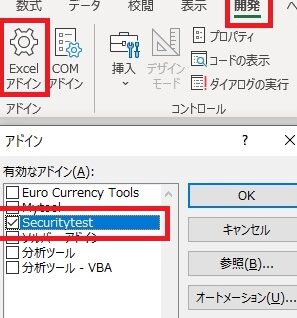
プロのヒント: 問題が発生したら、まずどのアドインが影響を受けているかを「ファイル」→「オプション」→「アドイン」から確認しましょう。無効になっているアドインや、エラーメッセージが表示されているものが特定の原因である可能性が高いです。
段階的なトラブルシューティング手順
問題を体系的に解決するために、以下の順序で対処することをお勧めします。いきなり再インストールを行う前に、これらの基本的な確認を行うことで、より複雑な問題を避けられる場合があります。
- Excelとアドインの再起動: Excelを完全に終了し(タスクマネージャーで確認)、アドインを提供する他のアプリケーションもあれば同様に終了してから、再起動します。
- アドインの有効化確認: 「ファイル」→「オプション」→「アドイン」に移動し、下部の「管理」ボックスで「COMアドイン」などを選択して「設定」をクリック。対象のアドインのチェックボックスが外れていないか確認し、有効にします。
- 信頼できる場所の設定: アドインファイル(通常は .xlam や .dll)が、Excelの信頼できる場所に保存されているか確認します。保存されていない場合は、「ファイル」→「オプション」→「セキュリティセンター」→「セキュリティセンターの設定」→「信頼できる場所」から追加できます。
互換性モードと管理者権限での実行
上記の基本手順で解決しない場合、より深いシステムレベルの設定を確認する必要があります。特に、大規模な組織で配布されたアドインや、長年使用されているアドインで有効な手段です。
- 互換性モード: Excelの実行ファイル(excel.exe)を右クリックし、「プロパティ」→「互換性」タブを開きます。ここで「互換性モードでこのプログラムを実行する」にチェックを入れ、以前安定して動作していたバージョンのWindows(例: Windows 8)を選択してみます。これにより、古いAPI呼び出しがシミュレートされる可能性があります。
- 管理者として実行: Excelを右クリックし、「管理者として実行」を選択して起動します。これにより、アドインがレジストリや特定のシステムフォルダーへの書き込みアクセス権限を必要としている場合の問題が解決されることがあります。
| 発生するエラーメッセージ例 | 考えられる原因 | 最初に試すべき対策 |
|---|---|---|
| 「アドインを読み込めませんでした」 | ファイルパスの破損、ファイルの欠損、信頼できる場所の問題 | アドインの参照を一旦削除し、正しいファイルから再追加 |
| 「実行時エラー '53': ファイルが見つかりません」 | アドインが依存する外部DLLやリソースの参照切れ | アドインの開発元に、必要な全ファイルのバンドルを確認 |
| メニューやリボンにアドインのタブが表示されない | レジストリ設定の不整合、アドインの初期化失敗 | Excelのレジストリ設定をリセット(「excel /safe」で安全モード起動後、通常起動) |
最終手段として、アドインの開発元またはベンダーに連絡し、現在使用しているExcelのバージョンに対応したアップデート版が存在するか確認することが最も確実です。多くの開発チームは、主要なMicrosoft Officeのアップデート後に、互換性パッチや新バージョンをリリースしています。自社で開発したアドインの場合は、VBAコードや .NET Frameworkのターゲットバージョンを見直し、最新のオブジェクトライブラリへの参照を追加する必要があるかもしれません。
重要な技術注意点: アドインの問題をデバッグする際は、Windowsの「イベントビューアー」を併用してください。アプリケーションログに記録されるエラー詳細は、根本原因を特定する上で極めて貴重な手がかりとなります。
Excelのアドインが使えなくなったのですが?
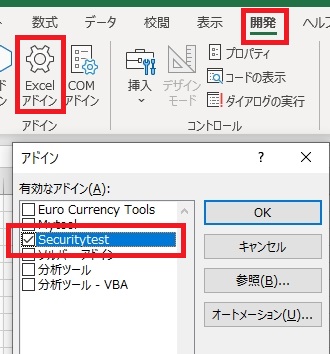
Excelのアドインが使えなくなった場合、まずアドインの互換性を確認し、Excelの「ファイル」→「オプション」→「アドイン」から再び有効化してみてください。それでも解決しない場合は、アドインの再インストールやExcelの修復を試すことをおすすめします。
アドインの互換性を確認する方法
Excelのアップデート後、特に64ビット版への移行時には、古い32ビット用アドインが動作しなくなることがあります。アドインの開発元サイトで最新バージョンが提供されていないか確認し、必要に応じてアップデートしてください。
エクセルのアドインを復活するには?
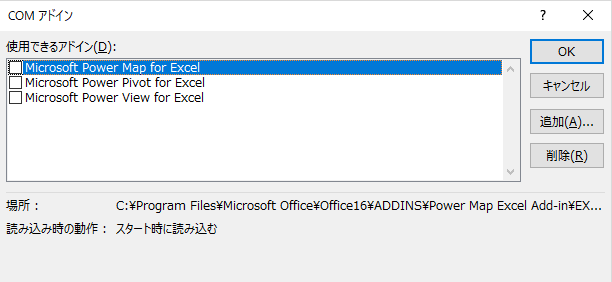
Excelのアドインを復活させるには、まずアドインの有効化を確認します。「ファイル」→「オプション」→「アドイン」で「COMアドイン」を選択し、「設定」をクリックして無効になっているアドインを再度有効にします。これで多くの場合、問題が解決します。
さらに詳しいトラブルシューティング
上記の方法で解決しない場合は、アドインが最新のExcelバージョンと互換性があるか確認してください。古いアドインは、開発者に連絡して更新版を入手するか、互換モードで実行する設定が必要になることがあります。
技術的なヒント: アドインが完全に動作しない場合、Excelをセーフモードで起動してアドインを無効にし、一つずつ再有効化することで問題のあるアドインを特定できます。
Excelが固まって動かなくなった時の対処法は?
Excelが固まったら、まずCtrl+Alt+Deleteでタスクマネージャーを開き、Excelプロセスを強制終了します。保存されていないデータは復元できない可能性があるため、定期的な保存が重要です。
根本的な原因と予防策
Excelのフリーズは、メモリ不足、アドインの競合、破損したファイルが主な原因です。特にアップデート後は、古いアドインが新しいバージョンと互換性がない場合があります。互換性モードでの起動やアドインの無効化を試してみましょう。
Tip Técnico: Excelの起動オプションに「/safe」を追加してセーフモードで起動すると、アドインなしで動作するため、問題の切り分けに有効です。
よくある質問
Excelのアップデート後にアドインが動作しなくなるのはなぜですか?
Excelのアップデートにより、アドインとExcelの互換性が失われることがあります。特に、アドインが古いAPIや機能に依存している場合に発生しやすいです。
アドインが動作しなくなった場合、まず何をすべきですか?
まず、アドインの開発者に連絡し、最新バージョンが利用可能か確認してください。次に、Excelとアドインの両方を再起動してみてください。
アドインの互換性を確認する方法はありますか?
Excelの「ファイル」→「オプション」→「アドイン」から、アドインの状態を確認できます。問題がある場合は、アドインの再インストールや更新を検討してください。
アドインが動作しない場合の代替手段はありますか?
一時的な解決策として、Excelの互換モードを使用するか、古いバージョンのExcelに戻すことが考えられます。ただし、長期的にはアドインの更新が推奨されます。
関連記事