
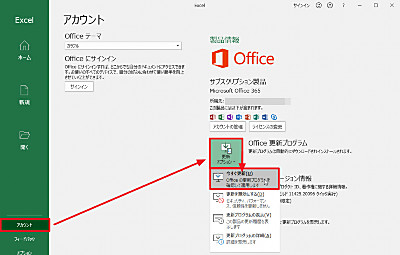
Excelアップデートを停止する方法を探しているなら、自動更新をオフにする設定はシンプルです。このガイドでは、Excelの更新を確実に止める手順を、わかりやすく説明します。
まずは設定を確認し、次に更新を無効化する方法を約束します。最後に、実際に更新が停止されているかをテストする手順を紹介します。これで、望まない更新に悩まされることはありません。
なぜExcelの自動更新を停止する必要があるのか
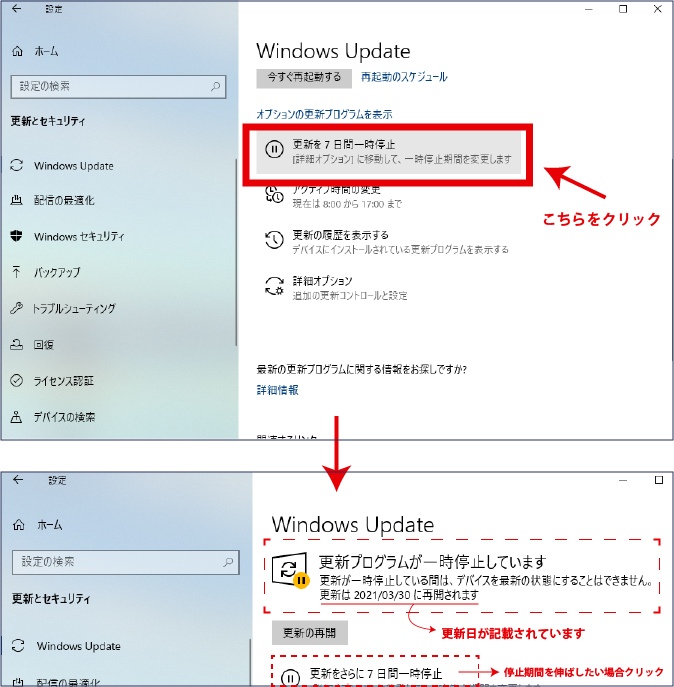
業務環境において、Microsoft Excelの自動更新機能は時に予期せぬ問題を引き起こします。特に、共有ブックを使用している場合や、特定のバージョンのアドインとの互換性を維持する必要があるプロジェクトでは、突然のアップデートがワークフローを中断させるリスクがあります。また、大規模なデータ分析や複雑なマクロを実行する際、更新プロセスがシステムリソースを消費し、パフォーマンスの低下を招くケースも少なくありません。
プロの現場では、更新スケジュールを完全に制御下に置くことが、データの整合性と業務効率を保つ鍵となります。
Office更新設定の全体像を把握する
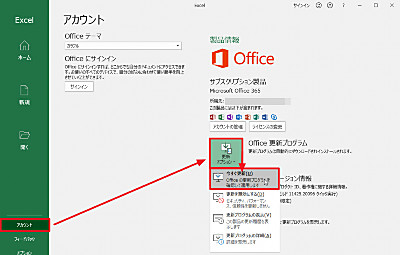
Excel単体ではなく、Microsoft Officeスイート全体の更新管理が重要です。設定は主に「Microsoft 365アプリ」の更新チャネルと、Windowsの「更新のオプション」という2つの層で構成されています。前者は機能追加を含む大きなバージョンアップを、後者はセキュリティ修正などの小さな更新を制御します。
| 設定箇所 | 主な制御対象 | 影響範囲 |
|---|---|---|
| アカウントの更新チャネル | メジャーアップデート(例:バージョン2208→2301) | 全Officeアプリ |
| 更新のオプション | セキュリティ更新、バグ修正 | 選択したアプリ |
| グループポリシー(企業環境) | 更新の配信方法とタイミング | ドメイン内全端末 |
自動更新を無効にする具体的な手順
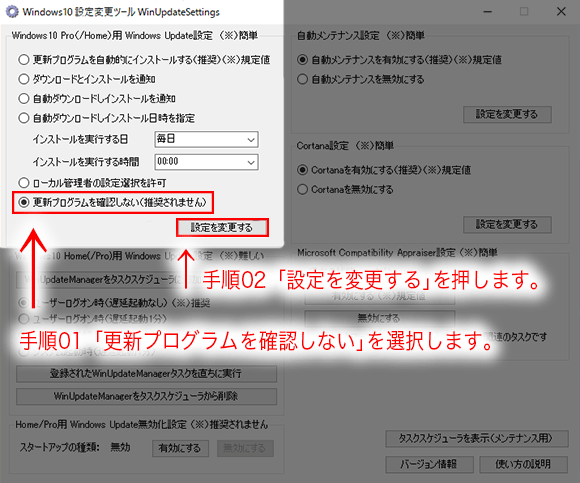
以下の手順は、Microsoft 365(サブスクリプション版)を対象としています。永続ライセンス版(Office 2021, 2019等)では一部オプションが異なる場合があります。
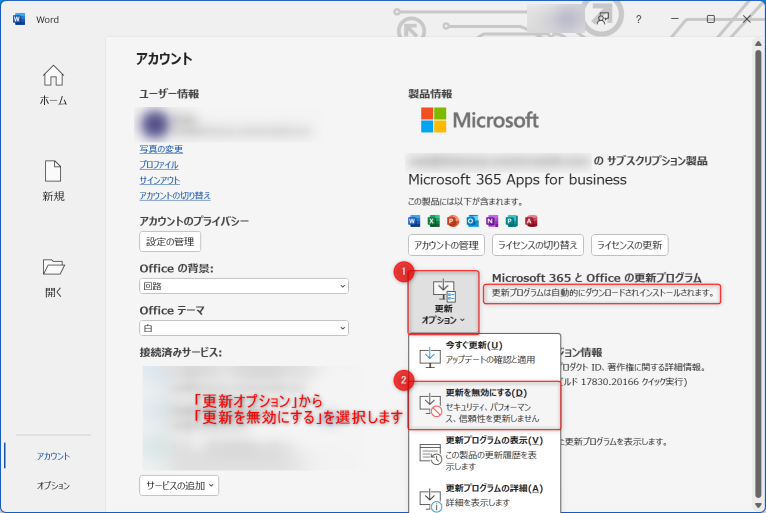
- Excelを起動し、ファイル タブを選択します。
- 左ペインの下部にある アカウント をクリックします。
- 「製品情報」セクション内の 更新オプション ボタンを探し、その横の矢印をクリックします。
- 表示されるメニューから 更新を無効にする を選択します。確認ダイアログが表示されたら、「無効にする」をクリックします。
この操作により、すべての自動更新が停止します。更新を再開する場合は、同じメニューから「今すぐ更新」を選択する必要があります。
企業ネットワークにおける高度な管理手法
Active Directoryを利用する企業環境では、端末ごとの設定ではなく、中央集権的な管理が推奨されます。主なツールとその目的は以下の通りです。
- グループポリシー管理エディター (GPMC): 「コンピュータの構成」内のポリシーを使用し、更新チャネルや期限を一括設定。
- Office展開ツール (ODT): Configuration.xmlファイルで「Updates Enabled="FALSE"」を指定し、インストール時点で更新を無効化。
- Microsoft Endpoint Configuration Manager: 更新プログラムの展開を細かく制御し、テスト環境への段階的ロールアウトを実現。
これらの方法を用いることで、IT部門は業務時間外のメンテナンスウィンドウを設定したり、特定部署のみに更新を適用するといった柔軟な運用が可能になります。
更新を停止した後は、セキュリティリスクを軽減するための代替策が必須です。定期的な手動更新の実施、Microsoftが公開するセキュリティアドバイザリの購読、およびネットワーク分離などの対策を講じる必要があります。また、無効にした更新を長期間適用しない場合、新しいファイル形式(.xlsx等)との互換性問題や、他のユーザーとの共同編集時の不具合が発生する可能性がある点にも留意しなければなりません。
Excelの自動アップデートを無効にするには?
Excelの自動更新を無効にするには、Excelを開き「ファイル」→「アカウント」→「更新オプション」をクリックし、「更新を無効にする」を選択します。これで自動アップデートが停止します。
詳細な設定手順
上記の方法で無効にできない場合や、Microsoft 365サブスクリプションをお持ちの場合は、Microsoft 365管理センターから組織全体の更新ポリシーを変更する必要があります。管理者権限が必要です。
技術的なヒント: 自動更新を無効にすると、セキュリティ修正や新機能が自動で適用されなくなります。定期的に手動で更新を確認することをお勧めします。
エクセルの自動更新をしないようにするにはどうすればいいですか?
Excelの自動更新を停止するには、主に「ファイル」→「オプション」→「詳細設定」で「ブックを開くときに自動的にデータを更新する」のチェックを外します。また、外部データ接続の設定で更新を手動に変更することも可能です。
具体的な設定手順
Excelで外部データ(Webクエリやデータベース接続など)を使用している場合、接続プロパティで更新頻度を「手動」に設定できます。これにより、ファイルを開く際や特定のタイミングでの自動更新を完全に防止できます。
技術的なヒント: マクロを使用して更新を制御する方法もあります。VBAコードで「ThisWorkbook.RefreshAll」を削除またはコメントアウトすることで、プログラムによる自動更新も停止できます。
Officeの自動更新を停止するにはどうすればいいですか?
Officeの自動更新を停止するには、Microsoft 365アプリの設定から「更新チャネル」を変更するか、グループポリシーで自動更新を無効にします。管理者はOffice展開ツール(ODT)で更新設定を制御できます。
詳細な設定方法
Microsoft 365では、ファイル→アカウント→「更新オプション」から「更新チャネル」を「現在のチャネル(プレビュー)」から「月次エンタープライズチャネル」などに変更すると、自動更新の頻度を減らせます。完全に停止するには、レジストリエディタで「EnableAutomaticUpdates」の値を0に設定します。
技術的なヒント: 企業環境では、グループポリシー管理テンプレート(ADMX)を使用して、すべての端末のOffice更新設定を一括管理することをお勧めします。これにより、セキュリティ更新と機能更新を分離して制御できます。
よくある質問
Excelの自動更新を完全に停止する方法は?
ファイル→アカウント→更新オプションから「更新を無効にする」を選択します。
一時的に更新を停止する設定はありますか?
はい、更新オプションで「更新を延期」を選択し、期間を設定できます。
更新停止後、手動で更新する方法は?
ファイル→アカウント→Officeの更新から「今すぐ更新」をクリックします。
設定がリセットされることはありますか?
大規模なWindows更新やOffice再インストール時にリセットされる可能性があります。
関連記事