
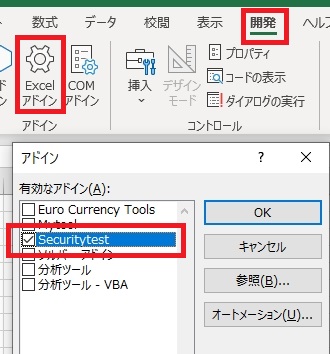
Excelでアドインが読み込めない時、作業効率が大きく低下します。この問題は、設定の確認と適切な有効化手順で解決できます。アドインを確実に機能させるための具体的な方法をご紹介します。
以下の手順では、設定の確認から実際の動作テストまで、段階的に問題を解決していきます。シンプルな操作で、Excelの機能を最大限に活用できるようになります。
Excelアドインが無効化された際の根本原因と対処法
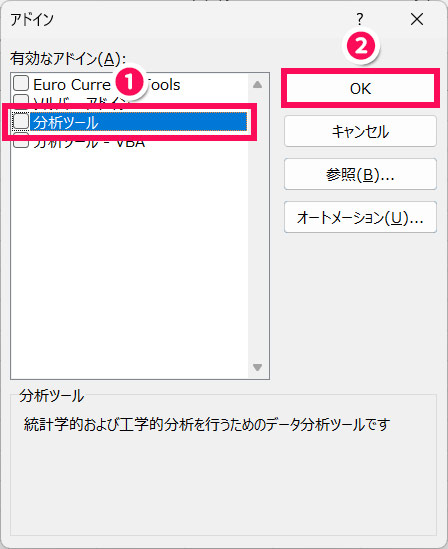
Excelのアドインが突然読み込まれなくなり、業務の効率が大きく低下した経験はありませんか?この問題は、セキュリティ設定の変更、ソフトウェアの更新、またはファイルの破損など、様々な要因によって発生します。単に「アドインが使えない」と諦める前に、その背後にあるメカニズムを理解することが、迅速かつ恒久的な解決への第一歩となります。アドインは、Excelの機能を拡張する追加プログラムであり、その読み込みプロセスはExcelの起動時や特定の操作時にトリガーされます。
セキュリティセンターでの信頼設定を確認する
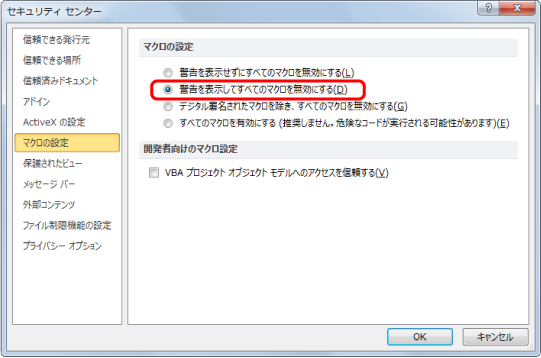
最も一般的な原因は、Excelのセキュリティ設定です。未知のソースからのアドインをブロックする機能は、マルウェアから保護するために重要ですが、合法的なアドインも誤って無効化してしまうことがあります。この設定を確認し、適切に調整する必要があります。
- Excelを起動し、「ファイル」タブをクリックします。
- 画面左下にある「オプション」を選択します。
- 「オプション」ダイアログボックスが開いたら、「セキュリティセンター」を選択し、「セキュリティセンターの設定」ボタンをクリックします。
- 新しいウィンドウで「アドイン」カテゴリを選択します。
- ここで、以下の3つの設定オプションを確認します。状況に応じて適切なものを選択してください。
| 設定オプション | 推奨される使用ケース | リスクレベル |
|---|---|---|
| すべてのアドインを無効にする(通知あり) | 未知のアドインを使用する可能性がある環境 | 中 |
| すべてのアドインを無効にする(通知なし) | 最高レベルのセキュリティが求められる環境 | 高(機能制限) |
| 署名済みアドインを有効にする/未署名のアドインは無効にする | 一般的な業務環境(最も推奨) | 低 |
多くの場合、「署名済みアドインを有効にする」に設定することで、信頼できるアドインは機能し、未知のアドインはブロックされるというバランスの取れた状態を実現できます。設定を変更した後は、Excelを再起動して変更を適用してください。
アドインマネージャーからの直接有効化
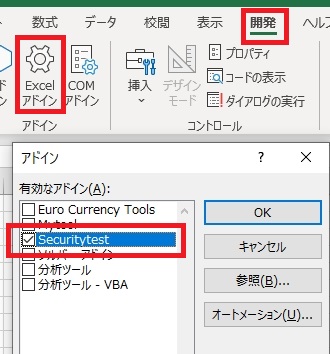
セキュリティ設定が正しくても、特定のアドインが個別に無効化されているケースがあります。この場合は、アドインマネージャーを使用して直接操作を行います。
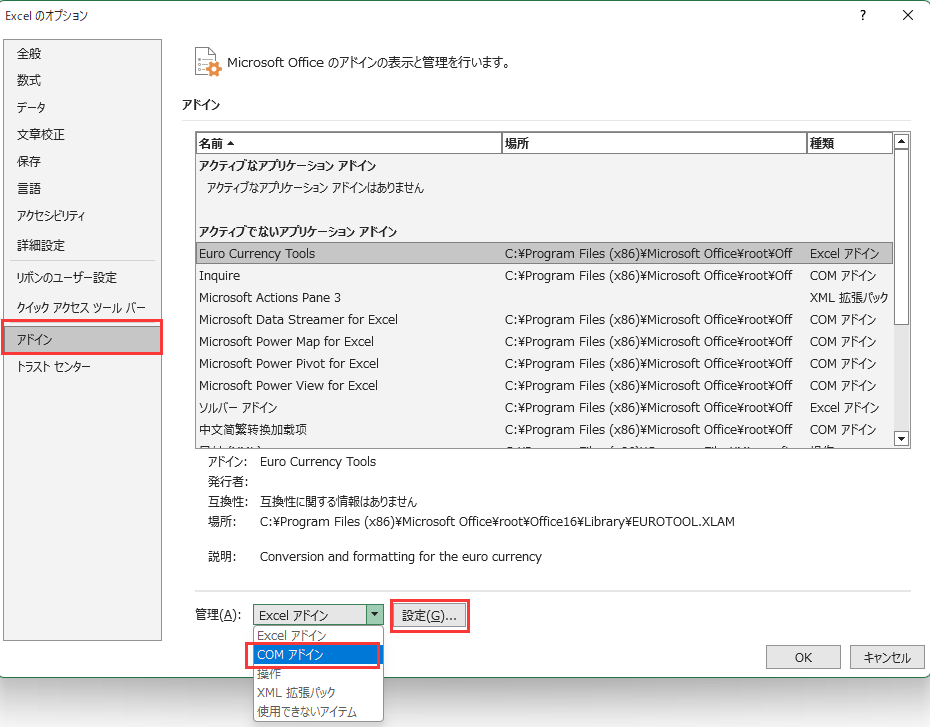
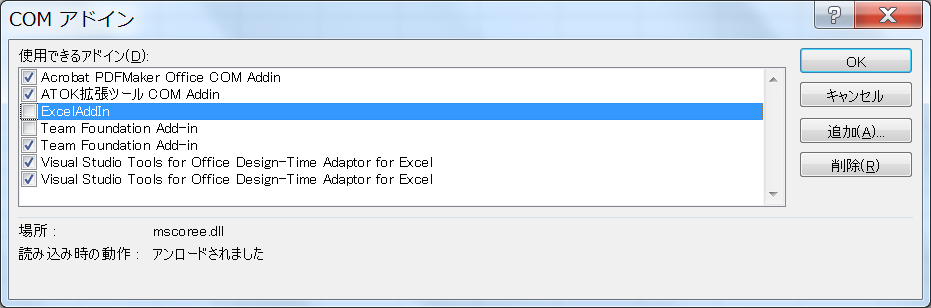
- 「ファイル」→「オプション」→「アドイン」の順に移動します。画面下部の「管理」ボックスが「COM アドイン」になっていることを確認し、「設定」ボタンをクリックします。
- 表示されるリストで、問題のアドインの横にあるチェックボックスがオフになっていないか確認します。オフになっている場合は、チェックを入れて「OK」をクリックします。
プロのヒント:リストにアドインが表示されていない場合は、そのアドインが正しくインストールされていないか、破損している可能性が高いです。インストーラーを使用した再インストールを検討してください。
さらに踏み込んだトラブルシューティングとして、Windowsレジストリの設定を確認する方法もあります。ただし、レジストリの誤操作はシステムに重大な問題を引き起こす可能性があるため、この操作は上級ユーザーに限定され、事前のバックアップが必須です。具体的には、`HKEY_CURRENT_USERSoftwareMicrosoftOfficeXX.0ExcelAddinManager`(XXはOfficeのバージョン)などのキーを確認します。ここでアドインのパスが正しく記録されているか、あるいは無効化(値が0)になっていないかを確認できます。
ファイルの破損とコンフリクトを解決する
上記のソフトウェア的な設定に問題がなくても、アドインが読み込まれない物理的な原因が存在します。
- アドインファイルの破損: ディスクエラーや不正なシャットダウンにより、.xlamや.dllファイルが損傷している。
- Excelアドイン用フォルダの権限問題: ユーザーアカウントにアドインファイルが格納されているフォルダへの書き込み/読み取り権限がない。
- 他のアドインとの競合: 複数のアドインが同じリソースやプロセスを同時に使用しようとして、一方または両方が失敗する。
これらの問題を解決するには、システム管理者権限でExcelを起動してみる、問題のアドイン以外をすべて無効化して起動する(競合の特定)、またはアドインをデフォルトのインストールパス(例: `C:Users[ユーザー名]AppDataRoamingMicrosoftAddIns`)に再インストールするなどの方法が有効です。特に大規模なアドインや複雑なマクロを含むアドインでは、メモリ不足が原因で読み込みに失敗することも珍しくありません。この場合は、他のアプリケーションを終了し、利用可能な物理メモリを増やしてからExcelを再起動してみてください。
Excelのアドインを有効にするにはどうすればいいですか?
Excelのアドインを有効にするには、[ファイル]タブ→[オプション]→[アドイン]を選択し、管理ボックスで[COMアドイン]を選んで[設定]をクリックします。表示されたリストから有効化したいアドインにチェックを入れ、[OK]を押して適用します。
アドインの種類と有効化の違い
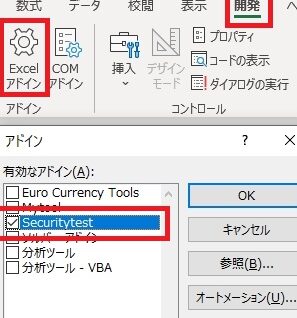
ExcelアドインにはCOMアドインとExcelアドイン(.xlam)の2種類があります。COMアドインは上記の手順で有効化しますが、Excelアドインの場合は[ファイル]→[オプション]→[アドイン]で管理ボックスを[Excelアドイン]に変更し、[設定]から追加します。
技術的なヒント: アドインが有効化されても機能しない場合、[開発]タブの[COMアドイン]から直接読み込むか、レジストリの権限を確認してください。管理者権限でExcelを起動すると解決することがあります。
Excelでアドインが読み込まれないのはなぜですか?
Excelでアドインが読み込まれない主な原因は、アドインが無効化されている、信頼できる場所に保存されていない、またはExcelの設定や互換性の問題です。まずはアドインの有効化と信頼できる場所への保存を確認しましょう。
主な原因と確認ポイント
アドインが読み込まれない場合、以下の点を順に確認することをお勧めします。まず、Excelの「ファイル」→「オプション」→「アドイン」で、管理対象を「COMアドイン」や「Excelアドイン」に切り替え、該当アドインが無効になっていないか確認します。無効になっている場合は「設定」ボタンから有効化できます。次に、アドインファイル(通常は.xlam、.xla、.dllファイル)が信頼できる場所(例:C:Program FilesMicrosoft OfficerootOffice16Library)に保存されているか確認してください。信頼されていない場所にある場合、セキュリティ設定でブロックされる可能性があります。
Tip Técnico: アドインが突然読み込まれなくなった場合、最近のWindows UpdateやOfficeの更新が原因の可能性があります。特に64ビット版Excelで32ビット用アドインを使用している場合、互換性の問題が発生しやすいです。開発元に64ビット版の提供を確認するか、Excelを32ビット版で再インストールすることを検討してください。
無効なアドインを有効にするにはどうすればいいですか?
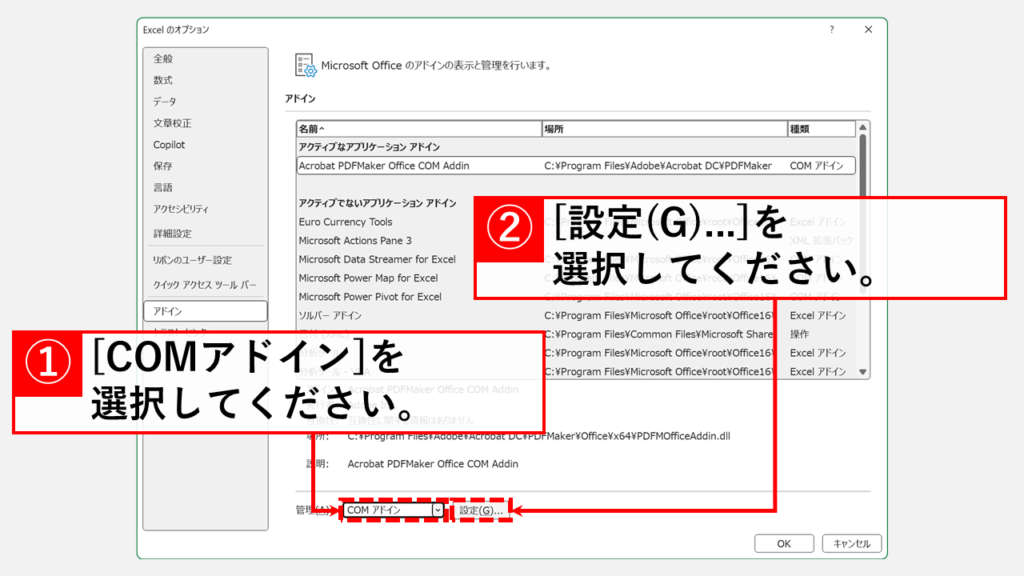
Excelで無効なアドインを有効にするには、まず「ファイル」→「オプション」→「アドイン」を開き、管理ボックスで「COMアドイン」を選択して「設定」をクリックします。表示されたリストから有効化したいアドインにチェックを入れ、「OK」をクリックして適用します。
COMアドインとExcelアドインの違い
COMアドインは通常のExcelアドインよりも複雑な機能を提供しますが、セキュリティ設定や互換性の問題で無効化されることがあります。有効化後も動作しない場合は、アドインの再インストールやExcelの修復インストールを検討してください。
よくある質問
アドインが読み込まれない場合、最初に確認すべきことは何ですか?
Excelの「ファイル」→「オプション」→「アドイン」で、アドインが無効になっていないか確認してください。管理対象が「COMアドイン」の場合は、「設定」をクリックして有効化します。
アドインが「COMアドイン」に表示されない場合はどうすればよいですか?
アドインが「非アクティブなアプリケーションアドイン」に表示されている可能性があります。その場合は、管理対象を「Excelアドイン」に変更し、「設定」から有効化してください。
アドインを有効にしてもエラーが発生する場合の対処法は?
アドインの再インストールを試してください。また、Excelを管理者権限で実行し、アドインを有効化すると解決することがあります。
複数のアドインが読み込まれない場合の原因は?
Excelの起動時の問題や、他のアドインとの競合が考えられます。「Excelセーフモード」で起動し、アドインを1つずつ有効化して原因を特定してください。
関連記事