
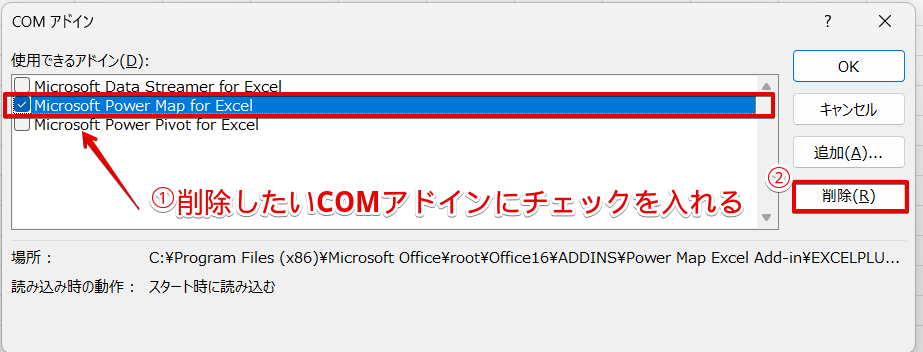
Excelアドインを削除する方法を知りたいですか?不要なプログラムはパソコンの動作を遅くし、Excelの起動時間を長引かせます。この記事では、安全かつ簡単にアドインを整理する手順をご紹介します。
まずは不要なアドインを特定し、次に確実に削除する方法を約束します。最後にExcelを再起動して正常に動作するか確認しましょう。これでスムーズな作業環境を取り戻せます。
Excelアドイン管理の重要性と基本概念
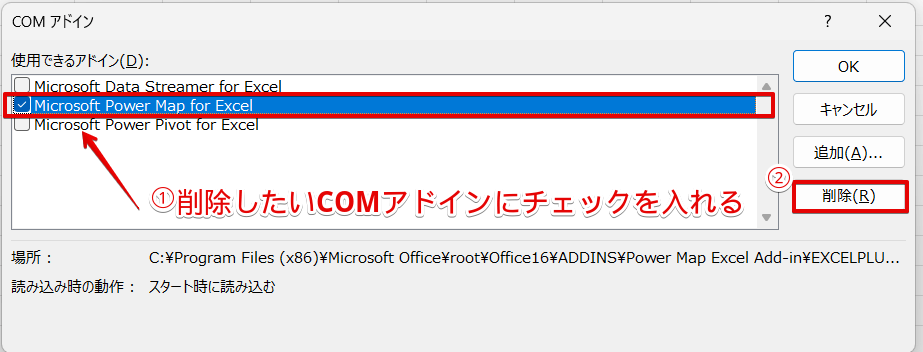
Excelのアドインは、特定の機能を拡張する便利なツールですが、不要なアドインが蓄積すると、起動速度の低下や予期せぬエラーの原因となります。アドインの適切な管理は、Excelのパフォーマンス最適化と安定した作業環境を維持するための重要なプロセスです。ここでは、アドインの種類と管理の基本原則について解説します。
アドイン削除の具体的な手順
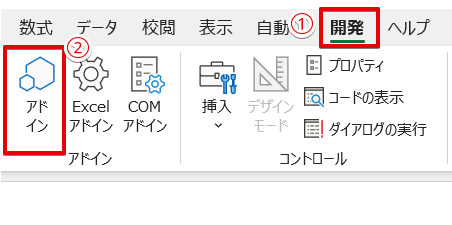
不要なExcelアドインを安全に削除するには、以下の手順に従ってください。操作前に必ずExcelファイルを保存し、重要な作業を終了させておくことを推奨します。
- Excelを起動し、「ファイル」タブを選択します。
- 左側のメニューから「オプション」をクリックします。
- 「Excelのオプション」ダイアログが表示されたら、「アドイン」カテゴリを選択します。
- 下部の「管理」ボックスで「Excelアドイン」が選択されていることを確認し、「設定」ボタンをクリックします。
- 「アドイン」ダイアログで、削除したいアドインのチェックボックスをオフにします。
- 「OK」をクリックして変更を適用し、Excelを再起動します。
アドインを完全に削除するには、プログラムのアンインストールも必要となる場合があります。コントロールパネルから該当するプログラムを探し、アンインストールプロセスを実行してください。
アドイン管理におけるトラブルシューティング
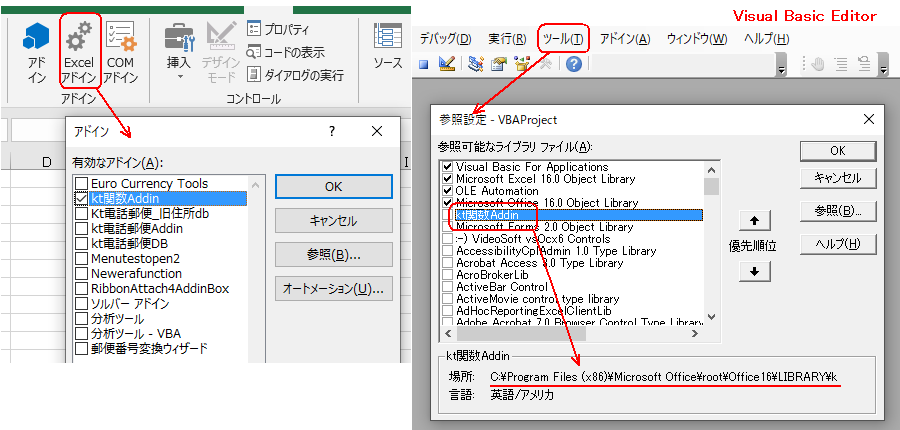
アドインの削除や無効化において発生しやすい問題とその解決策を以下に示します。これらの問題は、アドイン間の依存関係やシステム設定の競合によって引き起こされることが多いです。
- アドインがリストに表示されない: アドインファイル(.xlam, .xla)が正しいフォルダに配置されていない可能性があります。デフォルトのアドインフォルダを確認してください。
- 無効にしたアドインが再び有効化される: 他のExcelファイルやテンプレートがアドインを参照している場合、自動的に読み込まれることがあります。参照元のファイルを確認しましょう。
- Excelの起動時にエラーが発生する: 破損したアドインファイルが原因である可能性が高いです。セーフモードでExcelを起動し、問題のあるアドインを特定します。
アドインの種類と管理方法の比較
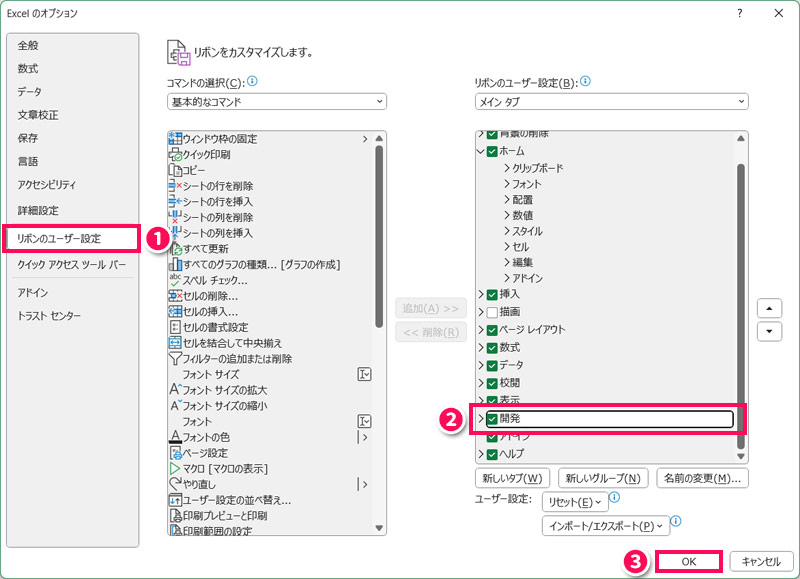
Excelアドインにはいくつかの種類があり、管理方法も異なります。以下の表は、主要なアドインタイプとその特徴、推奨管理手法をまとめたものです。
| アドインタイプ | 拡張子 | 保存場所 | 推奨管理方法 |
|---|---|---|---|
| Excelアドイン | .xlam, .xla | ユーザー指定フォルダ | Excelオプションから無効化 |
| COMアドイン | .dll, .exe | システムフォルダ | プログラムのアンインストール |
| 自動化アドイン | .dll | レジストリ登録 | レジストリエディタでの削除 |
COMアドインや自動化アドインは、システムレベルで動作するため、単にExcel内で無効化するだけでは完全に削除されません。これらのアドインを整理する際は、システムのプログラム削除機能やレジストリ編集といったより高度な操作が必要となります。操作には十分な注意を払い、事前にシステムの復元ポイントを作成しておくことが賢明です。
定期的なアドインの見直しは、Excelのカスタマイズを効率的に行い、作業環境をクリーンに保つための習慣として定着させるべきです。使用頻度の低いアドインは一時的に無効化し、パフォーマンスへの影響を観察するという段階的なアプローチも有効です。
Excelの不要なアドインを削除するには?
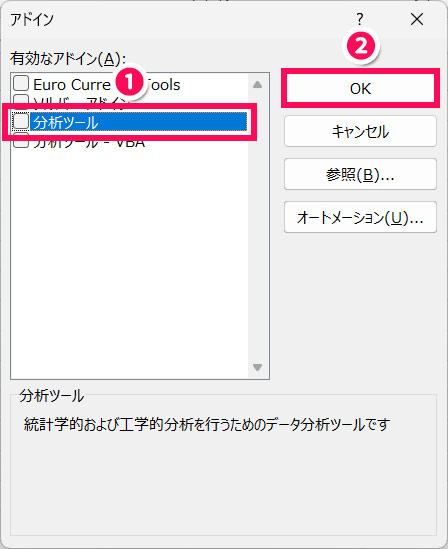
Excelの不要なアドインを削除するには、Excelを開き、「ファイル」→「オプション」→「アドイン」の順に選択します。下部の「管理」で「COMアドイン」を選び、「設定」をクリック。表示されたリストから削除したいアドインのチェックを外し、「OK」を押すと無効化されます。
削除の詳細な手順
アドインを完全に削除するには、Windowsの「コントロールパネル」から「プログラムのアンインストール」を開き、該当するアドインを選択してアンインストールします。これにより、Excelだけでなくシステムからも完全に削除されます。
不要なアドインを無効化するには?
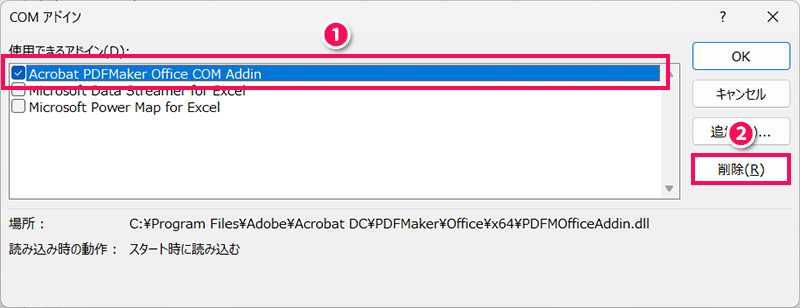
Excelで不要なアドインを無効化するには、[ファイル]→[オプション]→[アドイン]を開き、管理で「COMアドイン」を選択して「設定」をクリックします。無効にしたいアドインのチェックを外し、「OK」を押せば完了です。
無効化と削除の違い
無効化は一時的に機能を停止させるだけなので、必要になった際に再び有効化できます。一方、削除はプログラムを完全にアンインストールするため、再インストールが必要です。一時的な整理には無効化、完全な整理には削除を選択しましょう。
Excelのアドインを有効・無効にするには?
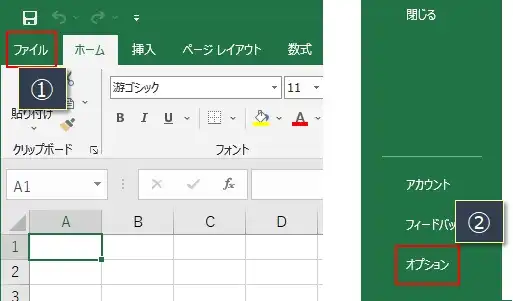
Excelのアドインを有効・無効にするには、[ファイル]タブ→[オプション]→[アドイン]を選択し、管理ボックスで「COMアドイン」を選んで[設定]をクリックします。表示されたリストで、有効化したいアドインのチェックボックスをオンにし、無効化したいものはオフにします。
アドイン管理の詳細
Excelのアドインは、COMアドインとExcelアドインの2種類があります。COMアドインは外部プログラムで、Excelアドインは.xlamファイルです。管理ボックスで適切な種類を選択しないと、目的のアドインが表示されない場合があります。
Tip Técnico: アドインを一時的に無効にする場合は、チェックボックスをオフにするだけで削除されません。完全に削除するには、[アドイン]画面で[削除]ボタンを押すか、プログラムのアンインストールが必要です。
よくある質問
Excelアドインを削除する方法は?
Excelを開き、「ファイル」→「オプション」→「アドイン」で管理画面に移動し、削除したいアドインを選択して「削除」をクリックします。
不要なアドインを整理するメリットは?
Excelの起動速度が向上し、メモリ使用量が減少します。また、インターフェースがシンプルになり作業効率が上がります。
削除できないアドインがある場合は?
システムアドインや必須コンポーネントは削除できません。不要な場合は「無効化」を選択してください。
アドインを再インストールする方法は?
元のインストーラーから再インストールするか、Microsoft Storeや開発者サイトから最新版をダウンロードしてください。
関連記事