
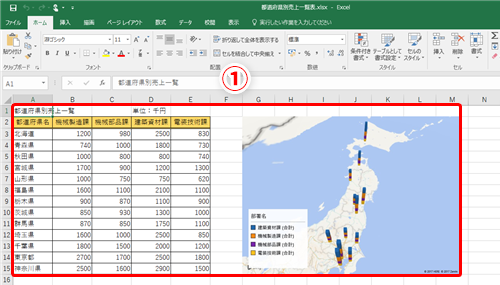
Excelの3Dマップ機能を使えば、地理データを立体的に動かすプレゼンテーションが可能になります。地理的なデータを視覚的に魅せることで、単なる数字の羅列から、説得力のあるストーリーへと変える技術をご紹介します。
この記事では、データを立体的に動かす具体的な手順から、聴衆の関心を引きつける演出方法まで、実践的なテクニックを段階的に解説。すぐに使えるプレゼン術を習得できます。
Excel 3Dマップでデータストーリーを構築する第一歩
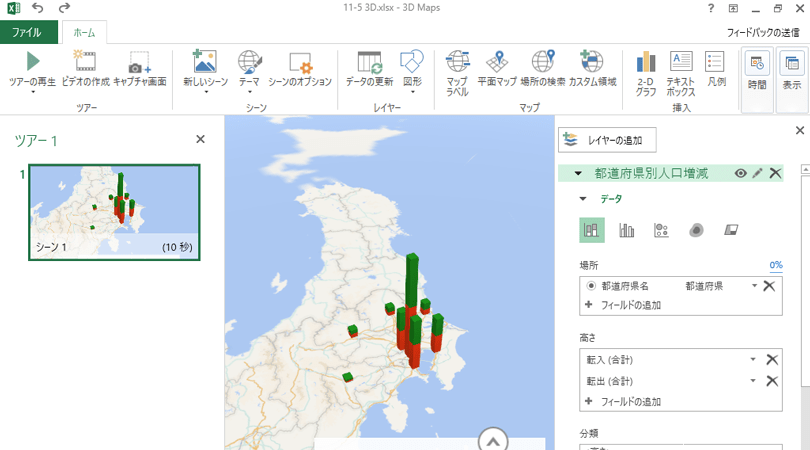
地理的データを単なる数字の羅列から、説得力のある視覚的ナラティブへと昇華させるには、Excelの3Dマップ機能が強力な武器となります。このツールは、データに奥行きと動きを与え、プレゼンテーションの印象を劇的に変えることが可能です。しかし、その真価を引き出すためには、単に機能を操作するだけでなく、どのようなデータを選び、どのように物語を紡ぐかという戦略的思考が不可欠です。
効果的な3Dマップ作成のためのデータ準備術
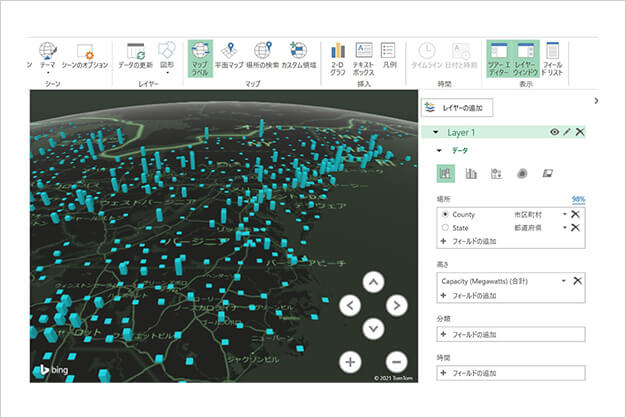
立体的な可視化を成功させる鍵は、初期段階のデータクレンジングにあります。不完全なデータセットでは、せっかくの3D効果も台無しになってしまいます。
- 地理情報の標準化: 住所や都市名、国名の表記を統一し、Excelが正しく位置情報を認識できるようにします。
- 時系列データの整合性: アニメーションで時間の経過を示す場合、日付や時刻のフォーマットが一貫していることを確認します。
- 数値データのスケーリング: 表示する指標(例:売上高、訪問者数)の値が極端に偏っていないかチェックし、必要に応じて対数スケールの使用を検討します。
これらの下準備を怠ると、マップ上でデータポイントが誤った位置に表示されたり、視覚化の効果が半減したりするリスクがあります。
プレゼンターの視点で考えるレイヤーとアニメーションの設計
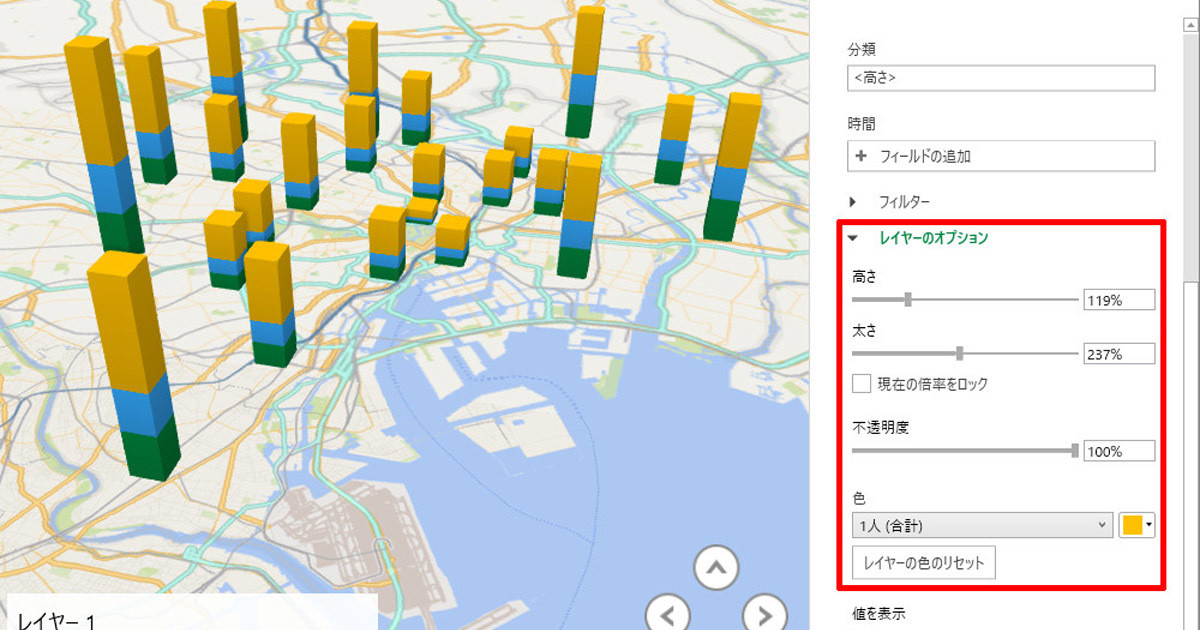
3Dマップの真の力は、複数のデータレイヤーを重ね、時間の経過とともに変化を見せるアニメーション機能にあります。プレゼンテーションの文脈でこれを活用するための実践的なアプローチを紹介します。
- 基盤レイヤーの設定: まず、地域別の店舗数や拠点といった静的な「土台」となるデータをマップにプロットします。
- 動的指標の追加: 次に、売上トレンドや顧客動向といった時間とともに変化する指標を2つ目のレイヤーとして追加します。高さや色の変化で表現します。
- アニメーションシナリオの構築: タイムラインスライダーを操作し、四半期ごとや年度ごとの変化を滑らかに表示する流れを事前にリハーサルします。プレゼン本番でスムーズに操作できることが重要です。
プロのTips: アニメーションの速度は、聴衆がデータの変化を理解できる速さに設定しましょう。早すぎると混乱を招き、遅すぎると興味を失わせます。リハーサルで最適なペースを見極めてください。
視覚効果とナレーションの統合:プレゼン技法の比較
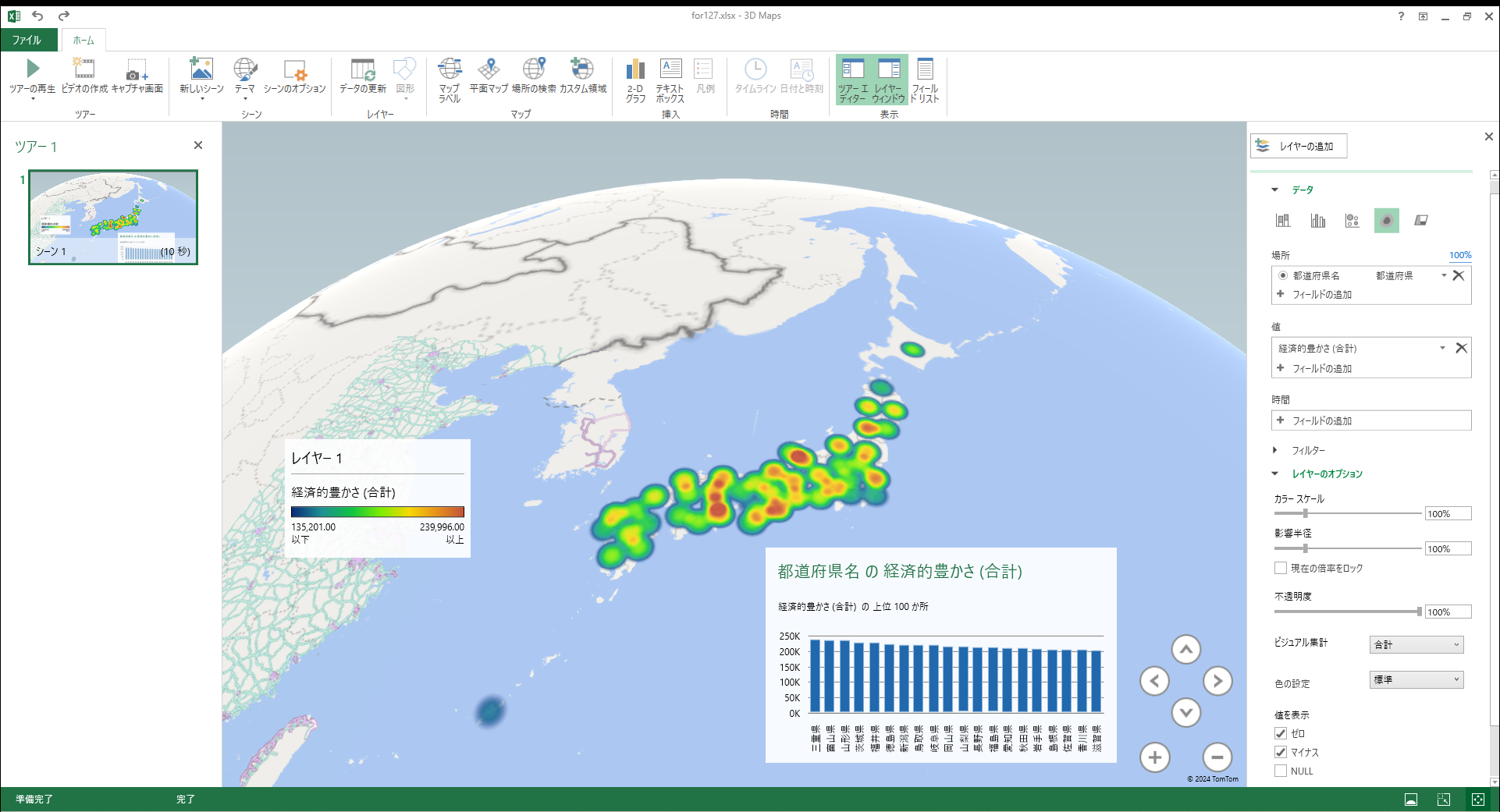
3Dマップをプレゼンテーションに組み込む方法はいくつかあり、目的や聴衆に応じて選択する必要があります。
| 手法 | 利点 | 適したシナリオ | 注意点 |
|---|---|---|---|
| Excel内でのライブデモ | インタラクティブ性が高く、質問に即座に対応できる。 | 少人数の戦略会議、技術的な詳細の説明。 | ソフトウェアの動作環境に依存する。予期せぬエラーに備える必要あり。 |
| ビデオクリップとして書き出し | 再生の安定性が高く、プレゼンの流れを完全にコントロールできる。 | 大規模な報告会、時間制限が厳しいプレゼン。 | インタラクションができない。事前のビデオ編集作業が必要。 |
| スクリーンショットをスライドに埋め込み | シンプルで確実。他のスライドとの整合性が取りやすい。 | 補足資料としての使用、印刷配布を伴う報告。 | 動的な要素や時間軸の表現が失われる。 |
重要なのは、3Dマップがプレゼンテーション全体のストーリーの一部であり、主役ではないことを念頭に置くことです。データの動きが、あなたの主張を裏付ける明確な根拠として機能するように設計します。
高度なカスタマイズで差別化を図る
標準的な設定を超えて、より洗練されたビジュアルを作成するための技術をいくつか紹介します。これにより、聴衆の記憶に残るプレゼンテーションを実現できます。
- カスタムマップのインポート: 特定の商業地区や工場内の詳細な図面を背景地図として使用し、極めて具体的な分析を提示できます。
- グラデーションとテーマ色の調整: 企業のブランドカラーや、データの性質(例:リスクは赤系、成長は緑系)に合わせてカラースケールを変更し、視覚的直感性を高めます。
- カメラアングルの固定とツアーの作成: 特定の地域をズームインで強調する「シーンの作成」機能を使い、プレゼンの流れに合わせた視点の移動を自動化できます。
これらのカスタマイズは、単なる装飾ではなく、データの解釈を導き、メッセージを強化するための手段として活用すべきです。
Excelの3Dマップとは何ですか?
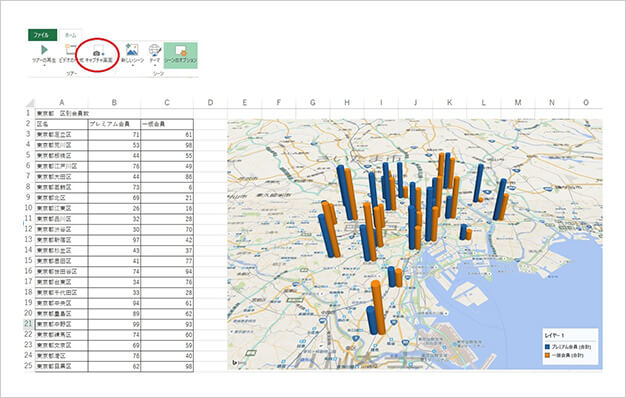
Excelの3Dマップ(旧称:Power Map)は、地理データを3次元の地球儀や地図上に視覚化する機能です。日付や時間の経過とともにデータの変化をアニメーションで表示でき、地理的なデータ分析やプレゼンテーションに活用できます。
3Dマップの主な特徴
この機能は、住所、都市名、国名などの地理データを含むExcelテーブルを読み込み、高さや色、時間軸を使ってデータの傾向を立体的に表現します。プレゼンでは、視覚的にインパクトのあるストーリーを伝えることが可能です。
地図を3Dにするにはどうすればいいですか?
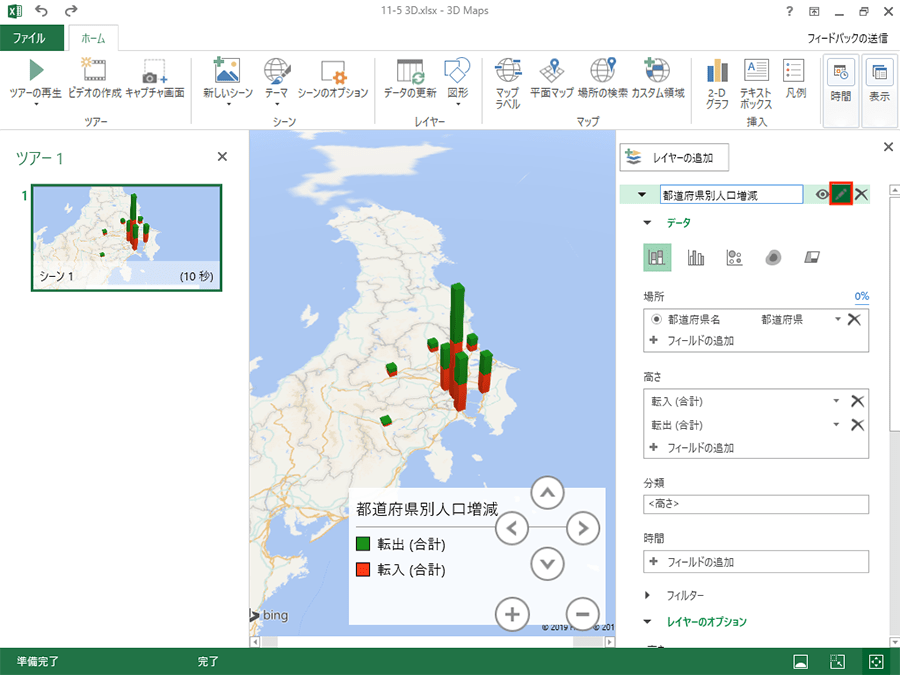
Excelの3Dマップ機能を使用するには、まず地理データを含む表を用意し、「挿入」タブから「3Dマップ」を選択します。データをプロットして視覚化し、アニメーションやレイヤーを追加することで立体的な地図を作成できます。
具体的な手順
1. Excelで住所、都市名、緯度経度などの地理データを含む表を作成します。
2. データ範囲を選択し、「挿入」タブの「ツアー」セクションにある「3Dマップ」をクリックします。
3. 3Dマップウィンドウが開いたら、データフィールドを適切な地理的カテゴリにドラッグしてプロットします。
4. レイヤーパネルで視覚化スタイル(バブル、ヒートマップ、列など)を選択し、時間軸があればアニメーションを設定します。
5. 完成した3D地図はビデオとしてエクスポートしたり、プレゼンテーションに直接埋め込んだりできます。
エクセルに3Dマップを貼り付ける方法は?
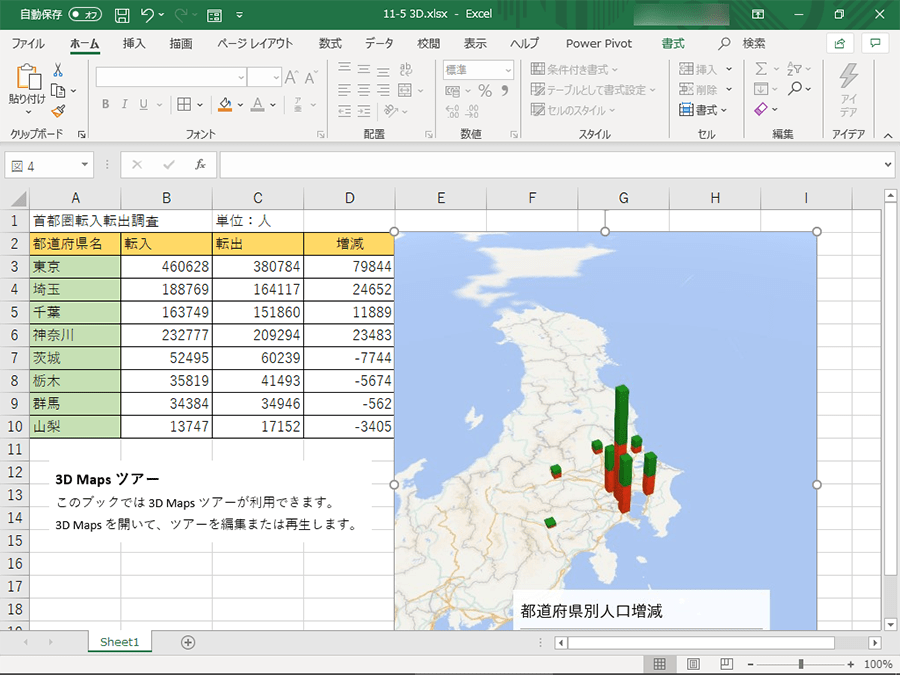
Excelに3Dマップを貼り付けるには、まず3Dマップ機能で作成した地図を開き、「ファイル」→「エクスポート」→「ビデオの作成」でMP4ファイルを保存します。その後、Excelシートで「挿入」タブから「ビデオ」→「このデバイス」を選択し、保存したMP4ファイルを挿入します。
代替方法と注意点
MP4ファイルの代わりに、3Dマップを「スクリーンショット」でキャプチャし、画像として貼り付けることも可能です。ただし、この方法ではインタラクティブな操作(回転やズーム)はできません。動画として貼り付ける場合は、ファイルサイズが大きくなるため、プレゼンテーション用に最適化された解像度でエクスポートすることをお勧めします。
よくある質問
Excel 3Dマップとは何ですか?
Excel 3Dマップは、地理データを立体的に可視化し、時間軸で動かしてプレゼンテーションできる機能です。
どのようなデータ形式が必要ですか?
地理的位置(国名、都市名、緯度経度)と数値データを含むExcelテーブルが必要です。
動画として保存できますか?
はい、3Dマップのアニメーションをビデオファイル(MP4)としてエクスポートできます。
どのバージョンのExcelで利用可能ですか?
Excel 2016以降のバージョン(Microsoft 365含む)で利用可能です。
関連記事