
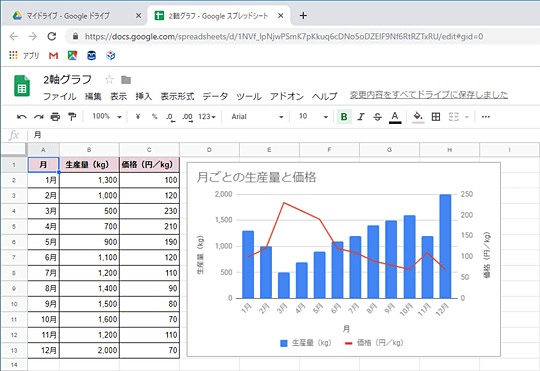
Excelで単位の異なるデータを1つのグラフにまとめる方法を知りたいですか?2軸グラフを使えば、売上金額と販売数量など、単位が違うデータも見やすく比較できます。この記事では、Excelで2軸グラフを作成する具体的な手順を、初心者でもわかるように丁寧に解説します。データ分析の質を高めるこのテクニックを、すぐに実践してみましょう。
複数単位データの可視化を実現する
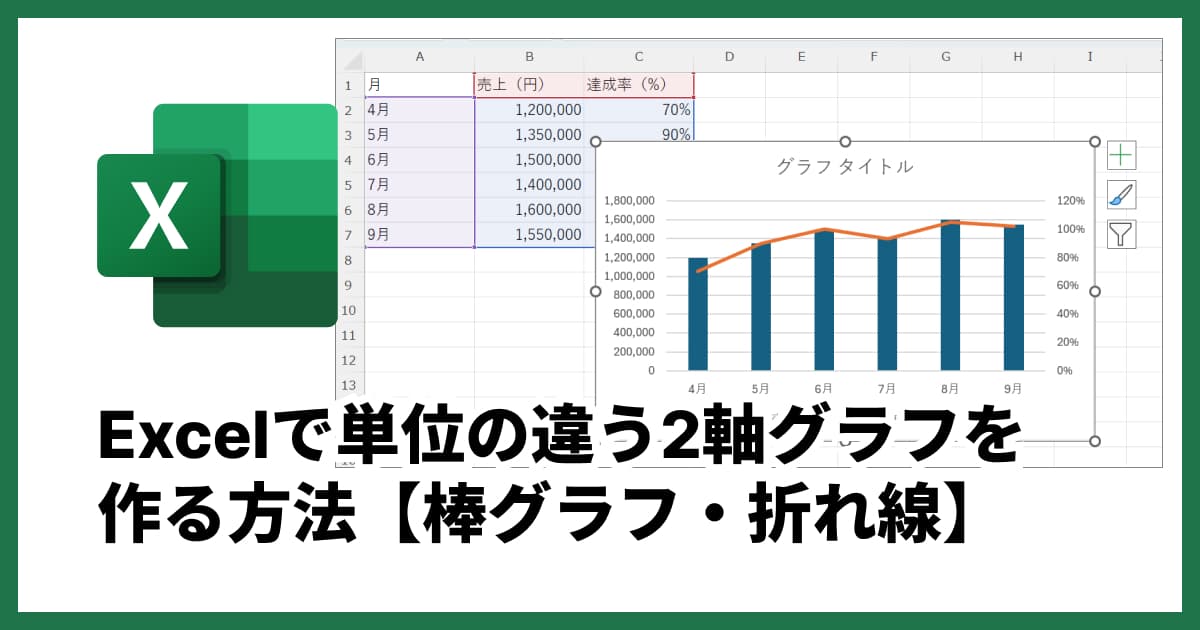
売上金額と販売数量、気温と降水量、予算と実績など、ビジネスや分析の現場では、単位やスケールが大きく異なる複数のデータ系列を一つのグラフ上で比較・分析したい場面が頻繁に発生します。Excelの標準的なグラフでは、このような異種データの同時表示は困難であり、情報の統合的な把握を妨げていました。2軸(2Y軸)グラフは、この課題を解決する強力なツールです。主軸(第1軸)と第2軸に異なる単位やスケールを設定することで、本来単一のグラフでは共存できないデータを一つの視覚的フレームワークに収め、その相関関係やトレンドを劇的に明確にします。
データ選択からグラフ挿入までの基本フロー

効果的な2軸グラフ作成の第一歩は、適切なデータ範囲の選択です。単位が異なる2つのデータ系列と、それらに対応するカテゴリ(例えば、月や商品名)を含むセル範囲を選択します。ここで重要なのは、データが整理されていることです。
- Excelのワークシート上で、グラフ化したいデータ系列とカテゴリラベルを含むセル範囲を選択します。
- 「挿入」タブに移動し、「グラフ」グループから適切なグラフの種類(「複合グラフ」アイコンまたは「すべてのグラフ」を選択)をクリックします。
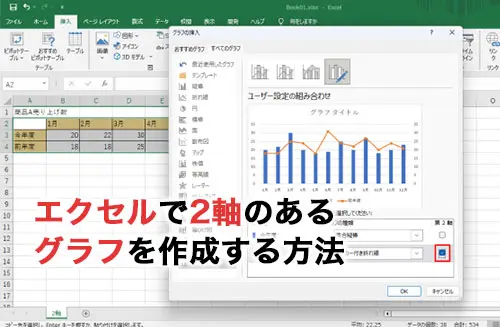
- 表示される「グラフの挿入」ダイアログボックスで、「すべてのグラフ」タブを選択し、「組み合わせ」グラフの種類を探します。
プロのTips: 初期段階では「集合縦棒 - 折れ線」や「集合縦棒 - 折れ線 on 第2軸」といった事前定義された複合グラフテンプレートを利用すると、後の設定が楽になります。データ系列の順序(どちらを第2軸にするか)は後から簡単に変更可能です。
第2軸の設定と書式設定の詳細
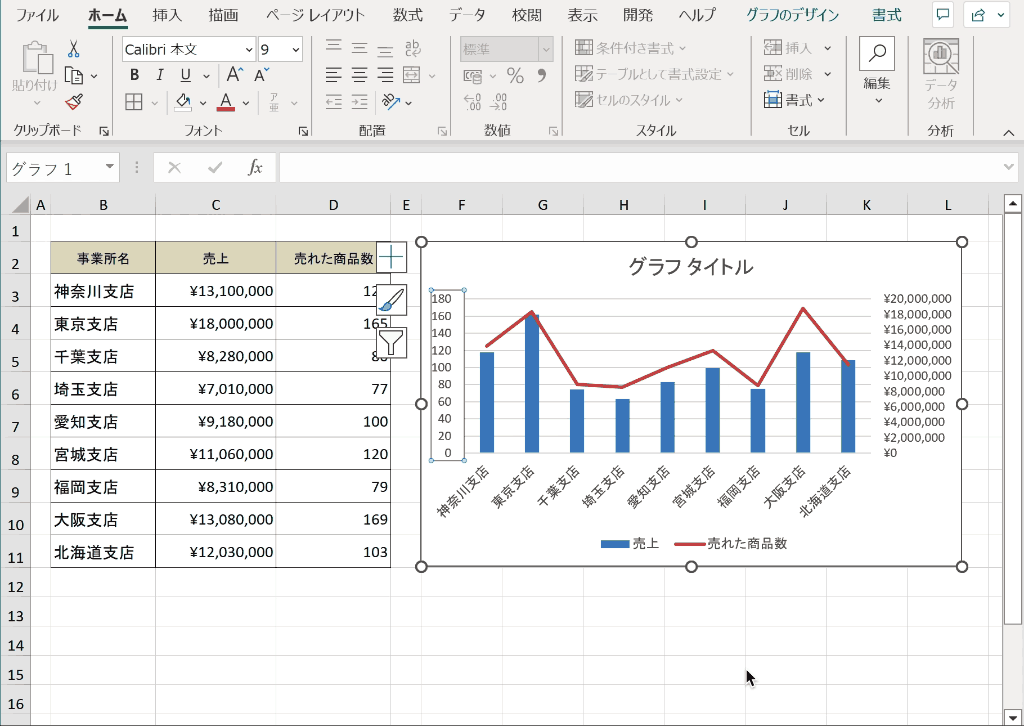
グラフが挿入されたら、第2軸を割り当てるデータ系列を選択し、詳細な書式設定を行います。これがグラフの読みやすさを決定する核心工程です。
- データ系列の書式設定: 第2軸に表示させたいデータ系列(グラフ上の折れ線や棒)を右クリックし、「データ系列の書式設定」を選択します。
- 第2軸の割り当て: 表示される作業ウィンドウで「系列のオプション」(積み上げアイコン)を選択し、「第2軸(上/右側)」を選択します。これで選択した系列が第2軸に紐付けられます。
- 軸の書式設定: グラフ右側(または上側)に新たに表示された第2軸をクリックして選択し、「軸の書式設定」作業ウィンドウを開きます。ここで単位、表示形式、最小値/最大値、目盛間隔を主軸とは独立して設定できます。
例えば、主軸が「万円」単位の売上、第2軸が「個」単位の数量の場合、第2軸の表示形式を「#,##0"個"」などと設定することで、視認性が大幅に向上します。軸ラベルを必ず付け、どの軸が何のデータを示しているかを明確にすることが、誤解を生まないプロフェッショナルなグラフ作成の鉄則です。
主要な複合グラフタイプとその適応ケース
2軸グラフは単に軸を追加するだけでなく、異なるグラフ種類を組み合わせる「複合グラフ」として機能します。代表的な組み合わせとその使用シーンを理解することで、データの特性に応じた最適な表現が可能になります。
| 組み合わせタイプ | 適したデータの例 | 視覚的効果 |
|---|---|---|
| 集合縦棒 + 折れ線(第2軸) | 月次売上額(棒)と達成率(折れ線) | 実績値と比率の両方を一度に把握可能。 |
| 折れ線 + 折れ線(第2軸) | 気温(℃)と湿度(%)の経時変化 | 二つの連続的な指標の相関関係をトレンドで示す。 |
| 面 + 折れ線(第2軸) | 累積売上(面)と月別新規顧客数(折れ線) | 蓄積量とイベント発生数を対比させる。 |
グラフの種類は、グラフを選択した状態で「グラフのデザイン」タブの「グラフの種類の変更」からいつでも変更できます。データの本質を最も直感的に伝える組み合わせを探求することが重要です。また、各データ系列の色やマーカーを区別しやすく設定し、凡例が明確に識別できるように配慮します。グラフタイトルは、2軸が示す内容を簡潔にまとめたもの(例:「売上金額と販売数量の推移」)にすると、閲覧者への情報伝達効率が格段に上がります。
エクセルで二つのデータを一つにまとめるには?
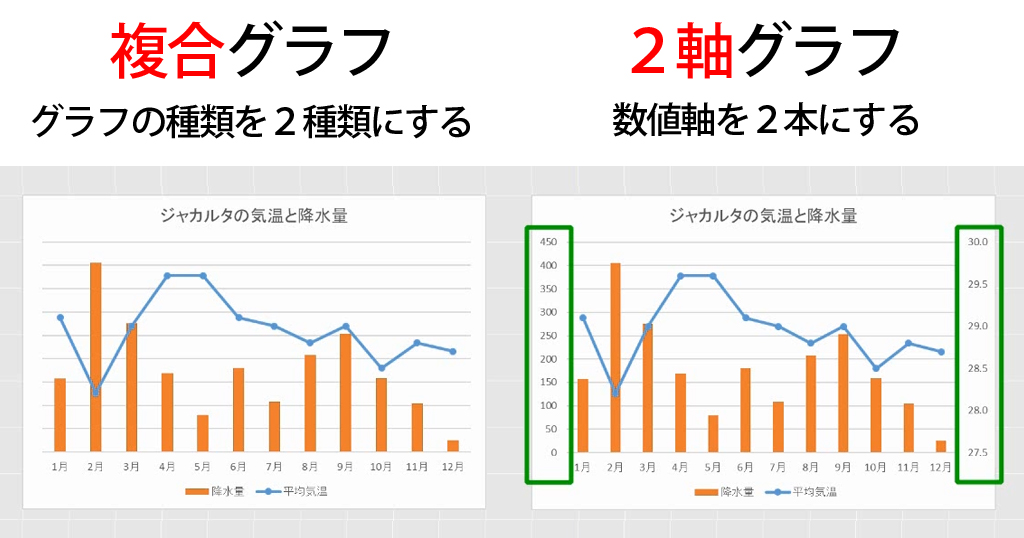
Excelで2つのデータを1つにまとめるには、主に「統合」機能や「Power Query」を使用します。異なるシートやブックのデータを結合し、分析やグラフ作成に活用できます。
データ統合の主な方法
「データ」タブの「統合」機能では、合計や平均などの計算をしながら複数範囲をまとめられます。また、Power Queryを使えば、より柔軟な結合やデータ整形が可能です。
Tip Técnico: 単位が異なるデータを統合する場合は、事前に単位を統一するか、2軸グラフ用に別々の系列として保持すると効果的です。
グラフの軸を2つにするにはどうすればいいですか?
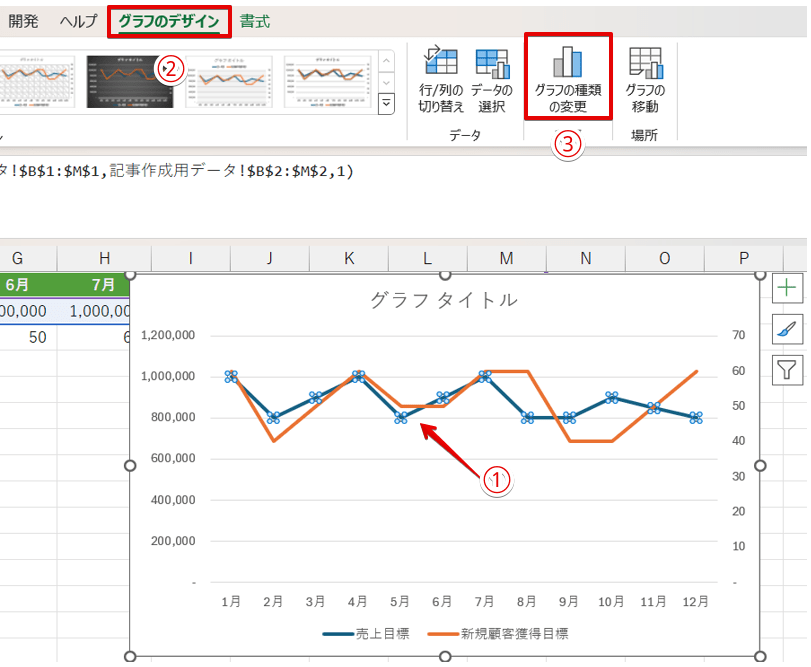
Excelで2軸グラフを作成するには、まず2つのデータ系列を選択し、グラフを挿入します。次に、一方の系列を右クリックして「データ系列の書式設定」を選択し、「系列のオプション」で「第2軸(上/右側)」を指定します。
2軸グラフの詳細な設定方法
第2軸を設定した後は、軸の書式設定で目盛りや単位を調整できます。異なる単位のデータを比較する際は、軸の最小値・最大値を適切に設定することで、視覚的なバランスが改善されます。
技術的なヒント: 2軸グラフを使用する場合は、凡例を明確にし、どのデータがどの軸に対応しているかをユーザーが一目で理解できるようにすることが重要です。色分けやマーカーの違いを活用しましょう。
エクセルのグラフでデータをつなげるにはどうすればいいですか?
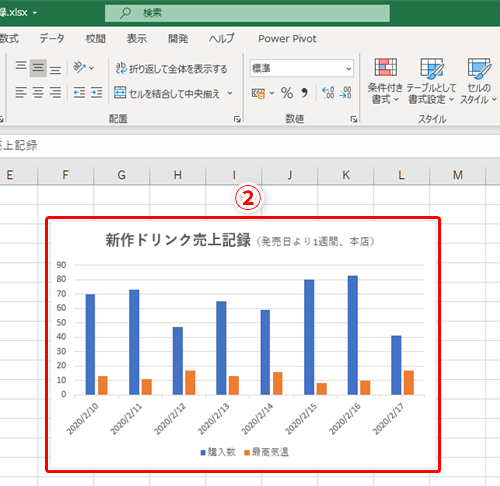
Excelのグラフでデータをつなげるには、グラフを選択し「グラフのデザイン」タブから「データの選択」をクリックします。表示されるダイアログで「追加」ボタンを押し、新しいデータ範囲を選択して系列として追加します。これで複数のデータ系列が1つのグラフに結合されます。
データ結合の詳細な手順
まず、既存のグラフを選択して「グラフのデザイン」リボンに移動します。「データの選択」をクリックすると「データソースの選択」ダイアログが開きます。ここで「追加」ボタンを押し、新しいデータ系列の名前と値を指定します。系列の追加後は、グラフタイプや書式を統一することで視覚的な一貫性を保てます。
よくある質問
2軸グラフはどのような場合に使いますか?
単位やスケールが異なる2種類のデータを1つのグラフで比較したい場合に使用します。例えば、売上金額(円)と販売数量(個)を同時に表示する場合などです。
Excelで2軸グラフを作成する基本的な手順は?
まずデータを選択し、グラフを挿入します。次に、2軸にしたいデータ系列を右クリックし、「データ系列の書式設定」から「第2軸」を選択します。最後に軸ラベルや凡例を調整します。
第2軸の目盛りを調整する方法は?
第2軸を右クリックし、「軸の書式設定」を選択します。「軸のオプション」で最小値・最大値・単位などを設定できます。データに合わせて適切な目盛りを設定しましょう。
2軸グラフで見やすくするコツはありますか?
異なる種類のグラフ(折れ線と棒など)を組み合わせる、色分けを明確にする、凡例を分かりやすく配置するなどの工夫で見やすくなります。必要に応じてデータラベルも追加できます。
関連記事