
Excelで時間の計算(24時間超え)が正しく表示されない時、多くのユーザーが同じ問題に直面しています。この記事では、その原因と解決策を明確に説明します。
まずは問題を理解し、次に具体的な修正方法を試してみましょう。数分で正確な時間表示が可能になります。
24時間を超える時間計算がExcelで正しく表示されない根本原因
Excelで勤務時間やプロジェクトの累計時間など、24時間を超える時間データを扱う際、期待通りの表示が得られずに戸惑う経験は多くのユーザーが共有しています。例えば、合計が「30:15」と表示されるべきところが「6:15」と表示されたり、セルの表示形式が「時刻」のままでは正しい合計値が得られないケースが典型的です。この問題の核心は、Excelのデフォルトの「時刻」表示形式が24時間周期を前提としている点にあります。24時間を超える値は、この周期内の「残り時間」として解釈されてしまうため、本来の累計時間が反映されません。
プロの現場では、長時間のデータ処理は日常茶飯事です。例えば、工場の機械稼働ログ(72時間連続運転)や、国際プロジェクトの跨ぎタスク管理(総工数150時間)など、24時間枠を超える計算は避けて通れません。デフォルト設定のままで作業を進めると、報告書の数値が根本的に狂ってしまう重大なリスクがあります。
表示形式のカスタマイズによる確実な解決法
この問題を解決する最も確実で一般的な方法は、セルの表示形式をカスタマイズすることです。Excelは「[h]:mm:ss」という書式を用意しており、これを使用することで時間の合計が24時間を超えても正しく表示されます。角括弧 [ ] がキーポイントで、これは「時間を累計で表示せよ」という指示になります。
- 時間の合計を表示したいセル(またはセル範囲)を選択します。
- 右クリックから「セルの書式設定」を選択するか、Ctrl+1 キーを押します。
- 「表示形式」タブ内の「ユーザー定義」をクリックします。
- 「種類(T):」の入力ボックスに
[h]:mmまたは[h]:mm:ssと直接入力します。 - 「OK」をクリックして適用します。これで、セル内の時間値が24時間を超えても「30:15」や「150:30:00」のように正しく表示されるようになります。
このカスタム書式は、SUM関数で求めた合計セルに適用するのが基本ですが、元データとなる個々の時間入力セルにもあらかじめ適用しておくことで、データの一貫性と後からの計算ミスを防ぐことができます。
関数を組み合わせた高度な時間管理テクニック
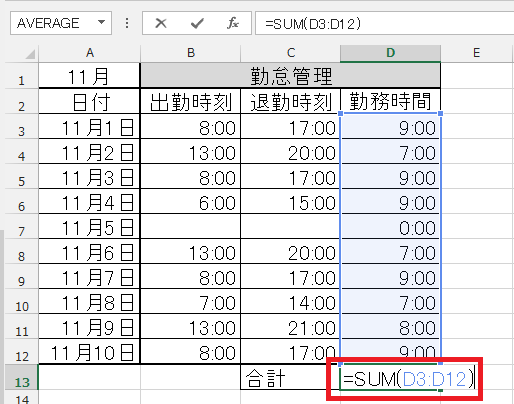
単純な合計だけでなく、複雑な条件に基づく時間計算が必要な場合、表示形式の変更だけでは不十分です。ここでは、TEXT関数やINT関数を駆使して、数値としての時間を柔軟に操作・表示する方法を紹介します。
| 目的 | 使用する主な関数 | 数式の例と説明 |
|---|---|---|
| 時間の合計を「○時間○分」のテキストで表示 | TEXT, INT | =INT(SUM(B2:B10)*24) & "時間" & TEXT(SUM(B2:B10), "mm") & "分"合計時間を日数換算(*24)し、INTで時間の整数部を取得。分はTEXT関数で「mm」形式で抽出。 |
| 24時間超えの時間差を計算(終了-開始) | MOD, 表示形式 | 終了時刻が開始時刻より前の場合(日を跨ぐ)、終了時刻に1を加算して計算:=(C2+IF(C2< B2, 1, 0)) - B2。結果セルには[h]:mm形式を適用。 |
| 時間値から純粋な「合計時間数」を数値で取得 | SUM, 乗算 | =SUM(B2:B10) * 24時間の合計(日付シリアル値)に24を掛けることで、時間単位の数値(例:30.5時間)を得る。この結果セルは「標準」や「数値」形式で表示。 |
これらの関数を活用することで、レポートに「総作業時間:125時間45分」といった分かりやすい表現を直接埋め込んだり、時間データを基にした単価計算(例:時間単価 × 総時間数)をシームレスに行うことが可能になります。
陥りやすいエラーとその予防策
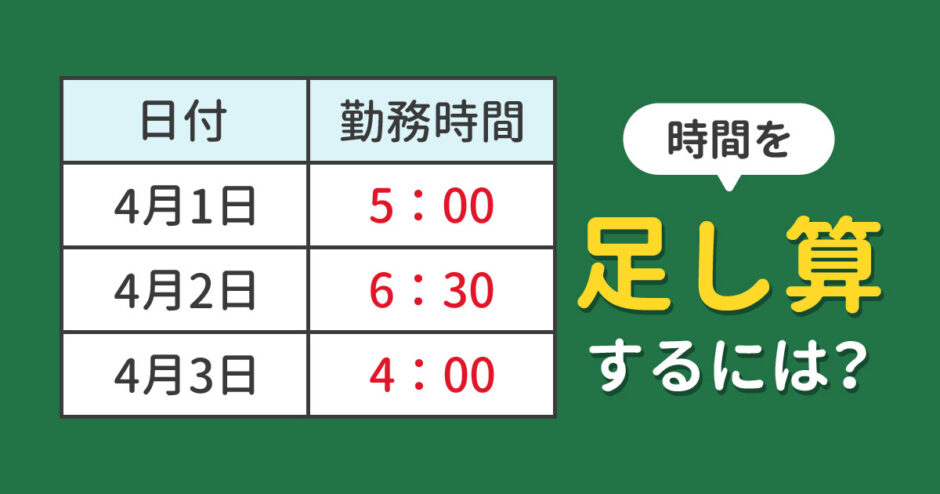
時間計算を正しく設定しても、データ入力や参照の段階で思わぬ誤りが発生することがあります。以下のポイントを押さえて、データの信頼性を確保しましょう。
- 入力値の一貫性:時間データは「9:30」や「22:15」のようにコロン区切りで入力します。「9.5」と数値で入力すると、それは「9.5日」と解釈され、全く異なる計算結果を生みます。
- 負の時間値の扱い:Excelのデフォルト設定では負の時間は「#####」と表示されます。残業時間から所定時間を引くような計算で負が出る可能性がある場合は、「Excelのオプション」→「詳細設定」→「1904年から計算する」にチェックを入れる必要があります(ただし、これにより全ての日付シリアル値が変更される点に注意)。
- 書式の上書き:セルに[h]:mm形式を設定しても、その後そのセルを「標準」や「数値」など他の形式に上書きしてしまうと、表示が崩れます。書式設定は最終工程として慎重に行い、テンプレートとして保存することをお勧めします。
- SUM関数の対象範囲:合計を求めるSUM関数の引数に、時間セル以外の数値セルが誤って含まれていないか確認してください。これにより、意味のない巨大な「時間」が計算されてしまうことがあります。
特にチームで共有する業務ファイルでは、入力用のセルにあらかじめ正しい表示形式([h]:mm)を設定し、入力規則を設けることで、初期段階でのデータ汚染を防ぐ効果が高いです。
エクセルで24時間を超えた時間を表示するには?
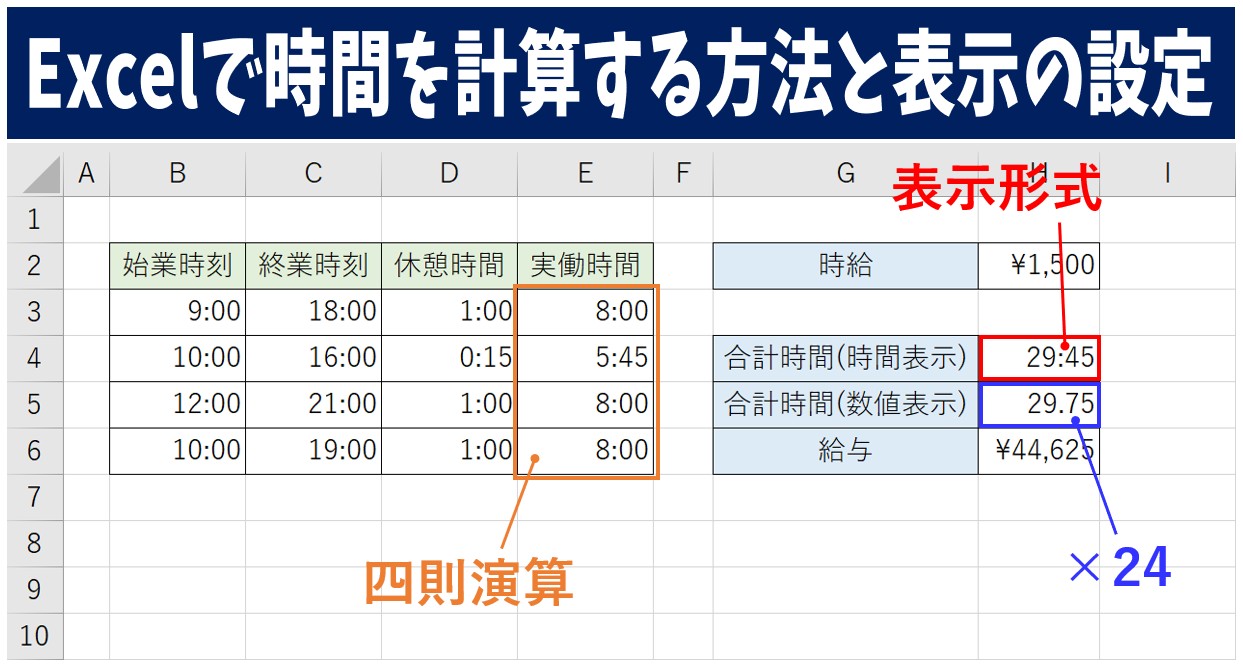
Excelで24時間を超えた時間を表示するには、セルの書式設定を変更する必要があります。「[h]:mm:ss」または「[h]:mm」の形式を適用すると、24時間を超える時間が正しく表示されます。これにより、合計時間が25:30のように表示可能になります。
書式設定の詳細手順
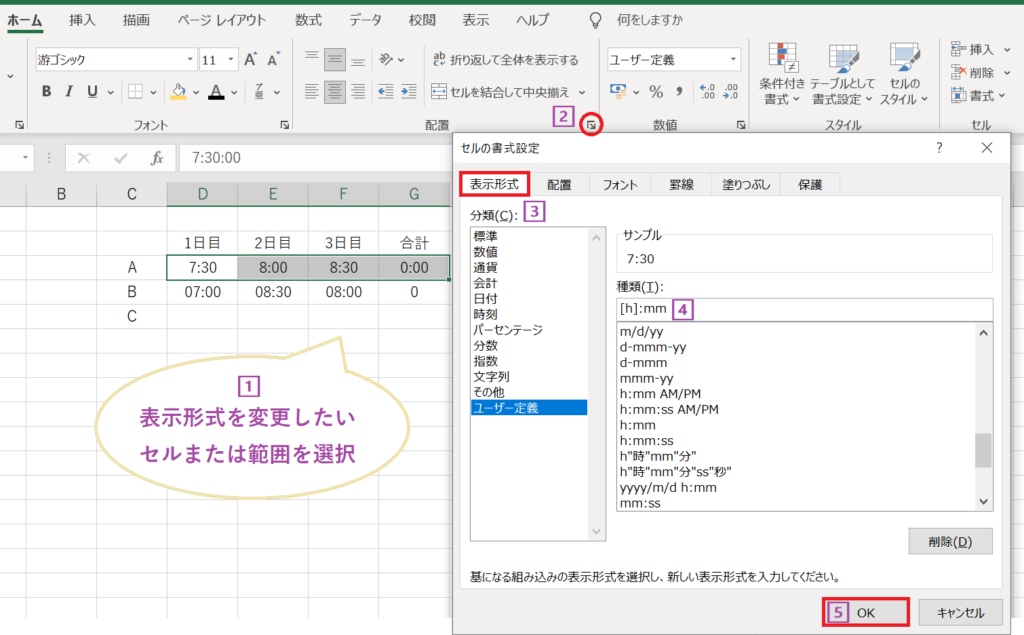
セルを選択し、右クリックから「セルの書式設定」を開きます。「表示形式」タブで「ユーザー定義」を選び、種類に「[h]:mm:ss」と入力します。角括弧「[]」が時間の合計を24時間超えで計算する鍵です。
エクセルで24時間以上の時間合計ができないのはなぜですか?
Excelの標準時間形式は24時間以内を想定しているため、24時間を超える時間を合計すると正しく表示されません。これはExcelが日付と時間を組み合わせたシリアル値で管理しているためです。
根本的な原因
Excelの時間表示は「日」の部分を含まない24時間制を基本としています。24時間を超えると、Excelは自動的に「日」としてカウントし、時間表示からは見えなくなります。例えば25時間は「1日と1時間」と内部的に処理されますが、標準の時間表示では「1:00」としか表示されません。
| 表示される値 | 実際の値 | 問題点 |
|---|---|---|
| 1:00 | 25:00 (1日と1時間) | 24時間以上の部分が表示されない |
| 5:30 | 53:30 (2日と5時間30分) | 日数部分が隠れてしまう |
Tip Técnico: 24時間超えの時間を正しく表示するには、セルの書式設定で[h]:mmまたは[h]:mm:ssを使用します。角括弧[]を付けることで、24時間を超える時間も累積表示できます。
エクセルで時間の表示がおかしいのですが?
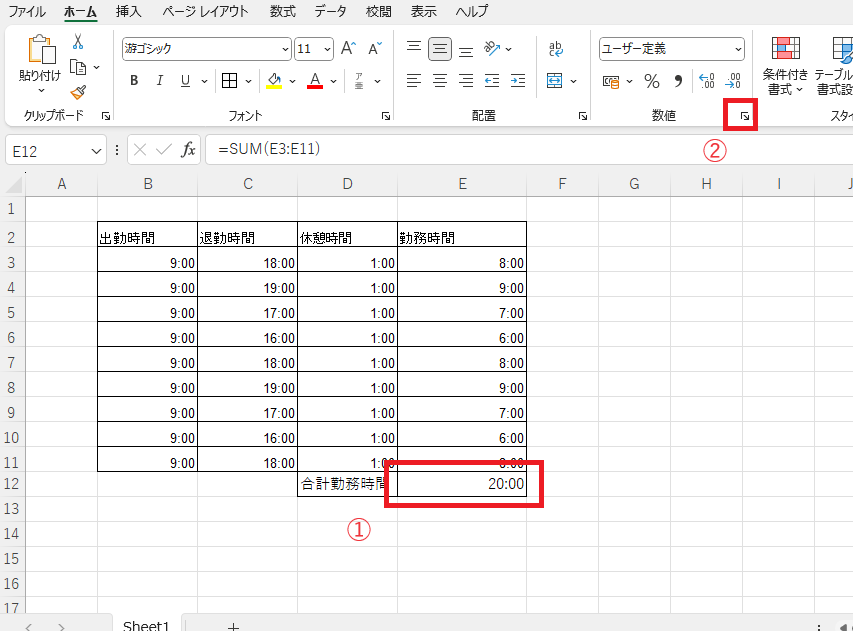
Excelで時間表示がおかしい場合、セルの書式設定が原因であることが多いです。24時間を超える時間を正しく表示するには、セルの書式を[h]:mm:ssに変更する必要があります。これにより、合計時間が24時間を超えても正しく表示されます。
時間表示がおかしくなる主な原因
Excelのデフォルト時間書式は24時間制のため、24時間を超えると日付部分に繰り上がってしまいます。例えば27時間は「3:00」と表示され、本来の合計時間が分かりにくくなります。この問題を解決するには、カスタム書式の設定が必要です。
- 対象セルを選択して右クリック
- 「セルの書式設定」を選択
- 「表示形式」タブで「ユーザー定義」を選ぶ
- 種類に[h]:mm:ssと入力してOK
よくある質問
Excelで24時間を超える時間が正しく表示されないのはなぜですか?
Excelのデフォルトの時間表示形式は24時間以内を想定しています。24時間を超えると、通常の表示形式では正しく表示されません。
24時間を超える時間を正しく表示するにはどうすればいいですか?
セルの書式設定で、[h]:mm:ss または [h]:mm のカスタム形式を適用してください。角括弧 [ ] が24時間を超える計算を可能にします。
時間の合計が正しく計算されない場合の対処法は?
合計セルにも [h]:mm:ss 形式を適用してください。SUM関数で計算後、書式設定を変更することで正しい合計時間が表示されます。
時間計算でよくあるエラーとその解決策は?
「#####」表示は列幅不足、「値」エラーは不正な時間データが原因です。列幅を広げるか、時間データがhh:mm:ss形式か確認してください。
関連記事