
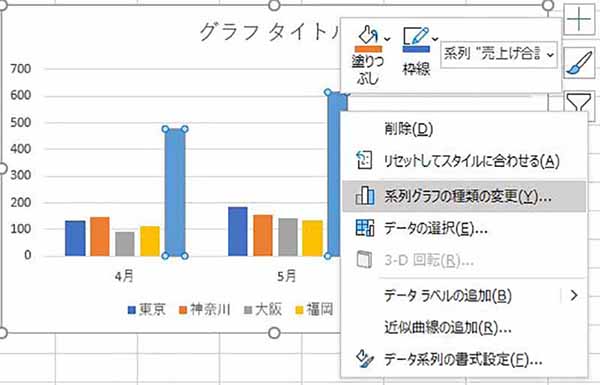
Excelの2軸グラフで折れ線が棒グラフに隠れてしまう問題に悩んでいませんか?折れ線が見えなくなるのは、データの可視化を妨げる厄介なトラブルです。
本記事では、わずか数ステップでこの問題を解決する方法を紹介します。すぐに実践できるテクニックで、クリアなグラフ作成を約束します。
2軸グラフの重なり問題を解明する
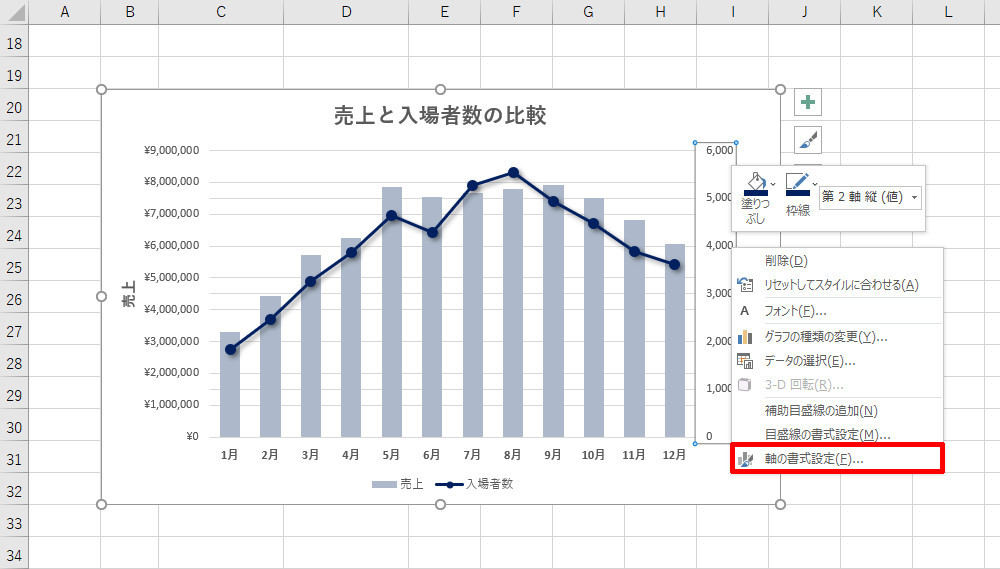
Excelで2軸グラフ(複合グラフ)を作成する際、折れ線グラフが棒グラフの背後に隠れてしまい、データの可視性が損なわれるケースはよく見られます。これは、データ系列の描画順序や軸の設定が適切でないために発生する表示上の問題です。本質的には、Excelがグラフ要素をレイヤー状に重ねて表示する仕組みを理解することが、効果的な解決策への第一歩となります。
データ系列の順序を制御する
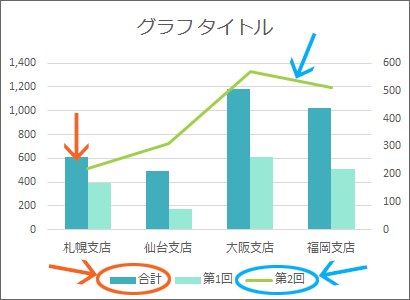
グラフ内の要素がどの順番で描画されるかは、データ系列のプロパティで決定されます。デフォルトでは、後に追加した系列が前面に表示される傾向がありますが、これは変更可能です。
- グラフを選択した状態で、[グラフのデザイン]タブをクリックします。
- リボン右端の[データの選択]ボタンを押します。
- 「データソースの選択」ダイアログボックスが開くので、左側の「凡例項目(系列)」リストで、前面に出したいデータ系列(通常は折れ線)を選択します。
- リストの右上にある上下矢印ボタンを使用して、その系列をリストの最上部に移動させます。これにより、その系列が最前面に描画される優先順位が高まります。
この操作は、グラフの種類を変更せずに表示順序のみを調整する、基本的かつ強力な手法です。
系列のオーバーラップと間隔を調整する
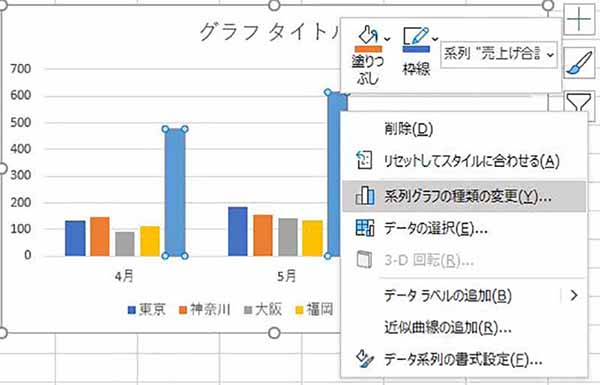
棒グラフの幅や配置が折れ線を隠す原因となっている場合、棒グラフ系列の書式設定を微調整することで解決できることがあります。
- 棒グラフのデータ系列をダブルクリックするか、右クリックから[データ系列の書式設定]を選択します。
- 表示される作業ウィンドウで、「系列のオプション」(積み上げ縦棒のアイコン)を選択します。
- 「系列のオプション」内にある「系列の重なり」と「棒の間隔」のスライダーを調整します。
プロの技: 「系列の重なり」を100%に近づけると棒が太くなり、折れ線を隠しやすくなります。逆に、0%や負の値に設定すると棒が細くなり、間隔が空くため、背後や横を通る折れ線が見えやすくなります。「棒の間隔」を広げる(数値を小さくする)ことも有効です。
グラフの種類を組み合わせる代替アプローチ
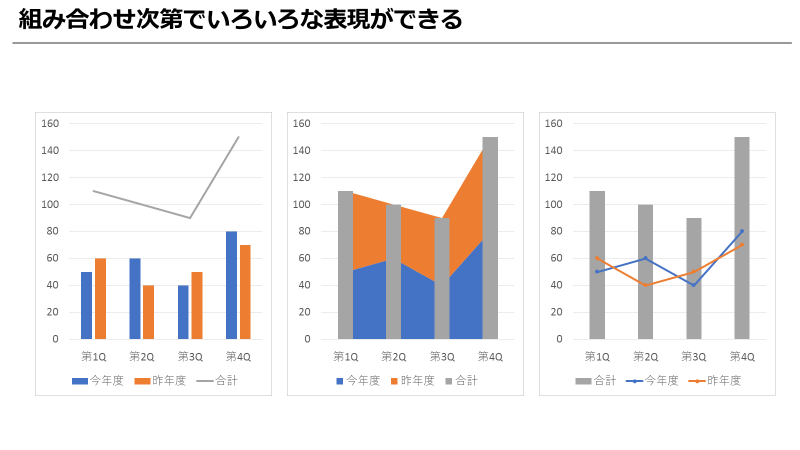
表示順序や幅の調整だけでは解決が難しい場合、根本的なアプローチとしてグラフの種類そのものの見直しを検討します。折れ線が常に見える状態を確保する方法を以下の表で比較します。
| 方法 | 手順概要 | 利点 | 注意点 |
|---|---|---|---|
| 折れ線を第2軸に移動 | 折れ線系列を選択し、[データ系列の書式設定]→[系列のオプション]で「第2軸(上/右側)」を選択。 | 棒グラフと完全に独立した軸上に表示されるため、重ならない。 | 軸の目盛りが異なる場合、データの比較が難しくなる可能性あり。 |
| 棒グラフを積み上げ面グラフに変更 | 棒グラフ系列を選択し、[グラフの種類の変更]から「面グラフ」または「積み上げ面グラフ」を選択。 | 面の下端から折れ線が浮き上がって見える。 | データの絶対値の比較が、積み上げ棒とは異なる見え方になる。 |
| 折れ線を「高低線」付きに変更 | 折れ線グラフの種類を「高低線」付きの株価チャート様式に変更する。 | 線が明確に強調され、視認性が大幅に向上。 | 元のデータ形式が(日付, 高値, 安値, 終値)である必要があるため、汎用性に欠ける。 |
書式設定による視覚的強調
技術的な順序変更に加え、視覚的な工夫で折れ線を目立たせることは有効です。折れ線系列を選択し、[データ系列の書式設定]の「塗りつぶしと線」(ペンキ缶のアイコン)に移動します。ここで、線の色を濃い目や蛍光色に変更し、「幅」を2.5pt以上に太くします。さらに、「マーカー」のオプションを開き、マーカーの種類を「円」や「菱形」に設定し、サイズを大きくして塗りつぶしの色を設定すると、データポイントが明確になり、棒グラフに埋もれにくくなります。このような装飾は、単なる美化ではなく、情報伝達を助ける機能的な役割を果たします。
nan
よくある質問
1. 折れ線グラフが棒グラフの後ろに隠れるのはなぜですか?
Excelでは、2軸グラフを作成する際、デフォルトで棒グラフが前面に表示されるためです。折れ線グラフは背面に配置されることが多く、重なっている部分が隠れてしまいます。
2. 折れ線グラフを前面に表示するにはどうすればいいですか?
折れ線グラフを選択し、右クリックして「データ系列の書式設定」を開きます。「系列のオプション」で「前面に移動」を選択すると、折れ線グラフが前面に表示されます。
3. 棒グラフの透明度を調整することはできますか?
はい、できます。棒グラフを選択し、「データ系列の書式設定」から「塗りつぶし」を選び、透明度を調整すると、背後にある折れ線グラフが見やすくなります。
4. グラフの種類を変更する以外の解決策はありますか?
はい、折れ線グラフを「面グラフ」に変更する方法もあります。面グラフは棒グラフと重ならないように表示されるため、データの可視性が向上します。
関連記事