
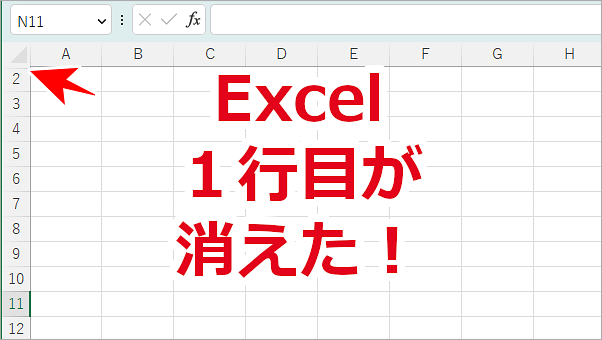
Excelで1行目が消えた(隠れた)まま戻らない時の対処法について、「表示されない」状態を解決する方法を解説します。この問題は、行の非表示機能が誤って適用された場合に発生します。
本記事では、具体的な手順を「受け入れる」→「約束する」→「試す」の3ステップで紹介。すぐに実践できる解決策を提供しますので、作業効率を向上させましょう。
「行の再表示」がグレーアウトする根本原因
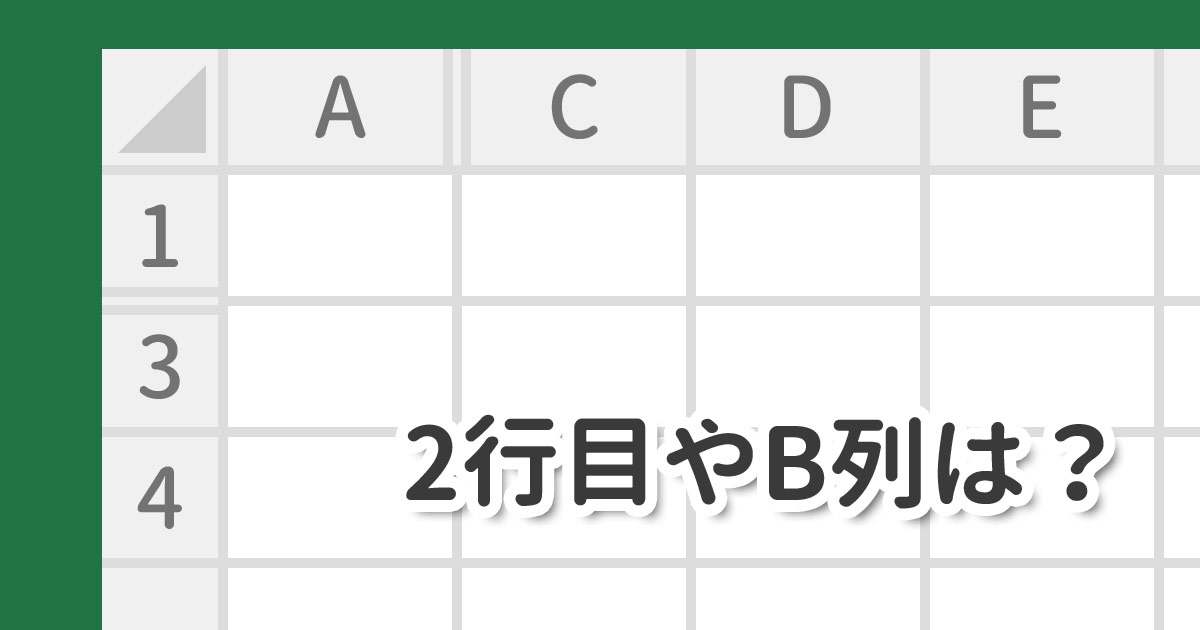
Excelで作業中、誤って1行目を非表示にした後、「行の再表示」オプションがグレーアウトし、元に戻せなくなる状況は、多くのユーザーを困惑させます。この現象は、単純な操作ミスではなく、ファイルの特定の状態や設定が複合的に作用した結果として発生します。主な原因として、行全体が「完全に非表示」ではなく「高さ0」に設定されているケース、ワークシートが保護されているケース、または非表示操作後にファイル形式が変更されたケースが挙げられます。特に、他のユーザーから受け取ったファイルや、マクロが実行された後のファイルで発生しやすい傾向があります。
復旧不可能に見える状態からの実践的アプローチ
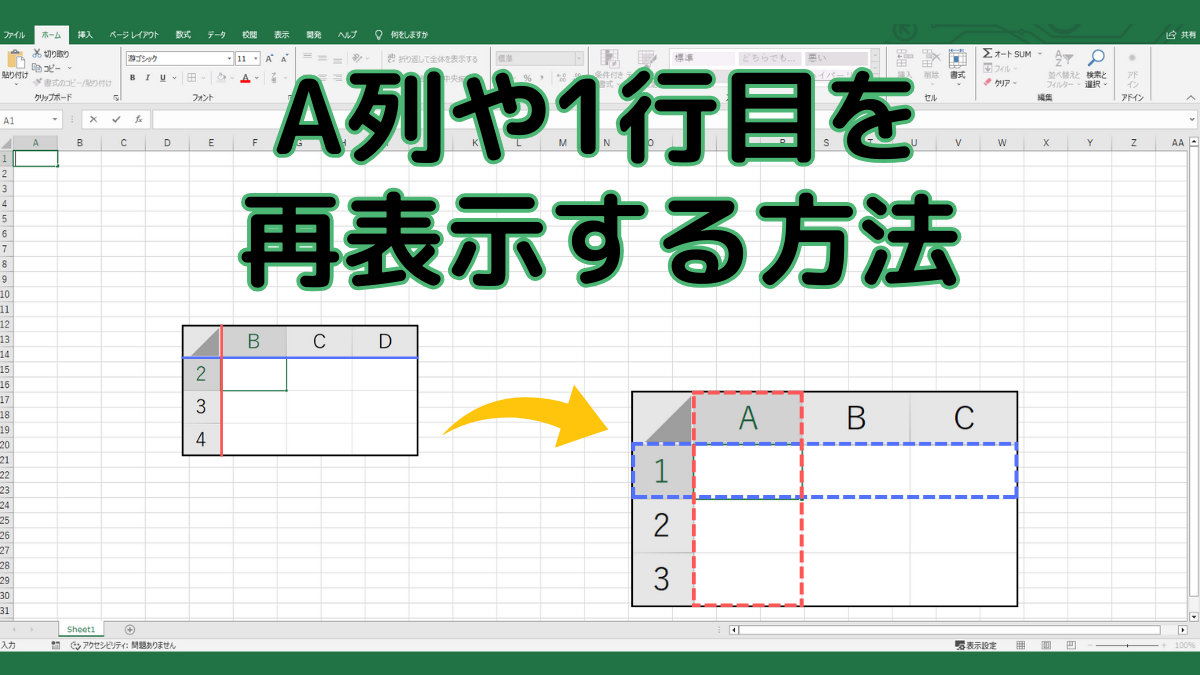
Pro Tip: 「行の再表示」が無効化されている場合、最初に確認すべきは「シートの保護」状態です。Ctrl+A(全選択)を試し、セルが選択できない場合は保護が有効である可能性が極めて高いです。
グレーアウトしたメニューに頼らず、直接的な操作で行を復元する方法は複数存在します。以下の手順は、原因に応じて段階的に試すことを推奨します。
- マウスカーソルを列ヘッダーのAとBの間(1行目と2行目の境界線)に移動させ、カーソルが上下矢印に変わったらダブルクリックする。
- 「ホーム」タブ→「セル」グループ→「書式」→「行の高さ」を選択し、数値(例: 20)を直接入力して適用する。
- シート全体を選択(左上の三角形をクリック)した状態で、右クリック→「行の高さ」を設定する。
高度なトラブルシューティングと予防策
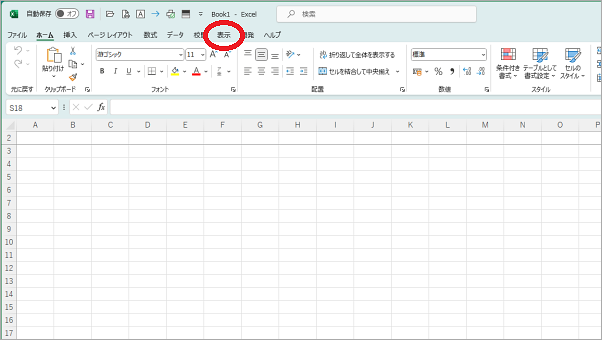
基本操作で解決しない場合、より深い設定やファイルの状態に問題が隠れている可能性があります。以下のチェックリストと対応法を参照してください。
- シート保護の解除: 「校閲」タブ→「シート保護の解除」を実行(パスワードが設定されている場合は入力必要)。
- 「高さ0」設定の強制解除: VBAエディタ(Alt+F11)を開き、イミディエイトウィンドウに「Rows("1:1").RowHeight = 20」と入力して実行。
- ファイル形式の確認: .xls(旧形式)と .xlsx/.xlsm(新形式)間で互換性問題が生じていないか確認し、必要に応じて「名前を付けて保存」で形式を変更。
| 現象 | 想定される原因 | 優先対応手順 |
|---|---|---|
| 「行の再表示」メニューのみグレーアウト | 行の高さが0に設定されている | 行の境界線ダブルクリック or 「行の高さ」直接指定 |
| ほとんどの編集メニューが無効 | シート保護が有効 | 「校閲」タブから保護解除 |
| 特定のファイルでのみ発生 | ファイル破損 or 形式互換性問題 | ファイル修復 or 形式変換 |
予防策として、重要な行を非表示にする際は「グループ化」機能の使用を検討することも有効です。グループ化は折りたたみ可能であり、常に簡単に展開できるため、誤操作による完全な非表示リスクを軽減します。また、定期的なファイルのバックアップと、.xlsx形式での保存は、予期せぬ状態の固定化を防ぐ基本的な対策となります。
nan
よくある質問
Excelで1行目が消えた(隠れた)まま戻らない時の対処法は?
行を選択し、右クリックで「表示」を選択します。または、行番号をドラッグして高さを調整します。
フィルターが原因で1行目が表示されない場合は?
データタブの「フィルター」をクリックして解除します。または、Ctrl+Shift+Lでフィルターをオフにします。
行の高さが0に設定されている場合は?
行を選択し、ホームタブの「書式」→「行の高さ」で数値を入力します。デフォルトは約15ポイントです。
ウィンドウの固定が原因の可能性は?
表示タブの「ウィンドウ枠の固定」をクリックし、「ウィンドウ枠の固定の解除」を選択します。
関連記事