
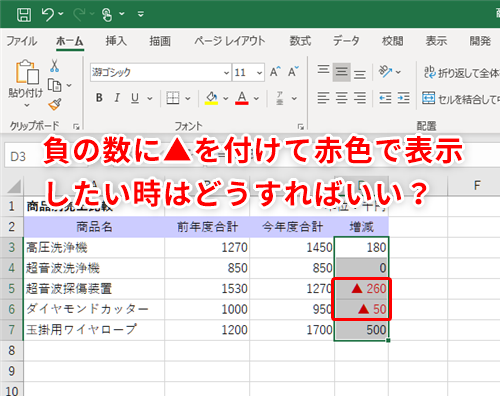
Excelでマイナス数値を赤文字にする書式が効かない時、問題解決の確実な方法をお約束します。まずは現状を受け入れ、次に効果的な解決策を提示し、最後に実際に試して確認する3ステップで進めます。
この記事では、書式設定が機能しない原因と、即効性のある対処法を具体的に解説。わずか数分で、マイナス数値が確実に赤く表示されるようになります。
Excelで負の数値が赤くならない原因とその解決策
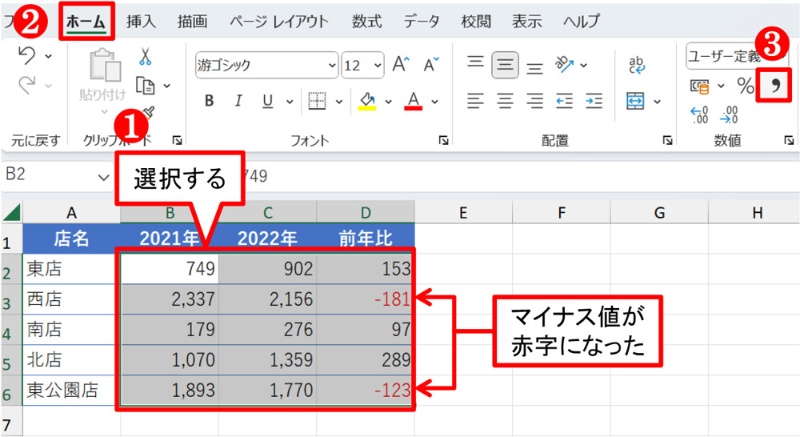
Excelで数値データを扱う際、負の値を視覚的に強調するために赤色で表示する書式設定は、財務分析や在庫管理など多くのビジネスシーンで不可欠な機能です。しかし、設定したはずの書式が反映されず、数値が標準の黒色のまま表示されてしまうケースに遭遇したことはありませんか?この問題は、一見単純に見えて、実は様々な要因が複雑に絡み合っている可能性があります。本記事では、その根本的な原因を掘り下げ、確実な解決方法を提示します。
書式設定が無効化される主な要因
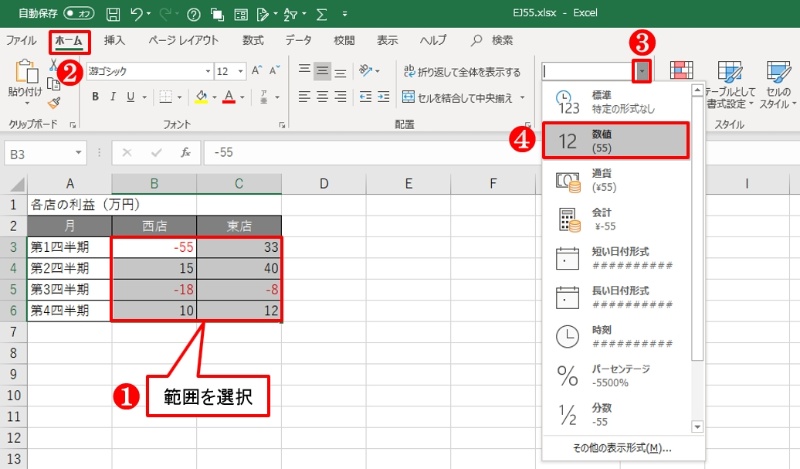
まず、書式設定が「効かない」状態を引き起こす代表的なシナリオを理解しましょう。単に「色が変わらない」という現象の背後には、Excelのセルに対するデータの入力方法、適用されている既存の書式、さらにはワークシート全体の設定が影響している場合があります。
- データ型の不一致: セルに入力されている値が「数値」ではなく「文字列」として認識されている。文字列データには数値用の書式(負の数の色変更など)は適用されません。
- 条件付き書式の競合: セルまたは範囲に、標準の数値書式よりも優先度の高い「条件付き書式」ルールが設定されている。この場合、条件付き書式の指示が優先されます。
- カスタム書式の誤記: 「セルの書式設定」ダイアログでカスタム表示形式を手動で入力した際、構文に誤りがある。
- ワークシートの保護: シートが保護されており、書式の変更がロックされている。
プロの技: 問題の切り分けは、常に最も単純な原因から始めましょう。まずは該当セルを選択し、数式バーでデータがどのように表示されているかを確認してください。先頭にアポストロフィ(')が付いていれば、それは文字列データです。
段階的なトラブルシューティング手順
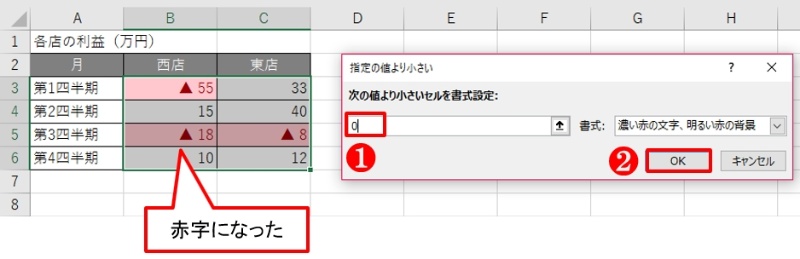
以下に、問題を体系的に解決するための具体的な手順を示します。これらのステップを順に試すことで、ほとんどのケースで原因を特定し、修正することが可能です。
- データ型の確認と変換: 問題のセルを選択します。ホームタブの「数値」グループで、表示形式が「標準」や「数値」になっているか確認します。「文字列」と表示されている場合は、セルをダブルクリックしてEnterキーを押すか、エラーチェックオプション(緑の三角マーク)から「数値に変換」を選択します。
- 基本の数値書式を再適用: セルを選択した状態で、右クリック→「セルの書式設定」を開きます。「表示形式」タブの「数値」カテゴリを選択し、右側の「負の数の表示形式」から「-1,234」や「▲1,234」など、赤色が指定されているスタイルを選択して「OK」をクリックします。
- 条件付き書式の確認: ホームタブの「条件付き書式」→「ルールの管理」を開きます。該当セルに適用されているすべてのルールを確認し、必要に応じてルールを削除または編集します。
- ワークシートの保護状態を確認: 校閲タブの「シート保護の解除」をクリックできるか確認します。保護されている場合は、必要に応じてパスワードを入力して解除します。
カスタム表示形式の正しい構文
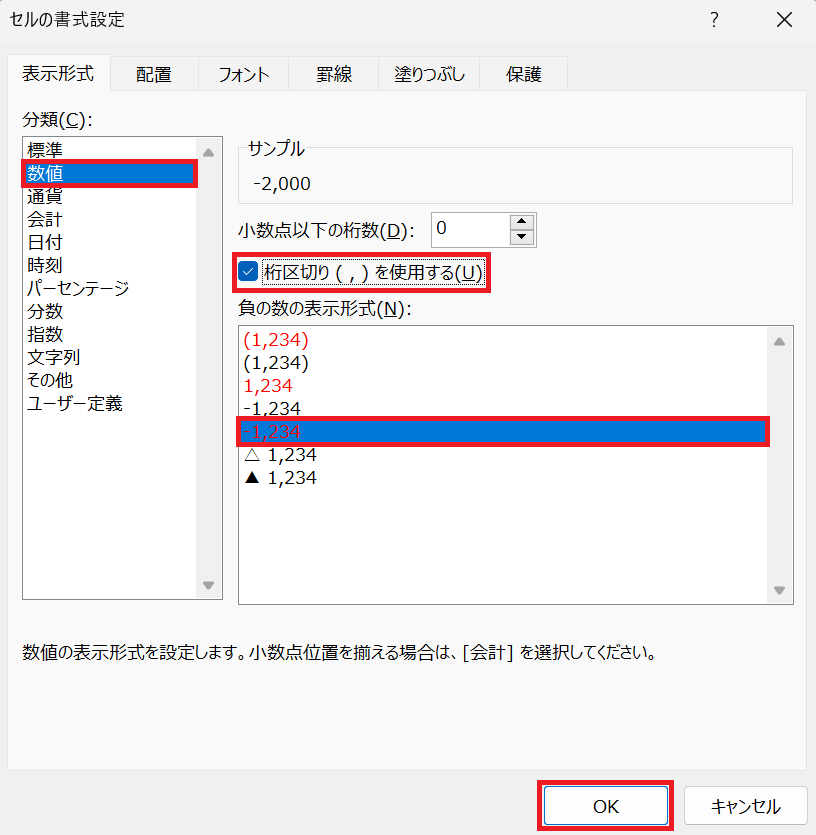
より高度な表示を実現するためにカスタム表示形式を使用している場合、構文の誤りが原因である可能性が高いです。負の数を赤く表示する正しいカスタム書式の例と、よくある間違いを以下の表で比較します。
| 目的 | 正しいカスタム書式コード例 | よくある間違ったコード例 | 結果と説明 |
|---|---|---|---|
| 正の数は標準、負の数は赤で「▲」付き | #,##0;[赤]▲#,##0 | #,##0;[赤]#,##0 | 正しいコードでは負の数が赤と「▲」で表示。間違い例では「▲」が表示されない。 |
| 小数点以下2桁、負の数は赤で括弧付き | #,##0.00;[赤](#,##0.00) | #,##0.00;(#,##0.00)[赤] | 正しいコードでは色指定[赤]が括弧の前。間違い例では構文が無効で書式が適用されない可能性が高い。 |
| 負の数だけ赤、ゼロは「-」表示 | #,##0;[赤]#,##0;- | #,##0;[赤]#,##0;0 | 正しいコードではゼロが「-」に。間違い例ではゼロが「0」のまま。 |
カスタム書式の基本構造は「正の数の書式;負の数の書式;ゼロの書式;文字列の書式」の4つのセクションで構成されています。色の指定は、該当するセクションの先頭に[色名]を角括弧で囲んで記述します。
マクロや外部データ連携時の特殊なケース
VBAマクロでセルに値を入力する場合や、Power Query、他のアプリケーションからデータをインポートする際には、追加の注意点があります。マクロでは、Range("A1").NumberFormat = "#,##0;[赤]#,##0" のようにNumberFormatプロパティで明示的に書式を設定する必要があるかもしれません。また、外部データソースからインポートしたデータは、しばしば「文字列」として扱われる傾向があります。インポート後に「データ」タブの「区切り位置」ウィザードを使用し、最終ステップで列データの形式を「標準」ではなく「数値」に明示的に設定することで、この問題を予防できます。
エクセルでマイナスの数値を赤文字にするには?
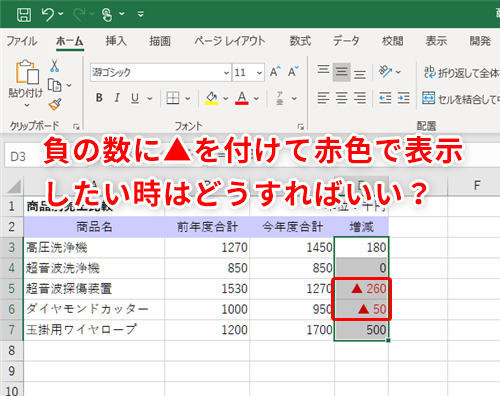
Excelでマイナス数値を赤文字にするには、セルを選択し、「ホーム」タブの「数値」グループにあるダイアログボックス起動ツールをクリックします。「セルの書式設定」ダイアログで「数値」タブを選び、「分類」から「数値」または「通貨」を選択し、「負の数の表示形式」で赤文字の書式を適用して「OK」を押します。
書式が効かない場合の確認ポイント
書式が適用されない場合、セルの値が数値として認識されているか確認してください。文字列として入力されていると書式が機能しません。また、条件付き書式などの他の書式設定が優先されていないか、ワークシート全体の表示設定をチェックしましょう。
Excelでマイナスのパーセンテージを赤くするには?
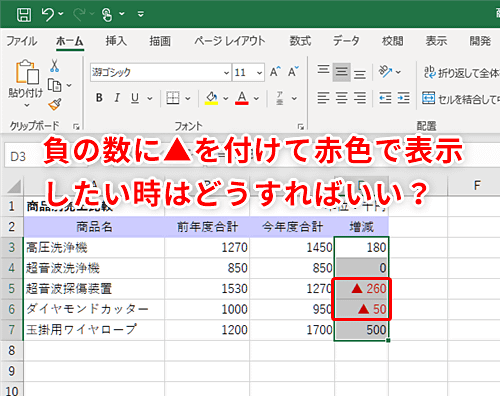
Excelでマイナスのパーセンテージを赤くするには、セルを選択し、「ホーム」タブの「数値」グループにあるダイアログボックス起動ツールをクリックします。「表示形式」タブで「パーセンテージ」を選び、「マイナスの値」のスタイルで赤色の書式を選択して「OK」を押します。
書式設定が適用されない場合の確認ポイント
書式が効かない場合は、セルの値が実際に数値(計算結果など)であることを確認してください。文字列として入力されている場合や、条件付き書式などの他の書式と競合している可能性があります。また、ワークシート全体の表示設定やテーマが書式を上書きしていないか確認しましょう。
Excelでマイナスの書式設定は?
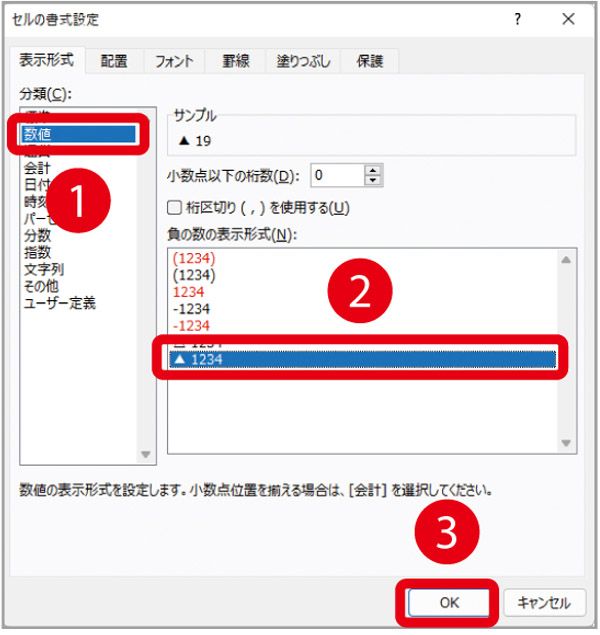
Excelでマイナス数値を書式設定するには、主に「セルの書式設定」ダイアログを使用します。「表示形式」タブで「数値」を選択し、「負の数の表示形式」から「-1,234」や「▲1,234」などのスタイルを選び、必要に応じて色(例:赤)を指定できます。
書式設定の詳細な手順
セルを選択し、右クリックから「セルの書式設定」を開きます。「表示形式」タブの「数値」カテゴリで、「負の数の表示形式」の一覧から希望の形式を選択します。例えば、「-1,234」はマイナス記号付き、「(1,234)」は括弧付きで表示されます。色を変更するには、形式を選択した後、色のオプションを調整します。
よくある質問
1. マイナス数値が赤文字にならないのはなぜですか?
Excelの書式設定が正しく適用されていない可能性があります。セルの書式設定で「数値」タブの「負の数の表示形式」が赤文字に設定されているか確認してください。
2. 条件付き書式と通常の書式設定の違いは何ですか?
通常の書式設定はセル全体に適用されますが、条件付き書式は特定の条件を満たす場合のみ適用されます。マイナス数値の場合は通常の書式設定で設定できます。
3. 設定を確認しても赤文字にならない場合の対処法は?
Excelのバージョンやテーマ設定が影響している可能性があります。セルの書式設定をリセットしてから再度設定するか、別の表示形式を試してください。
4. 複数のセルを一度に設定する方法はありますか?
赤文字にしたいセル範囲を選択し、書式設定で「負の数の表示形式」を適用すれば、一括で設定できます。
関連記事