
Excelの作業効率化を求めているあなたに、最速で作業を終わらせる10の秘訣をお約束します。これらのテクニックを実践すれば、日々の業務が驚くほどスムーズになることをお約束します。
実際にExcel仕事効率化を実現する具体的な方法を、すぐに試せる形でご紹介します。あなたの作業時間が確実に短縮されることをお約束します。
Excelの基本操作を見直す

多くのビジネスパーソンがExcelを日常的に使用していますが、その基本操作の効率化は見過ごされがちです。例えば、ショートカットキーの活用は、マウス操作に比べて劇的に作業時間を短縮します。Ctrl + CやCtrl + Vは有名ですが、Ctrl + ;(今日の日付入力)やCtrl + Shift + L(フィルターの適用/解除)など、知っているだけで毎日の作業が軽くなるキーは数多く存在します。
Pro Tip: 頻繁に行う操作は、クイックアクセスツールバーに登録しましょう。リボンからコマンドを右クリックするだけで追加でき、Alt + 数字キーで瞬時に実行できます。特に、書式のコピー/貼り付けや、シートの挿入などは登録の候補として最適です。
データ処理を自動化する関数の力
手作業で行っていた計算やデータの整理は、適切な関数を組み合わせることで自動化できます。VLOOKUPやSUMIFなどの基本関数に加え、XLOOKUPやFILTER、UNIQUEといった新しい関数は、より直感的で強力なデータ操作を可能にします。
| 作業内容 | 従来の関数/方法 | 効率化のための新関数 | 利点 |
|---|---|---|---|
| 表の検索 | VLOOKUP | XLOOKUP | 左方向検索が可能、エラー処理が簡単 |
| 条件に合うデータの抽出 | 複雑な配列数式 | FILTER | 数式がシンプル、動的な範囲を返す |
| 重複の削除 | 「データ」タブからの操作 | UNIQUE | 数式内で処理可能、元データを変更しない |
定型作業はマクロで一瞬に
毎日、毎週繰り返す決まった作業があるなら、それはマクロの記録機能で自動化する絶好のチャンスです。マクロと聞くとプログラミング知識が必要と思われがちですが、Excelの「マクロの記録」機能を使えば、操作をそのまま記録して再生できるので、初心者でも簡単に導入できます。
- 「表示」タブから「マクロの記録」をクリックします。
- マクロ名を入力し(例: 「月次報告書_書式設定」)、記録を開始します。
- 普段通りの操作(例: 特定のセル範囲を選択→フォントと色を変更→印刷範囲を設定)を行います。
- 操作が終わったら、「マクロの記録」を停止します。
- 次回からは、記録したマクロを実行するだけで、一連の作業が自動で完了します。
記録したマクロは、クイックアクセスツールバーや図形に割り当てることで、ワンクリックで実行できるようになります。
データの可視化と分析を加速する
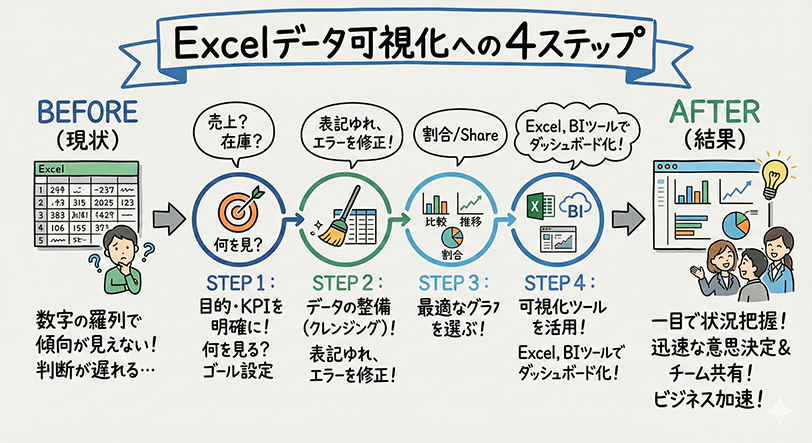
大量のデータを意味のある情報に変換するには、ピボットテーブルとスライサーが最強のツールです。ピボットテーブルは、ドラッグ&ドロップで瞬時に集計表やクロス集計を作成できます。さらにスライサーを追加すれば、レポートの閲覧者が自分で条件をフィルタリングできるインタラクティブなダッシュボードが完成します。
- ピボットテーブルの効率的な更新: 元データをテーブル形式(Ctrl + T)に変換しておくと、データを追加するだけでピボットテーブルの更新が可能です。
- スライサーの連結: 複数のピボットテーブルやピボットグラフに同じスライサーを連結すれば、全ての要素を一括で操作できます。
- タイムラインの活用: 日付データがある場合、スライサーの代わりにタイムラインを使うと、期間指定が直感的に行えます。
Pro Tip: ピボットテーブル分析の結果を固定化する必要がある場合は、「ピボットテーブルのオプション」から「データを更新するときにセルの書式を保持する」にチェックを入れましょう。これで、手作業で設定した書式が更新後も維持されます。
最後に、作業環境そのものの最適化も重要です。頻繁に使うブックは、Excelの起動時に自動で開くように設定できます。「ファイル」→「オプション」→「詳細設定」から、「起動時にすべてのファイルを開く」の欄にフォルダパスを指定するだけです。これで、毎朝のファイル探しの時間を完全にカットできます。
エクセルの暗黙のルールとは?
エクセルの暗黙のルールとは、マニュアルには明記されていないが、多くのユーザーが共有する効率的な操作やデータ整理の慣習です。例えば、データ入力は左上から始め、数式は絶対参照で固定し、見出し行は常に表示するなど、作業効率を高めるための不文律が存在します。
代表的な暗黙のルールの具体例
「1シート1テーマ」の原則は、複数のデータセットを混在させないことで可読性を保ちます。また、日付データは「YYYY/MM/DD」形式で統一し、計算式は「=SUM(A1:A10)」のように範囲指定で記述することが推奨されます。これらはファイル共有時の混乱を防ぐ重要な慣習です。
Tip Técnico: 数式内で「INDIRECT」関数を多用する代わりに、テーブル構造と構造化参照を活用すると、参照範囲の自動調整が可能になり、保守性が大幅に向上します。
Excel 勉強 何ヶ月?
Excelの基本的な操作を習得するには、一般的に1〜3ヶ月が目安です。毎日1〜2時間の学習を継続することで、効率的なデータ入力や簡単な関数の使い方をマスターできます。
学習期間を左右する要因
具体的な期間は学習目標によって大きく変わります。基本的な操作だけなら1ヶ月、ピボットテーブルやVLOOKUPなどの応用機能を含めると3ヶ月、VBAプログラミングまで習得する場合は6ヶ月以上が必要です。
- 初心者レベル(基本操作):1-2ヶ月
- 中級レベル(関数・グラフ):2-3ヶ月
- 上級レベル(マクロ・VBA):3-6ヶ月以上
Excelができる人はどんな特徴がありますか?
Excelができる人は、論理的思考力が高く、データ分析や効率化への関心が強い傾向があります。複雑な数式や関数を理解し、作業を自動化する発想力を持ち、細部への注意力も優れています。
具体的な特徴の詳細
Excelスキルの高い人は、単に操作方法を知っているだけでなく、業務課題を「どの関数や機能で解決できるか」と変換する問題解決能力に長けています。VLOOKUPやピボットテーブルなどの応用機能を日常的に使いこなし、マクロやVBAによる自動化にも積極的に取り組む姿勢が特徴的です。
よくある質問
この秘訣はExcelのどのバージョンで使えますか?
ほとんどの秘訣はExcel 2010以降のバージョンで利用可能です。一部の機能は最新バージョンでのみ最適に動作します。
初心者でも実践できますか?
はい、基本的なExcel操作ができる方なら実践可能です。段階的に取り組むことをお勧めします。
効果を実感するまでどのくらいかかりますか?
基本的な秘訣は即日から効果を実感できます。全てを習得するには1-2週間の実践が必要です。
無料で使えるツールは含まれていますか?
はい、Excelの標準機能のみを使用した秘訣を中心に紹介しています。追加ソフトウェアは不要です。
関連記事