
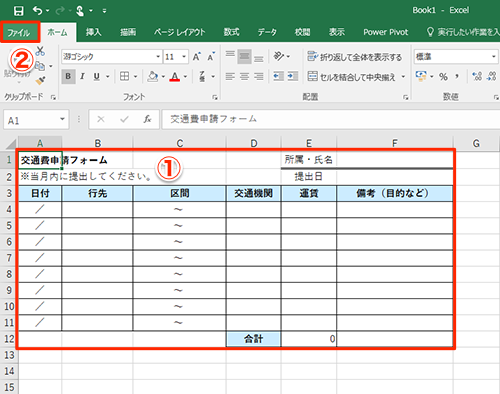
Excelテンプレートを自作して保存する方法を学び、定型業務を効率化しましょう。このガイドでは、Aceptar(必要性の理解)、Prometer(作成手順の約束)、Probar(実践的検証)の3ステップで、誰でも簡単にオリジナルテンプレートを作成・保存できる方法を解説します。
日常業務で繰り返す作業を自動化し、時間と労力を大幅に削減する実用的なスキルを身につけましょう。
Excelテンプレート作成の基本概念とメリット
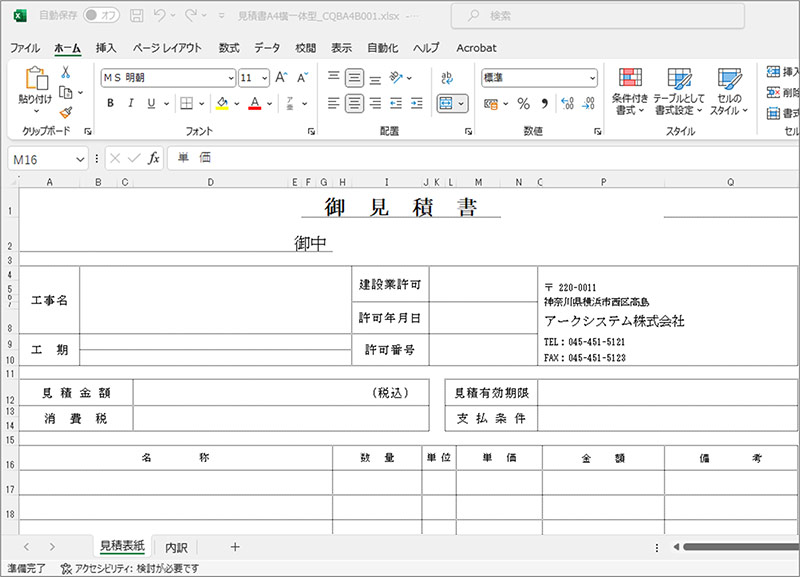
定型業務の効率化を目指す上で、Excelテンプレートの自作は極めて有効な手段です。テンプレートとは、繰り返し使用する書式や計算式、入力規則などを事前に設定した「ひな形」ファイルのこと。毎回一から作成する手間を省き、データ入力や計算のミスを劇的に減らせます。例えば、毎月の経費報告書、営業日報、在庫管理表など、形式が決まっている書類ほど、テンプレート化の効果は絶大です。
プロの視点: テンプレート作成の第一歩は、「どの業務が最も時間を消費しているか」を洗い出すことです。手作業が多い定型業務こそ、最優先でテンプレート化の対象にしましょう。
具体的な作成手順:基本から応用まで
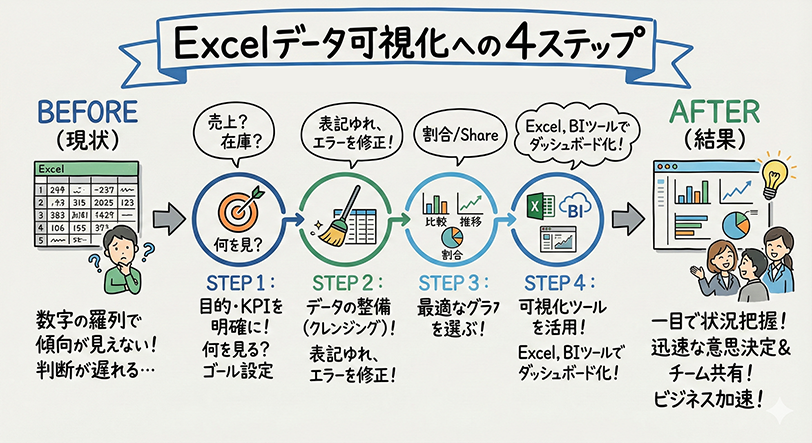
実際にテンプレートを作成する流れを、順を追って解説します。ここでは、シンプルな「月次売上報告書」を例に取りましょう。
- 新規ブックの準備: まず、通常通りExcelを起動し、新規ブックを作成します。この段階では、最終的に完成させるべき書式や項目を紙に書き出すなど、設計図を作成しておくと作業がスムーズです。
- 書式とレイアウトの設定: 表題、日付、項目名、合計欄など、固定する部分の書式(フォント、セルの結合、背景色、罫線)を設定します。見出しは太字や色分けで視認性を高めましょう。
- 計算式と関数の埋め込み: 合計や平均、税率計算など、自動化したい部分に関数(SUM, AVERAGE, IFなど)を設定します。ここがテンプレートの肝であり、作業効率を決定づける部分です。
- 入力規則の適用: ドロップダウンリストによる選択入力や、日付・数値のみの入力制限を設定することで、入力ミスを防止できます。「データ」タブの「データの入力規則」から設定可能です。
- テスト入力と調整: サンプルデータを入力し、計算式が正しく動作するか、レイアウトが崩れないかを確認します。必要に応じて列幅や数式の参照範囲を調整します。
この一連のプロセスを経て、ひな形が完成します。重要なのは、実際の業務フローに即した設計を行うこと。使わない機能を盛り込むと、かえって煩雑になるため注意が必要です。
作成後の保存方法と管理のコツ
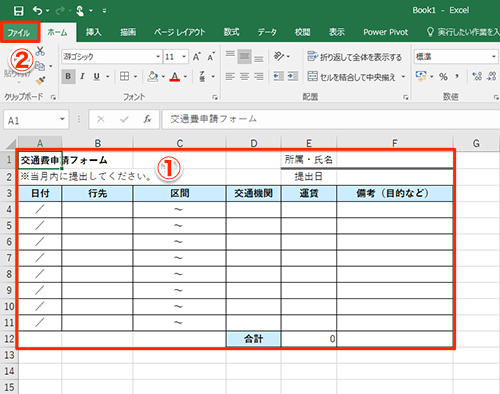
テンプレートが完成したら、次は適切な保存が鍵となります。単に「名前を付けて保存」するだけでは、通常のブックとして保存され、誤って上書きされるリスクがあります。
- 「Excelテンプレート」形式での保存: 「ファイル」→「名前を付けて保存」を選択し、「ファイルの種類」から「Excelテンプレート (*.xltx)」を選びます。これにより、テンプレート専用のフォルダ(通常は「カスタム Office テンプレート」)に保存され、新規作成時に簡単に呼び出せるようになります。
- 保存場所の統一: チームで共有する場合は、社内サーバーの特定フォルダやクラウドストレージ(OneDrive、SharePoint等)に保存場所を統一し、アクセス権限を管理します。
- バージョン管理: テンプレートを改良した場合は、日付やバージョン番号をファイル名に含めて保存し、旧版を残しておきます。これにより、万一の際にロールバックが可能です。
| 保存形式 | 拡張子 | 主な特徴と用途 |
|---|---|---|
| Excel ブック | .xlsx | 通常の作業ファイル。テンプレートとして使用すると、元ファイルが変更されるリスクあり。 |
| Excel テンプレート | .xltx | テンプレート専用形式。開くと常に「ブック1」などの新規ファイルが作成され、元ファイルは保護される。 |
| マクロ有効テンプレート | .xltm | VBAマクロを含むテンプレート用。高度な自動化を実装したテンプレートに使用。 |
保存後は、テンプレートの利用者に向けた簡単なマニュアル(入力箇所の説明、注意点など)を作成し、同梱または共有すると、運用時の混乱を防げます。また、定期的なレビューで、業務の変化に応じてテンプレートを更新することも忘れてはなりません。古いテンプレートを使い続けることは、非効率の温床となり得ます。
技術的な注意点: テンプレートファイル (.xltx) を直接開いて編集してしまうと、ひな形自体が変更されます。編集する場合は、一度テンプレートから新規ブックを作成し、そのコピーを編集用として保存するのが安全なワークフローです。
応用編として、複雑なテンプレートには「シート保護」機能を活用し、入力欄以外のセル(計算式や書式が設定された部分)をロックする方法もあります。これにより、意図しない変更を防ぎ、テンプレートの整合性を長期間維持することが可能です。保護のパスワードは、管理責任者だけが把握できるよう厳重に管理する必要があります。
Excelでテンプレートとして保存するには?
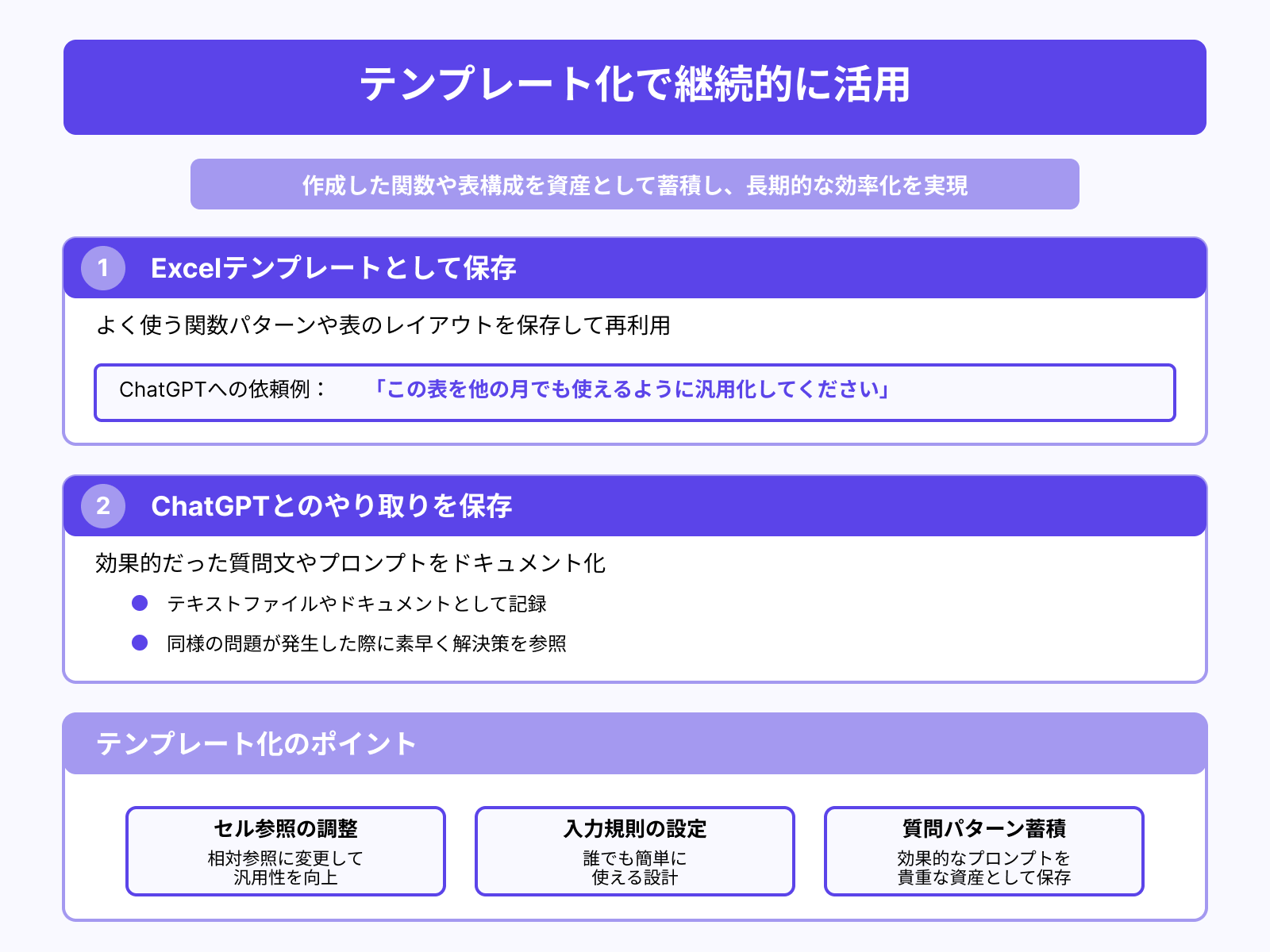
Excelでテンプレートとして保存するには、まずファイルを開き、「ファイル」→「名前を付けて保存」を選択します。保存ダイアログで「ファイルの種類」を「Excelテンプレート」に変更し、保存先を「Templates」フォルダに指定して保存します。
保存時の重要なポイント
テンプレート保存時には、マクロや数式を含む場合は「Excelマクロ有効テンプレート」を選択する必要があります。また、既定のテンプレートフォルダに保存することで、新規作成時にすぐに利用できるようになります。
テンプレートを保存するにはどうすればいいですか?
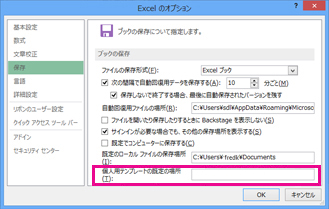
Excelでテンプレートを保存するには、「ファイル」→「名前を付けて保存」を選択し、「ファイルの種類」で「Excelテンプレート (*.xltx)」を選び、保存場所を確認して保存します。これで次回から「新規作成」で自作テンプレートが利用可能になります。
保存時の重要なポイント
テンプレートとして保存すると、元のファイルとは別に管理され、誤って上書きされる心配がありません。保存先は通常「Documentsカスタム Office テンプレート」フォルダが推奨され、ここに保存するとExcel起動時に簡単にアクセスできます。
フォーマットとテンプレートの違いは何ですか?
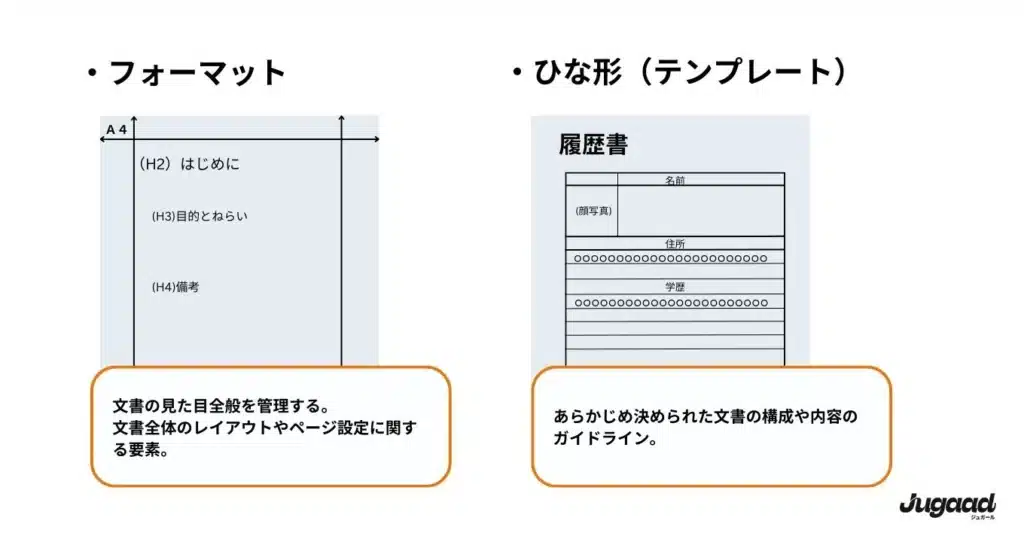
フォーマットはデータの構造や表示方法のルール(例:日付形式「YYYY/MM/DD」)を指し、テンプレートは事前に作成された完成形のファイル(例:請求書のひな形)です。フォーマットはテンプレート内で使用される要素の一つと言えます。
具体的な違いとExcelでの関係
Excelでは、セルの書式設定(フォント、色、数値表示)が「フォーマット」、それらの書式や数式、レイアウトを組み込んだ再利用可能なファイル全体が「テンプレート」です。テンプレートを自作する際は、まず業務に合ったフォーマットを設計し、それを基にファイルとして保存します。
よくある質問
Excelテンプレートを作成するにはどうすればいいですか?
新しいExcelファイルを開き、必要な書式や数式を設定します。定型業務に必要な項目をすべて含めてください。
作成したテンプレートはどこに保存すればいいですか?
「名前を付けて保存」を選択し、ファイル形式を「Excelテンプレート」に設定します。通常は「テンプレート」フォルダに自動保存されます。
保存したテンプレートを再利用する方法は?
Excelを起動し、「新規作成」から「個人用テンプレート」を選択するか、保存したファイルを直接開きます。
テンプレートを共有するにはどうすればいいですか?
テンプレートファイルをメールで送付するか、共有フォルダに保存します。受信者は通常のExcelファイルとして開けます。
関連記事