
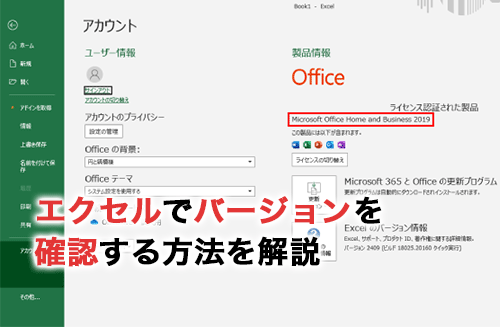
Excelのバージョン確認は、最新機能の活用やセキュリティ維持に不可欠です。Excelバージョンの確認方法を理解すれば、常に最適な状態で作業できます。
この記事では、現在のバージョンを確認し、最新版かどうかを判断する具体的な手順を、シンプルな3ステップで解説します。すぐに実践できる方法ばかりです。
なぜExcelのバージョンを確認する必要があるのか?
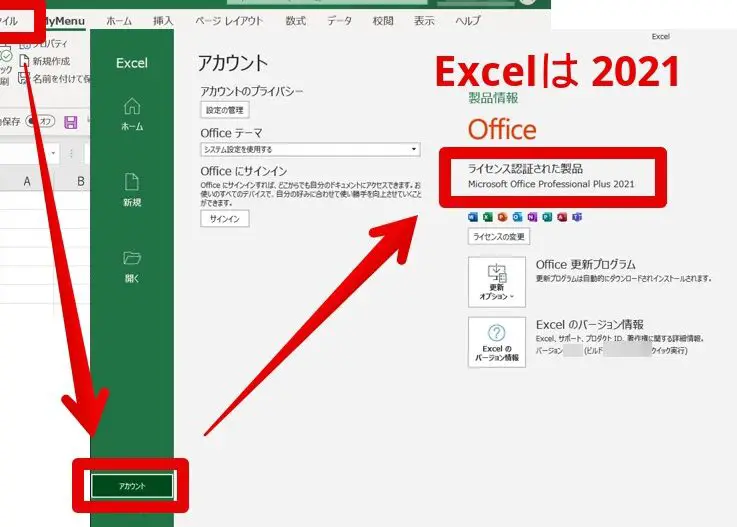
Microsoft Excelは、定期的にアップデートが行われ、新機能の追加やセキュリティの向上、既知の問題の修正が実施されています。最新バージョンを使用することで、より安定した環境で作業が可能となり、他のユーザーとのファイル互換性の問題も軽減されます。特に、共同編集やマクロの実行など、高度な機能を利用する場合には、バージョンの確認は必須のステップと言えるでしょう。
Excelのバージョン確認:基本手順
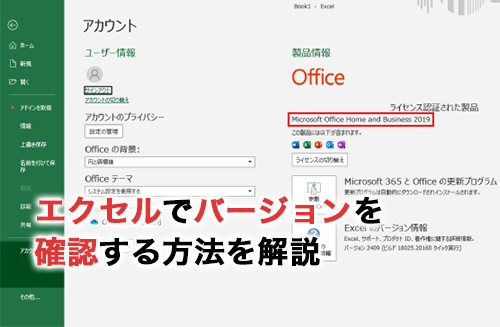
Excelのバージョン番号は、ソフトウェア内の「アカウント」セクションから簡単に確認できます。この番号は、メジャーアップデート(例:2016、2019、2021)とマイナーアップデート(ビルド番号)の両方を示しており、現在の状態を正確に把握するための重要な指標となります。
- Excelを起動し、左上の「ファイル」タブをクリックします。
- 左側のメニューから「アカウント」を選択します。
- 「製品情報」のセクションに、「Excel」の横にバージョン番号(例:Microsoft Excel 2021)と詳細なビルド番号が表示されます。
更新プログラムの確認と適用方法
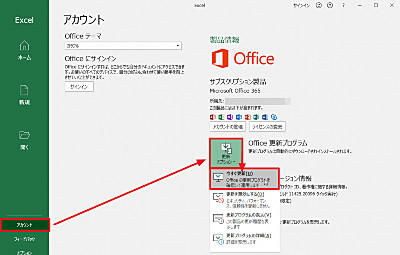
バージョンを確認した後、最新の状態であるかを判断し、必要に応じて更新を適用します。更新の方法は、使用しているライセンス形態(Microsoft 365サブスクリプション、永続ライセンスなど)によって異なります。
| ライセンス形態 | 更新確認場所 | 更新方法 |
|---|---|---|
| Microsoft 365 (サブスクリプション) | 「ファイル」→「アカウント」→「更新オプション」 | 「今すぐ更新」をクリック。通常、自動更新が推奨。 |
| 永続ライセンス (Office 2021, 2019など) | Windows Update または Microsoft Update カタログ | OSの更新設定を通じてセキュリティ更新を適用。 |
Pro Tip: サブスクリプション版のExcelでは、「更新オプション」を「自動更新」に設定しておくことで、手動での確認作業を省き、常に最新の状態を維持できます。これはセキュリティ面でも非常に有効です。
よくある問題とトラブルシューティング
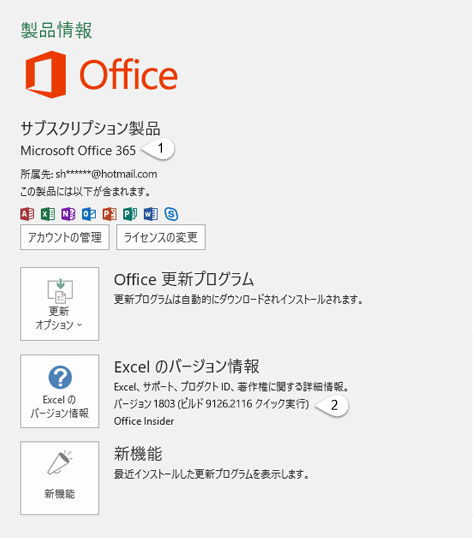
バージョン確認や更新プロセス中に遭遇する可能性のある一般的な問題を以下にリストします。これらの症状が現れた場合、対応する解決策を試してみてください。
- 「更新オプション」がグレーアウトしている: 管理者権限でアプリケーションを実行していない可能性があります。Excelを終了し、管理者として再起動してみてください。
- 更新が失敗する、または非常に遅い: インターネット接続を確認してください。また、一時的にセキュリティソフトウェアやファイアウォールを無効にしてみることも一案です(適用後は再有効化を忘れずに)。
- バージョン番号が期待したものと異なる: インストールされているのが、Volume License版や特定のチャネル(例:Current Channel, Semi-Annual Enterprise Channel)のバージョンである可能性があります。これらは一般公開版とは異なる更新サイクルを持つ場合があります。
さらに詳細な技術情報として、バージョン番号の詳細な構成を知っておくと役立ちます。例えば、「バージョン 2308 (ビルド 16731.20182)」という表示の場合、「2308」はメジャーリリースの年と月(2023年8月)を、「16731.20182」はその中の特定のビルドを指します。マイクロソフトのサポートページでは、このビルド番号をもとに、適用されている具体的な更新内容や修正点を追跡することが可能です。
Excelの最新バージョンの確認方法は?
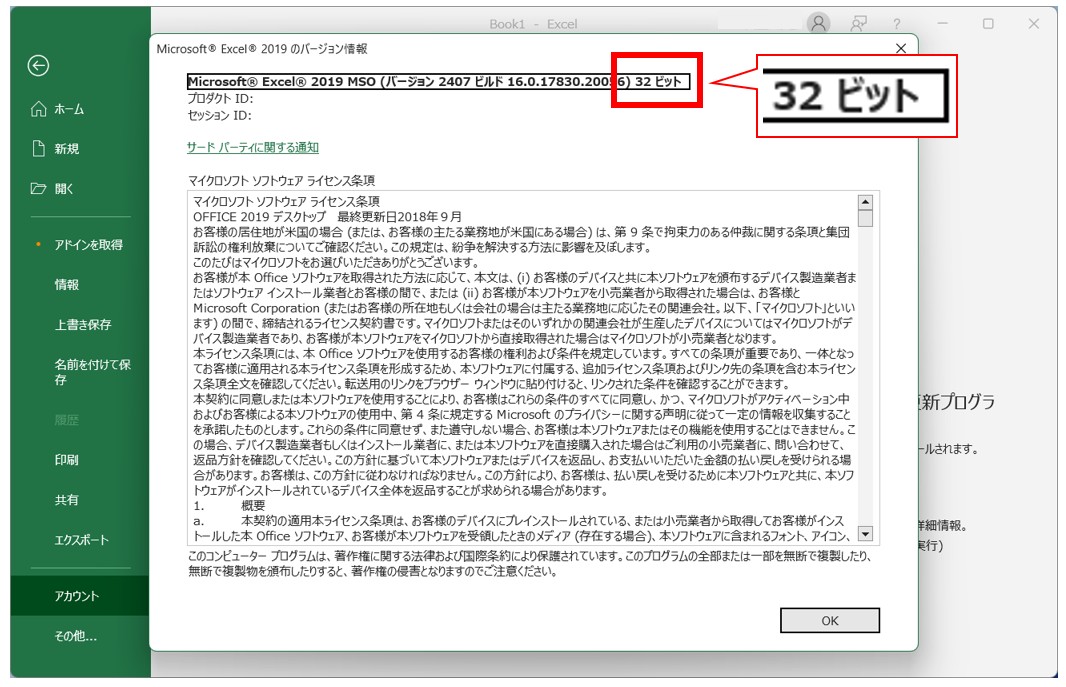
Excelの最新バージョンを確認するには、Excelを開き「ファイル」→「アカウント」を選択します。「製品情報」セクションに「Microsoft 365」または「Office 2021」などのバージョン名と更新オプションが表示されます。自動更新が有効になっていれば、常に最新版が維持されます。
詳細な確認手順と注意点
「アカウント」画面で「更新オプション」をクリックすると、手動で更新チェックが可能です。Microsoft 365サブスクリプションの場合は「今すぐ更新」ボタンが表示され、永続ライセンス版(Office 2021など)の場合は新しいバージョンがリリースされるまで更新オプションが無効になります。バージョン番号(例:バージョン 2408)は「Excelのバージョン情報」から詳細を確認できます。
技術上のヒント: 組織で管理されているExcelの場合、更新ポリシーがIT部門によって制御されている可能性があります。個人用ライセンスと法人用ライセンスでは更新の挙動が異なるため、不明な点は管理者に確認してください。
自分の使っているエクセルのバージョンは?
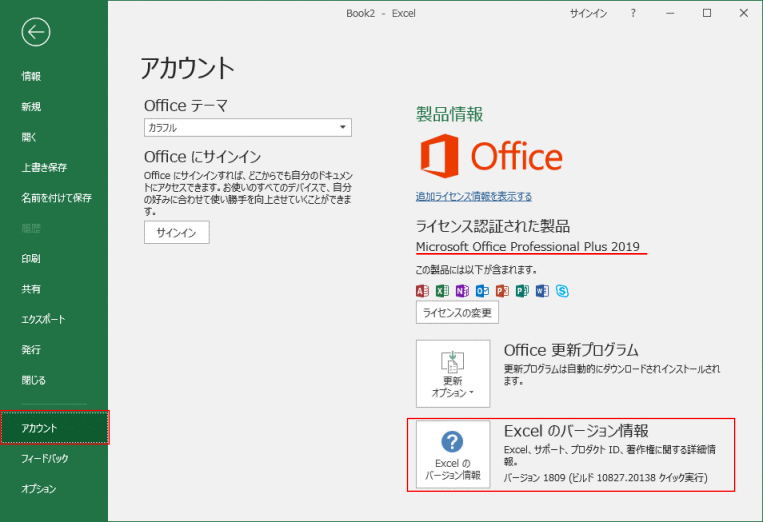
ご使用のExcelバージョンを確認するには、Excelを開き「ファイル」→「アカウント」を選択してください。「製品情報」セクションに「Microsoft Excel」の横にバージョン番号(例:Microsoft 365 バージョン 2408)が表示されます。
バージョン確認の詳細手順
Windows版では「ファイル」タブから「アカウント」を選択し、Officeの更新状況も確認できます。Mac版では「Excel」メニューから「Excelについて」を選択すると、バージョン情報が表示されます。バージョン番号は「16.XX」のような形式で、数字が大きいほど新しいバージョンです。
エクセルの最新バージョンは?
Excelの最新バージョンは、Microsoft 365(サブスクリプション版)に含まれる常に更新されるバージョンです。具体的なバージョン番号は頻繁に更新されますが、2024年現在の最新メジャーバージョンは「Microsoft Excel for Microsoft 365」です。
バージョン確認のポイント
「最新」の定義は利用形態によって異なります。Microsoft 365は自動更新で常に最新状態を維持しますが、買い切り型の「Office 2021」などはリリース時のバージョンが固定されます。自分の環境で確実に確認するには、Excel内の「ファイル」→「アカウント」からバージョン情報を参照してください。
よくある質問
Excelのバージョンを確認する方法は?
Excelを開き、「ファイル」→「アカウント」を選択します。製品情報にバージョンが表示されます。
最新バージョンかどうかを確認するには?
「ファイル」→「アカウント」→「更新オプション」→「今すぐ更新」で最新版を確認できます。
更新が失敗した場合はどうすればいいですか?
インターネット接続を確認し、再起動後にもう一度更新を試してください。
古いバージョンを使い続けることはできますか?
可能ですが、セキュリティや機能面で最新版の利用をお勧めします。
関連記事