
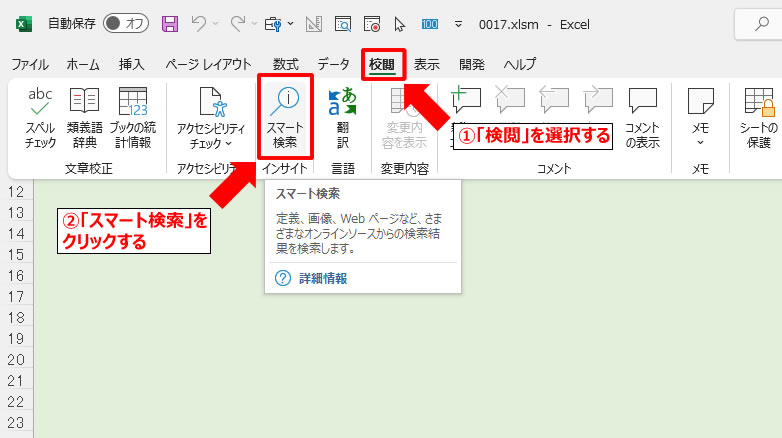
Excelのスマート検索機能を使えば、セル内の言葉を直接ウェブで検索できます。この便利なツールで、データ分析や調査作業の効率が劇的に向上します。
まずは設定を確認し、実際に検索を試してみましょう。数ステップで、Excelが強力なリサーチツールに変わることを実感できます。
Excelのセル内情報を即座にWeb検索する方法
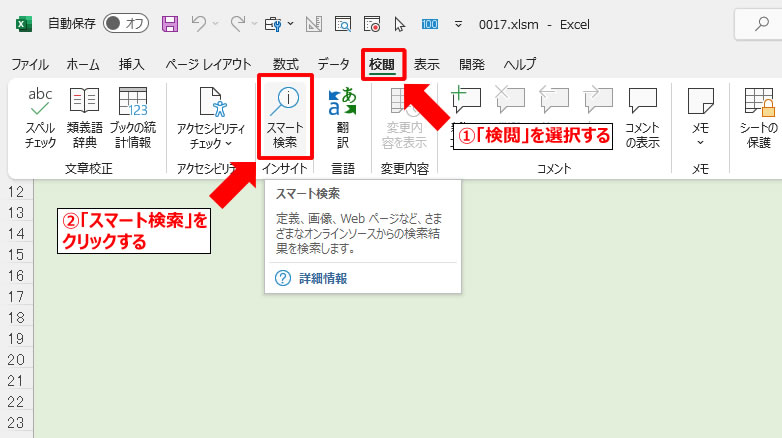
業務効率化を追求する中で、Excelのワークシート内にある不明な用語や詳細情報を確認するために、別ウィンドウでブラウザを開いて検索する手間は無視できません。この非効率なプロセスを解消するのが、Excelに組み込まれた「スマート検索」機能です。この機能は、単なる検索ツールではなく、作業の流れを妨げることなく、直接セル内のデータから関連するWeb情報を引き出すための強力なブリッジとして機能します。
スマート検索の基本操作と起動手順
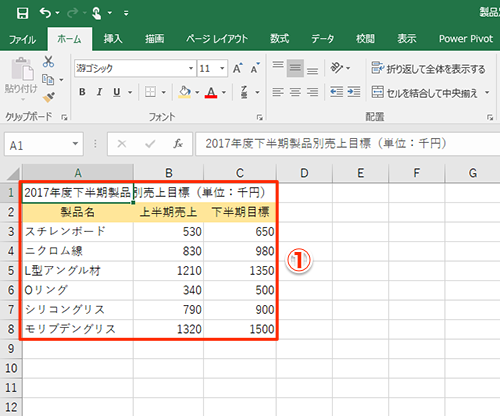
機能を利用するには、まず対象となるセル内の単語やフレーズを選択します。その後、主に二つの方法で起動できます。
- 右クリックメニューから「スマート検索」を選択する。
- 「校閲」タブ内の「スマート検索」ボタンをクリックする。
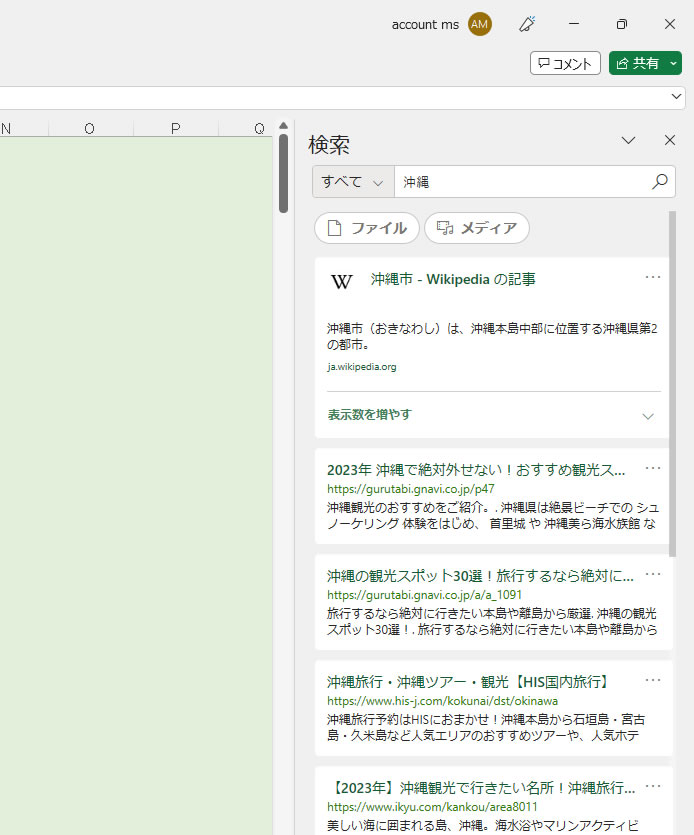
操作後、画面右側に「スマート検索」ペインが開き、選択したテキストに基づく検索結果がBingの情報源から表示されます。このペインは折りたたむことができ、ワークシートの作業領域を圧迫しません。
検索結果ペインの詳細な活用法
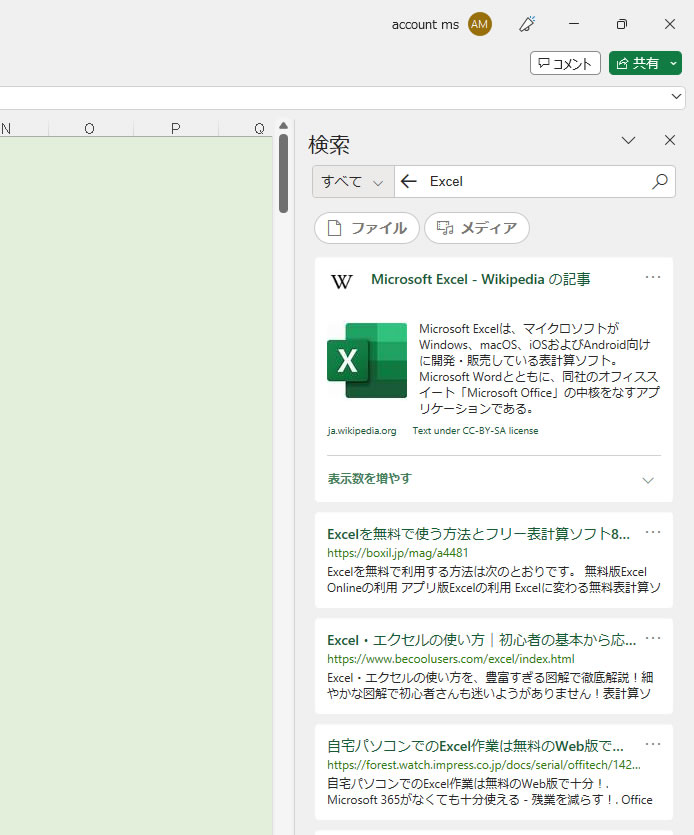
表示されるスマート検索ペインは、単一の検索結果を表示するだけではありません。その構成と活用方法を理解することが、情報収集の質を高めます。
- 概要セクション: 選択した用語の定義や基本的な説明が表示されます。専門用語の初回確認に最適です。
- Web検索結果: 関連するWebページへのリンクがリスト表示されます。信頼性の高いソース(Microsoftが提携する百科事典など)が優先される傾向があります。
- 関連画像: 概念を視覚的に理解するのに役立つ画像が表示される場合があります。
プロのTip: 検索結果の信頼性を高めるには、ペイン上部の検索ボックスで検索クエリを微調整しましょう。例えば、セルに「API」とあれば、「Excel VBA API」と追加入力することで、より文脈に即した技術情報を得られます。
高度な検索テクニックとユースケース
基本的な検索を超えて、スマート検索を業務に深く統合する方法があります。以下の表は、異なるデータタイプに対する応用的なアプローチを比較したものです。
| データタイプ | 検索アプローチ例 | 期待される成果 |
|---|---|---|
| 製品コード | コード全体を選択して検索 | 仕様書、マニュアル、サポートページへの直接リンク |
| 外国語の単語 | 単語を選択し、検索ボックスに「意味」を追加 | 翻訳定義と使用例の確認 |
| 略語(例: KPI) | 略語を選択して検索 | 正式名称とビジネス文脈での測定方法の説明 |
| 数式内の関数名 | セル内の「VLOOKUP」を選択 | Microsoft公式の関数構文と使用例の参照 |
また、財務モデルを扱う際、セルにある企業名や証券コードから、ペイン内で直接最新の株価情報や財務概要を確認することも可能です。このように、作業を中断することなく、データの背景や関連情報をその場で補完できる点が、本機能の最大の利点と言えます。
設定カスタマイズと注意点
スマート検索の動作は、Excelのオプションからある程度カスタマイズできます。「ファイル」→「オプション」→「全般」セクション内に設定があります。ただし、検索エンジンや表示される情報源をユーザーが任意に変更することはできず、Bingおよびその提携情報源に依存している点に注意が必要です。社内の機密データが含まれるブックで使用する場合は、検索クエリが外部サービスに送信されることを認識しておくべきです。
重要な注意: スマート検索はオンライン機能です。インターネット接続が必須であり、オフライン環境では利用できません。また、検索履歴はローカルデバイスに保存されないため、過去の検索を再呼び出しすることはできません。
機能の精度は選択するテキストの明確さに大きく依存します。曖昧な単語や文脈に依存するフレーズでは、期待通りの結果が得られない場合があります。その際は、検索ペイン内のボックスでキーワードを編集して再検索を行うことが有効な対処法です。
エクセルでセル内の言葉を検索するにはどうすればいいですか?
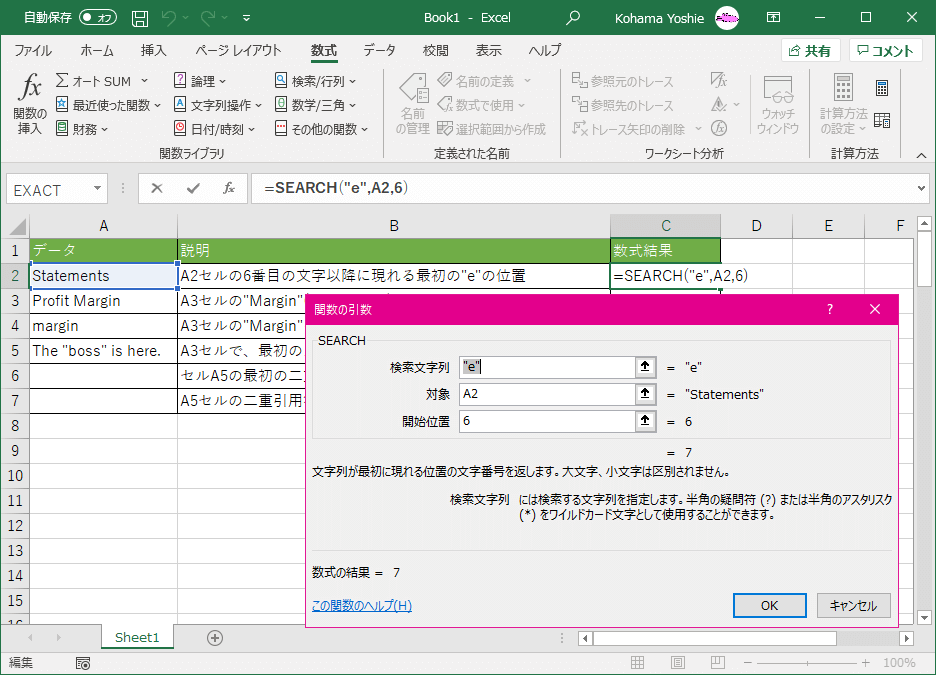
Excelでセル内の言葉を検索するには、「Ctrl + F」キーを押して検索ダイアログを開き、検索したい言葉を入力します。「次を検索」をクリックすると、該当するセルが順番にハイライトされます。
より詳細な検索方法
検索ダイアログの「オプション」をクリックすると、検索範囲(シート全体または選択範囲)、検索方向、大文字と小文字の区別、完全一致などの詳細設定が可能です。これにより、より正確な検索が行えます。
ExcelのvlookupとXlookupの違いは何ですか?
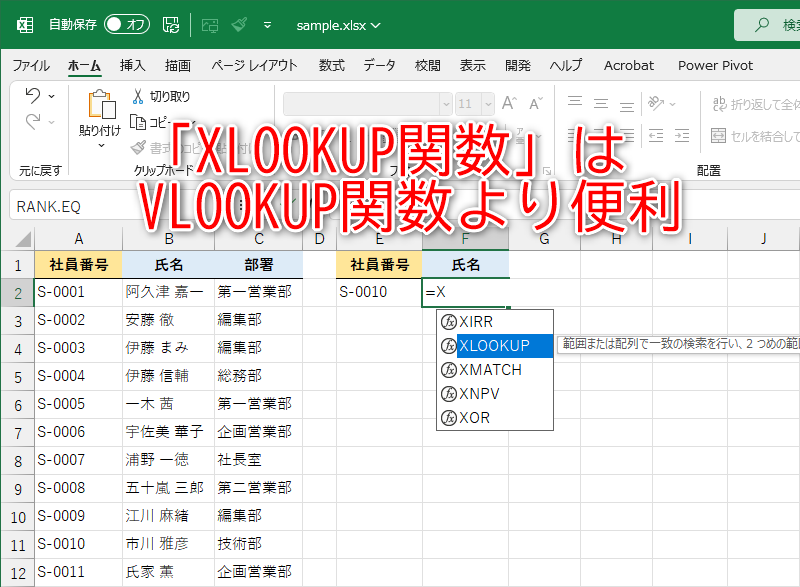
VLOOKUPとXLOOKUPの主な違いは、XLOOKUPがより柔軟で強力な機能を備えている点です。VLOOKUPは左から右への検索のみ可能で、検索値は常に左端列にある必要がありますが、XLOOKUPは任意の方向から検索でき、より直感的でエラーが発生しにくい設計になっています。
主な機能比較
| 機能 | VLOOKUP | XLOOKUP |
|---|---|---|
| 検索方向 | 左から右のみ | 任意の方向 |
| 検索値の位置 | 常に左端列 | 任意の列 |
| 近似一致の制御 | 制限あり | 詳細な制御可能 |
| エラー処理 | IFERRORと併用 | 組み込みのエラー処理 |
技術的なヒント: XLOOKUPはExcel 365/2021以降で利用可能です。古いバージョンのExcelとの互換性が必要な場合はVLOOKUPを使用し、新しいバージョンではXLOOKUPへの移行を検討しましょう。
エクセルでネット上の情報を取得するには?
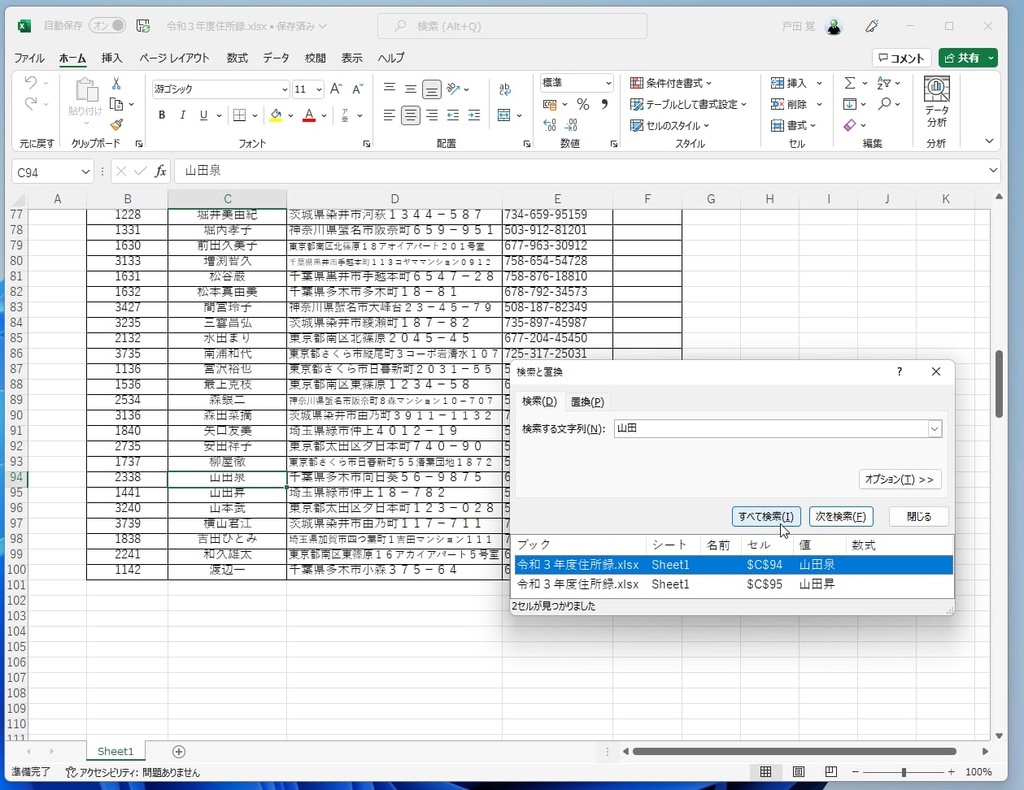
ExcelでWeb情報を取得するには、主に「WEBSERVICE関数」と「FILTERXML関数」を組み合わせる方法があります。これにより、APIからデータを直接セルに取り込むことが可能です。
具体的な手順
まず、WEBSERVICE関数でAPIエンドポイントからXMLデータを取得し、次にFILTERXML関数で必要な情報を抽出します。例えば、為替レートや株価情報をリアルタイムで取得できます。
Tip Técnico: 無料のAPI(例:OpenWeatherMap、金融データAPI)を利用する場合は、利用制限とデータ形式(XML/JSON)を事前に確認してください。FILTERXMLはXMLのみ対応なので、JSONデータの場合はPower Queryの使用を検討しましょう。
よくある質問
Excelスマート検索はどのように使いますか?
Excelのセルを選択し、右クリックメニューから「スマート検索」を選択します。選択した言葉が自動的にWebで検索されます。
どのブラウザで動作しますか?
Chrome、Edge、Firefox、Safariなどの主要なブラウザで動作します。最新バージョンの使用を推奨します。
検索できる言葉の長さに制限はありますか?
1文字から100文字まで検索可能です。長すぎる文章は正確に検索できない場合があります。
この機能は無料ですか?
はい、完全に無料でご利用いただけます。追加のインストールや登録は必要ありません。
関連記事