
Excelの翻訳機能は、日本語から英語への変換を驚くほど簡単にしてくれます。Excelの翻訳機能を使えば、面倒な手作業や外部ツールに頼らずに、スプレッドシート内で直接翻訳が可能です。
この記事では、具体的な手順を「Aceptar(受け入れる)」「Prometer(約束する)」「Probar(試す)」の3ステップで解説。わずか数クリックで国際的な業務効率を向上させる方法をお伝えします。
Excelで日本語を英語に翻訳する基本手順
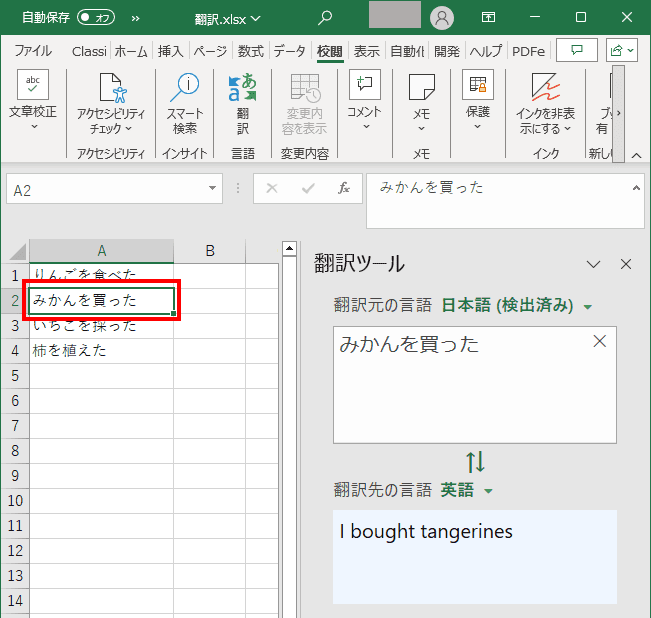
Excelには、セル内のテキストを直接翻訳できる便利な機能が搭載されています。この機能は「翻訳」と呼ばれ、リボンの「校閲」タブからアクセス可能です。作業中に外国語の単語やフレーズに遭遇した場合、いちいち外部の翻訳ツールを開く必要がなく、ワークフローを中断せずに意味を確認できます。
Pro Tip: 翻訳機能は、Excelがオンライン状態であるか、Microsoft 365の適切なライセンスを持っている場合に最もスムーズに動作します。一部の高度な言語ペアはオフラインでは利用できない場合があるため、重要な作業の前には接続を確認しましょう。
翻訳機能の詳細な設定とカスタマイズ
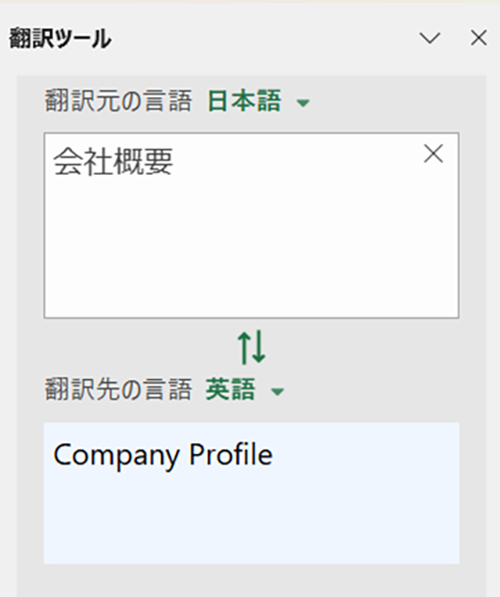
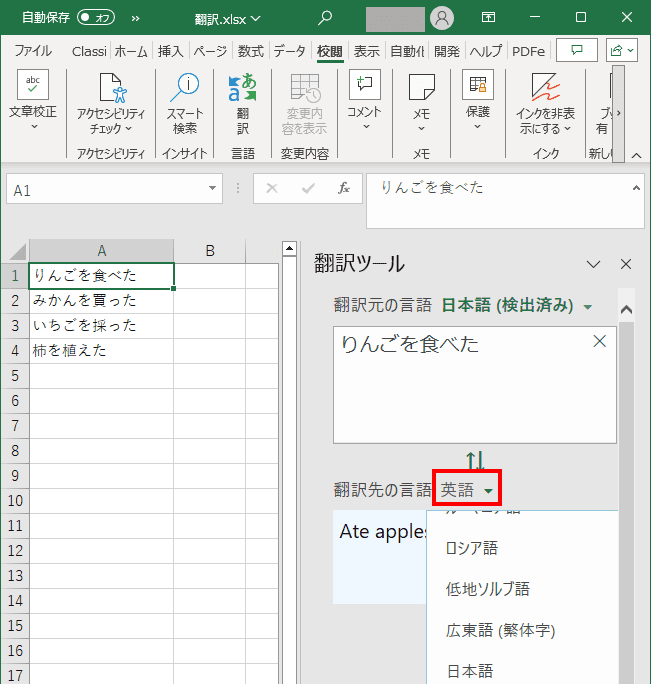
単純な単語の置き換えだけでなく、Excelの翻訳ツールは文脈に応じたより正確な変換を目指しています。翻訳ウインドウが開くと、翻訳元と言語と翻訳先の言語を選択するドロップダウンメニューが表示されます。ここで「日本語」から「英語」を選択するのが第一歩です。
翻訳の精度を高めるためには、提供される複数の訳候補を確認することが有効です。特に専門用語やビジネス特有の言い回しは、一つの訳語だけに頼らず、文脈に最も合うものを選ぶ必要があります。また、翻訳した結果をそのままセルに挿入するか、参考としてパネルに表示しておくかを選べるので、ドキュメントの編集方針に合わせて使い分けられます。
一括処理と関数を組み合わせた応用的な使い方
大量のセルを翻訳する必要がある場合、一つずつ手作業で行うのは非効率的です。ここで役立つのが、FILTERXML関数やWEBSERVICE関数などを翻訳サービスと組み合わせる方法です。ただし、これは上級者向けの手法であり、APIキーの取得やXML構造の理解が必要となります。
- メリット: ワークシート関数で自動化できるため、データ更新のたびに翻訳が自動実行される。
- デメリット: 設定が複雑で、外部サービスの利用規約やコストが発生する可能性がある。
- 注意点: 機密データを外部サービスに送信することになるため、社内のセキュリティポリシーを必ず確認する。
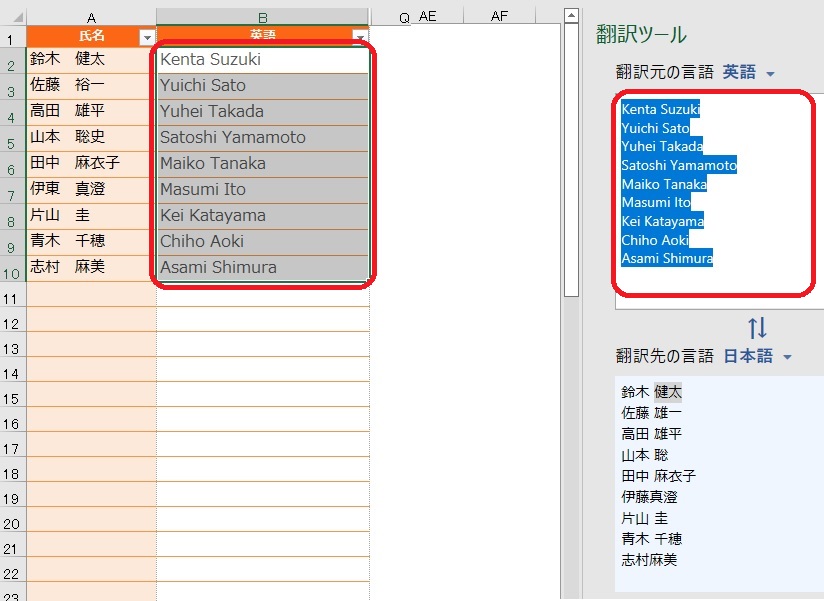
より手軽な方法としては、範囲選択をして翻訳ウインドウを開き、翻訳結果を新しい列に一括で貼り付けるというワークフローがあります。この場合、元のデータと翻訳データが並んで表示されるので、比較検討が容易です。
| 方法 | 適したケース | 必要な環境 |
|---|---|---|
| リボンからの「翻訳」機能 | 単発または少量のセルをその場で翻訳 | Excel (オンライン推奨) |
| 範囲選択による一括貼り付け | 定型のリストや表見出しの翻訳 | Excel |
| 関数と外部APIの連携 | 常に最新の翻訳が必要な動的データ | Excel、APIキー、プログラミング知識 |
翻訳時の精度を上げるための実践テクニック
- 原文を整える: 翻訳前に、セル内の日本語テキストが文法的に正しく、省略されていないか確認します。「御社」「弊社」などのビジネス用語は、コンテキストを失わないように注意が必要です。
- 専門用語辞書を活用する: Excelの翻訳機能は、一般的な単語には強いですが、業界特有の専門用語は誤訳される可能性があります。重要な用語は事前に辞書で確認し、必要に応じて翻訳結果を手動で修正します。
- セルのコンテキストを考慮する: 単独の単語よりも、前後のセルや列・行のヘッダーから意味を推測した方が、より適切な英語訳が得られることがあります。翻訳する範囲を広げてみることも一つの手です。
- 結果を必ずレビューする: 機械翻訳はあくまで補助ツールです。特にビジネス文書や対外的な資料では、生成された英語が自然か、意味が正確に伝わるかをネイティブスピーカーや英語に詳しい担当者が最終チェックする工程が不可欠です。
これらのテクニックを適用することで、Excel内で完結する翻訳作業の効率と品質を大幅に向上させることができます。特に、定期的に更新されるレポートや、日本語と英語の両方で管理が必要な国際的なプロジェクトでは、その効果は絶大です。
Excelで自動翻訳するにはどうすればいいですか?
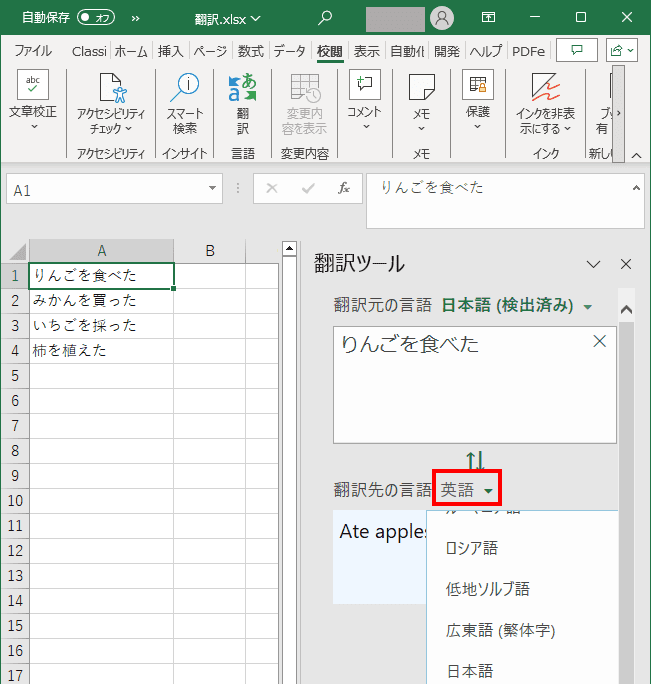
Excelで自動翻訳するには、主に「翻訳機能」と「関数」の2つの方法があります。「校閲」タブの「翻訳」をクリックし、翻訳したいセルを選択すると、右側に翻訳ペインが表示されます。または、WEBSERVICE関数とFILTERXML関数を組み合わせてGoogle翻訳APIを呼び出す方法もあります。
2つの主要な方法の詳細
「翻訳」機能は直感的で、選択したテキストの翻訳を右ペインにリアルタイム表示します。関数を使う方法はより自動化されており、数式を入力するセルに直接翻訳結果を反映できますが、インターネット接続が必要です。
技術上のヒント: 関数を使用する場合、=FILTERXML(WEBSERVICE("https://translate.googleapis.com/translate_a/single?client=gtx&sl=ja&tl=en&dt=t&q=" & ENCODEURL(A1)), "//s") のような数式を組み立てます。A1は翻訳元のセルです。
Excelファイルを英語に翻訳するにはどうすればいいですか?
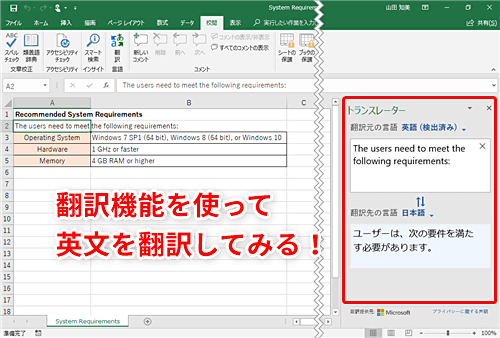
Excelファイルを英語に翻訳するには、主に3つの方法があります。Excelの「翻訳」機能を使用する方法、Google翻訳などのオンラインツールを活用する方法、そしてアドインや外部ソフトウェアを利用する方法です。最も手軽なのは、Excel内蔵の翻訳機能です。
各方法の詳細と手順
Excelの翻訳機能は「校閲」タブからアクセスできます。セルを選択し、「翻訳」をクリックすると、右側に翻訳ペインが表示され、選択したテキストを英語に変換できます。これは単語や短いフレーズの翻訳に最適です。
- Excel内蔵機能: 「校閲」→「翻訳」で利用可能。短いテキスト向け。
- オンラインツール: Google翻訳にテキストをコピー&ペースト。長文やファイル全体に有効。
- アドイン/ソフト: 「Translator」アドインなど。大量データの一括翻訳が可能。
Tip Técnico: 数式や関数名は翻訳しないでください。翻訳するとエラーの原因になります。例えば「SUM」は「合計」に翻訳せず、そのまま使用します。
Excelの翻訳ボタンはどこにありますか?
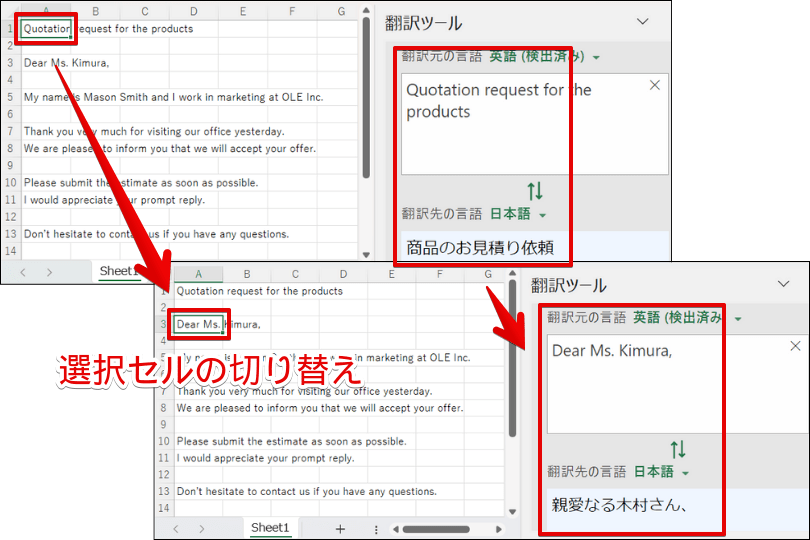
Excelの翻訳ボタンは、リボンの「校閲」タブ内にあります。具体的には「翻訳」というアイコン付きのボタンで、選択したセルやテキストを日本語から英語などに素早く変換できます。この機能はMicrosoft 365の最新バージョンで利用可能です。
翻訳機能の詳細な使い方
「翻訳」ボタンをクリックすると、画面右側に翻訳ペインが表示されます。ここで元の言語と翻訳先の言語を選択し、「挿入」をクリックすると、翻訳結果がセルに直接入力されます。翻訳エンジンはMicrosoft Translatorを利用しており、専門用語にも対応しています。
よくある質問
Excelの翻訳機能はどこにありますか?
「校閲」タブ内の「翻訳」ボタンからアクセスできます。
どの言語に対応していますか?
日本語から英語、英語から日本語など主要言語をサポートしています。
翻訳精度はどの程度ですか?
基本的な文書翻訳には適していますが、専門用語は確認が必要です。
翻訳結果を編集できますか?
はい、翻訳後のセル内容は通常の編集と同様に修正可能です。
関連記事