
Excelの非表示シートを一括で再表示する裏技テクニックをご紹介します。この方法を知れば、複数の隠れたシートを瞬時に復元できます。
まずは手順を受け入れ、効果を約束し、実際に試してみてください。作業効率が劇的に向上する秘密の操作を、今すぐお試しください。
Excelで複数の非表示シートを一気に復元する方法
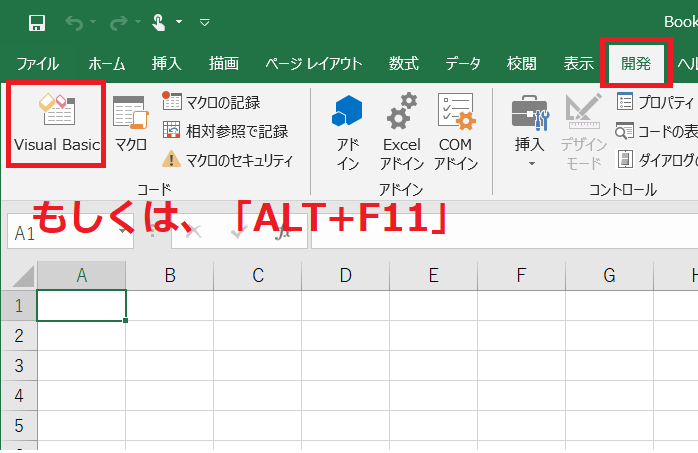
Excelで複数のシートを非表示にした後、一つずつ再表示するのは手間がかかります。特に、複雑なプロジェクトや複数のユーザーが関与するブックでは、非表示シートの管理が煩雑になることがあります。この記事では、VBA(Visual Basic for Applications)を活用して、すべての非表示シートを一括で表示する効率的なテクニックを紹介します。この方法は、標準のExcelインターフェースでは直接提供されていないため、作業効率を大幅に向上させる「裏技」として知られています。
VBAマクロを使用した一括表示の手順
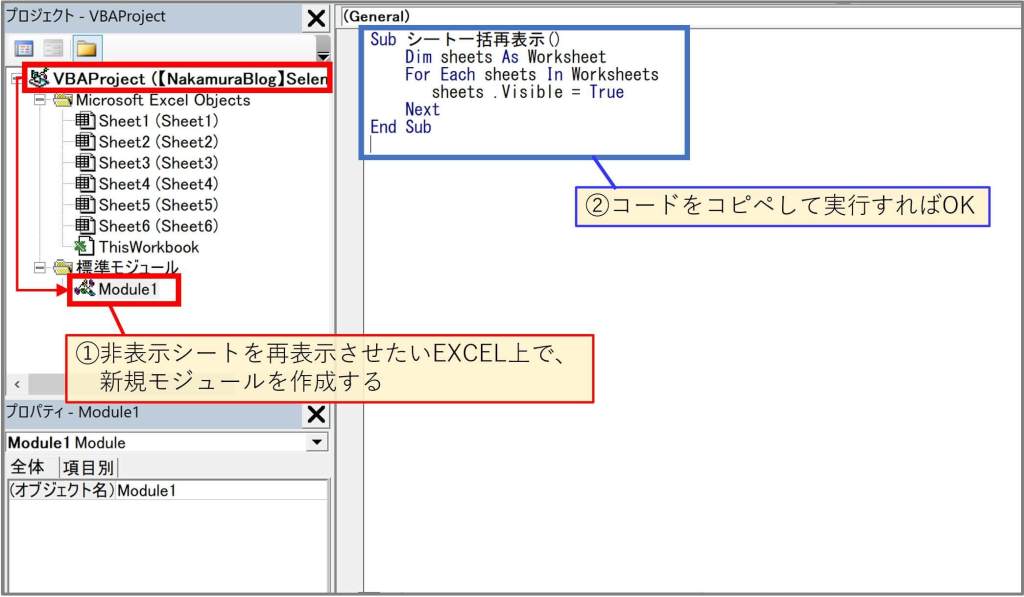
- Excelブックを開き、Alt + F11キーを押してVBAエディターを起動します。
- メニューから挿入→標準モジュールを選択し、新しいモジュールを追加します。
- 以下のコードをモジュールに貼り付けます:
Sub ShowAllHiddenSheets()
Dim ws As Worksheet
For Each ws In ThisWorkbook.Worksheets
ws.Visible = xlSheetVisible
Next ws
End Sub - VBAエディターを閉じ、Excelに戻ります。Alt + F8キーを押してマクロダイアログを開き、ShowAllHiddenSheetsマクロを実行します。
このコードは、ブック内のすべてのワークシートをループ処理し、非表示状態(xlSheetHiddenまたはxlSheetVeryHidden)に関わらず、表示状態に設定します。実行後、すべてのシートが即座に表示され、手動で一つずつ操作する必要がなくなります。
非表示シートの種類とマクロの対応
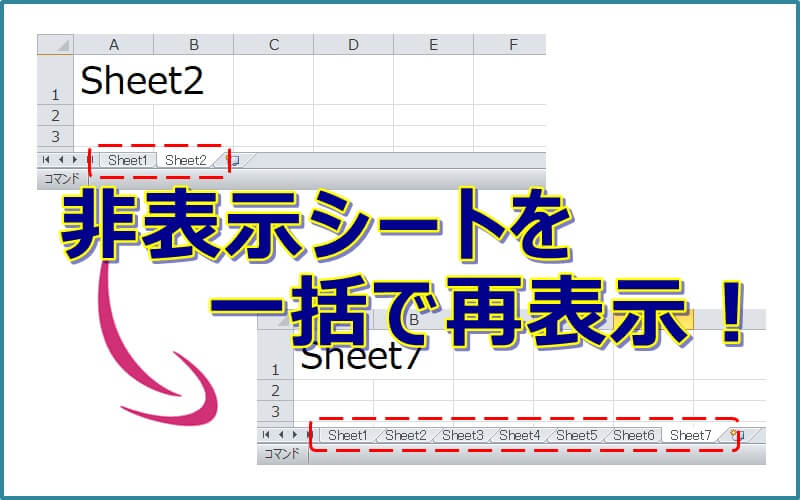
Excelの非表示シートには、主に二つのタイプがあります。標準の非表示(xlSheetHidden)は、シートタブを右クリックして「再表示」から復元できますが、非常に隠し(xlSheetVeryHidden)はVBAでのみ設定・解除可能です。以下の表は、これらの違いとマクロの効果をまとめたものです:
| 非表示タイプ | 通常の再表示方法 | 上記マクロの効果 |
|---|---|---|
| 標準非表示(xlSheetHidden) | シートタブ右クリック→「再表示」 | 表示される |
| 非常に隠し(xlSheetVeryHidden) | VBAでのみ可能 | 表示される |
このマクロは両方のタイプに対応しているため、隠し方に関係なく確実にすべてのシートを表示できます。特に「非常に隠し」シートを含むブックでは、このテクニックが不可欠です。
応用とカスタマイズのポイント
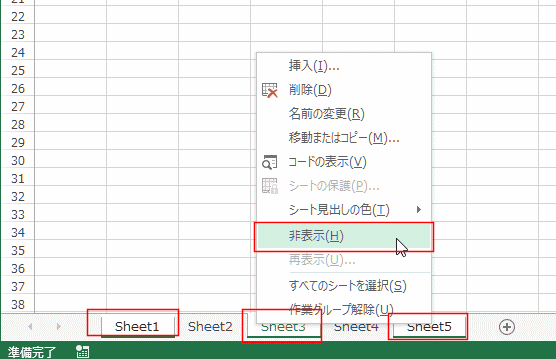
- 特定のシートのみを非表示のままにしたい場合は、コードに条件分岐を追加します。例えば、シート名が「Temp」のものは除外するには:
If ws.Name <> "Temp" Then ws.Visible = xlSheetVisible
- マクロを頻繁に使用する場合は、クイックアクセスツールバーに登録することで、ワンクリックで実行可能になります。
- ブックを共有する際は、マクロを含むファイル形式(.xlsm)で保存する必要があります。受信側のセキュリティ設定でマクロが有効になっていることを確認してください。
このテクニックは、定期的なレポート整理や監査作業で特に有用です。非表示シートを一時的に隠してデータを整理し、後で一括表示することで、ワークフローの効率化が図れます。また、VBAの基礎を理解していれば、コードを修正して、非表示シートを一括で非表示にする逆の操作も簡単に実装できます。
Excelで非表示のシートを一括で再表示するには?
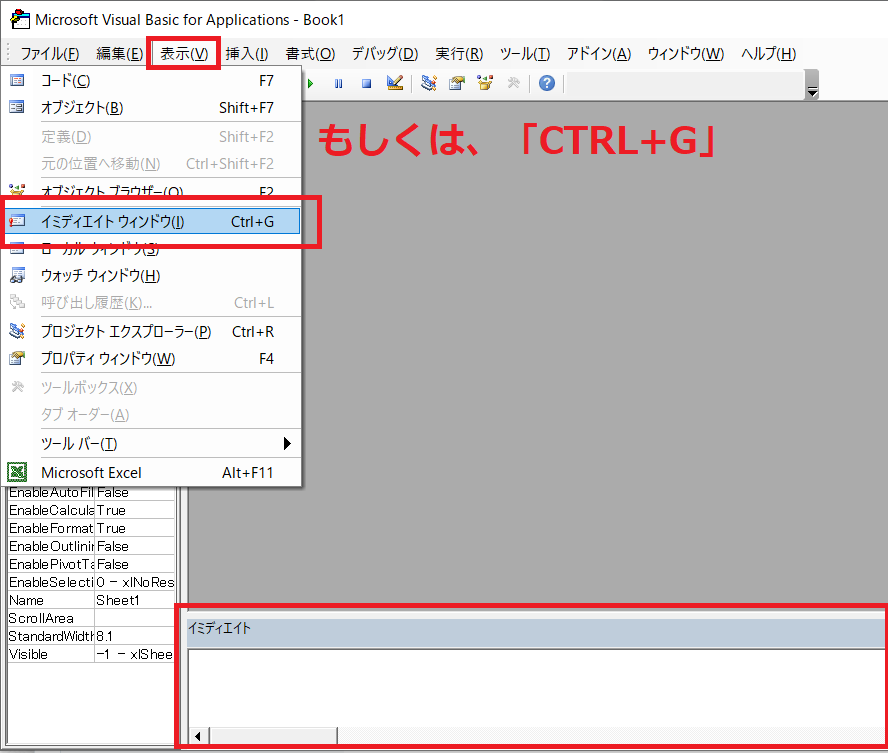
Excelで非表示のシートを一括で再表示するには、[ファイル]→[情報]→[ブックの検査]→[非表示シートの表示]を選択します。または、VBAマクロを使用してすべての非表示シートを一度に表示することも可能です。
VBAマクロによる一括表示方法
高度な自動化が必要な場合、以下のVBAコードを標準モジュールに貼り付け、実行するとすべての非表示シートが表示されます。この方法は大量のシートを扱う場合に特に効率的です。
Tip Técnico: マクロを実行する前に、必ずブックのバックアップを作成してください。また、非常に隠しシート(xlSheetVeryHidden)はこの方法では表示されないため、プロパティウィンドウから個別に変更が必要です。
非表示のセルを一括で表示させる方法はありますか?
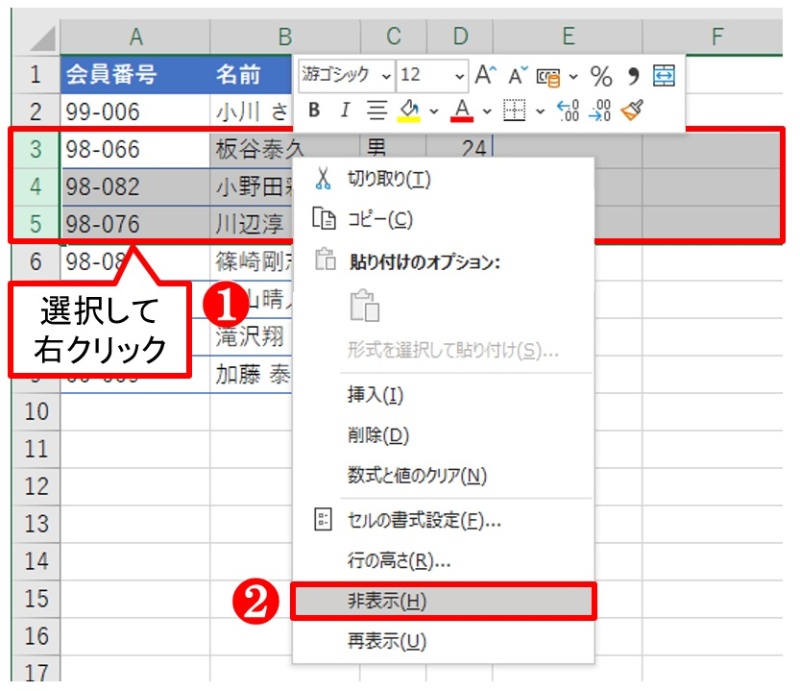
はい、Excelでは非表示のセルを一括で表示させる方法があります。主に「ホーム」タブの「書式」から「表示/非表示」を選択し、「行の再表示」または「列の再表示」をクリックする方法が一般的です。
詳細な手順と注意点
非表示のセルを一括表示するには、まず表示されているセル範囲全体を選択します。次に「ホーム」タブ→「書式」→「表示/非表示」から適切なオプションを選びます。この操作で選択範囲内のすべての非表示行や列が一度に表示されます。
Tip Técnico: シート全体の非表示行・列を一度に表示したい場合は、シート左上の三角形ボタンをクリックして全セルを選択してから同じ操作を行うと効率的です。
シートをすべて再表示するにはどうすればいいですか?

Excelで非表示のシートをすべて再表示するには、まず「ホーム」タブの「セル」グループにある「書式」をクリックし、「表示/非表示」→「シートの再表示」を選択します。表示されるダイアログボックスで、再表示したいシートを選択して「OK」を押します。
一括再表示の注意点
この方法では複数のシートを同時に選択できますが、一度にすべての非表示シートを再表示する直接的な「すべて再表示」コマンドはありません。複数のシートを非表示にしている場合は、ダイアログボックスでCtrlキーを押しながら個別に選択する必要があります。
よくある質問
非表示シートを一括で再表示する方法は?
Excelの「表示」タブから「非表示シートの表示」を選択し、Ctrlキーを押しながら複数のシートを選択して「再表示」をクリックします。
この方法はどのバージョンのExcelで使えますか?
Excel 2010以降のバージョンで利用可能です。Office 365やExcel 2021でも同様の手順で操作できます。
一度に表示できるシートの数に制限はありますか?
特に制限はありませんが、大量のシートを一度に表示すると処理速度が遅くなる場合があります。
マクロを使わずにこの操作は可能ですか?
はい、この方法は標準のExcel機能を使用しているため、マクロや特別な設定は必要ありません。
関連記事