
ExcelのVBE(Visual Basic Editor)を閉じたり、エディタとワークシートを切り替えたりする方法は、VBA開発の基本操作です。Excel VBEの閉じ方と戻り方をマスターすれば、コーディング作業がスムーズになります。本記事では、簡単な手順で確実に操作できる方法を紹介します。
まずは操作を理解し、実際に試してみましょう。これにより、VBEとワークシート間の効率的な切り替えが可能になり、作業効率が向上します。
VBEとワークシートの効率的な切り替え術
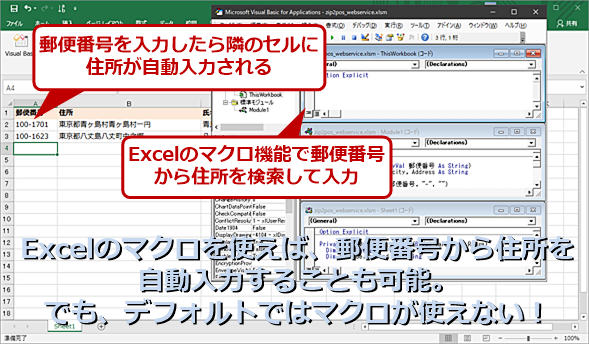
Excelでマクロ開発を行う際、Visual Basic Editor(VBE)とワークシートの間を頻繁に行き来することは日常茶飯事です。この切り替え操作をスムーズに行うことで、開発効率は格段に向上します。本記事では、VBEを閉じる方法、Excelのメイン画面に戻る方法、そして両者を自在に切り替えるための様々なテクニックを、実務的な観点から詳細に解説します。
基本操作:VBEの終了と復帰
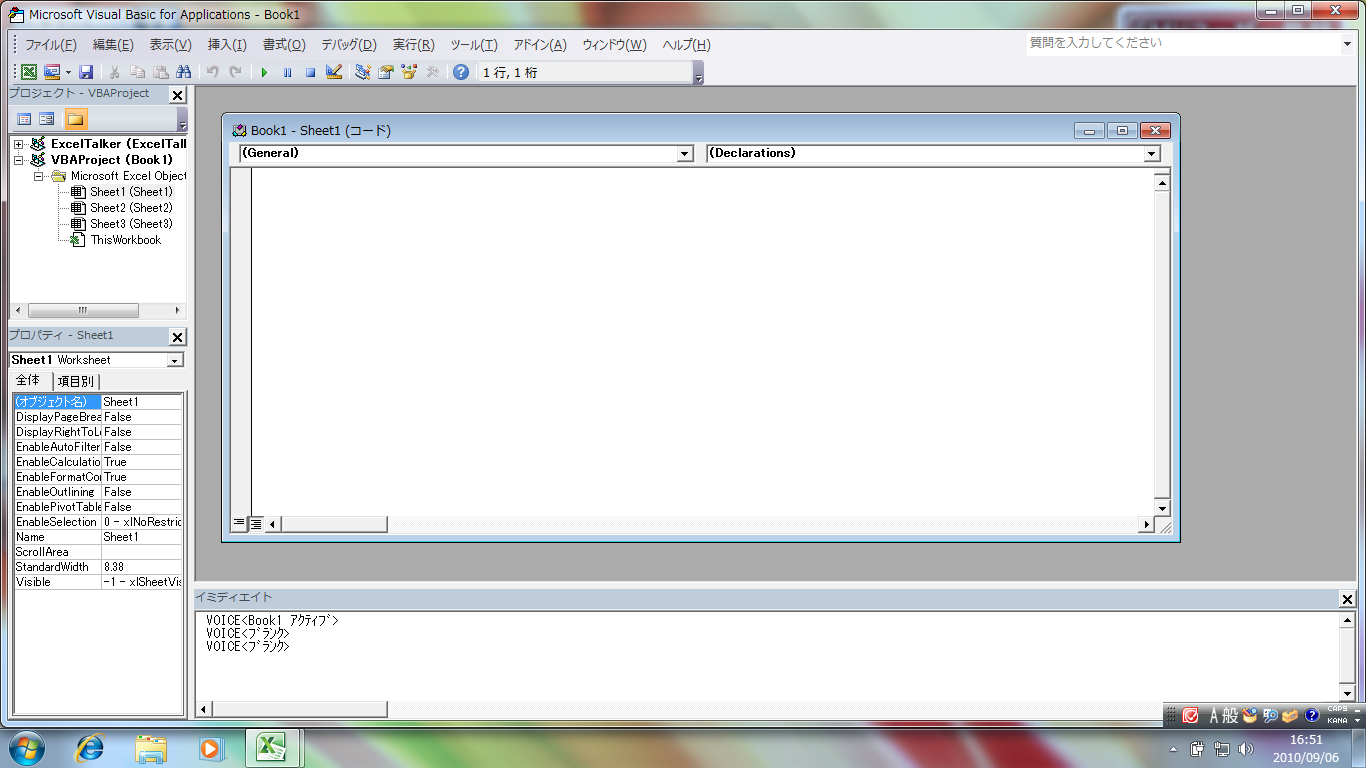
まずは、最も基本的な操作方法から確認しましょう。VBEを完全に閉じる場合と、一時的にワークシートに戻る場合では、目的と操作方法が異なります。
Pro Tip: VBEを「閉じる」と「非表示にする」は異なります。開発中は非表示にして切り替える方が、再起動の手間が省けます。
- VBEウィンドウを閉じる: VBEウィンドウ右上の「×」ボタンをクリックするか、メニューから[ファイル]→[閉じる]を選択します。これによりVBEは終了し、Excelのワークシート画面に戻ります。
- Excelウィンドウに切り替える(VBEは開いたまま): タスクバーでExcelのアイコンをクリックするか、Alt + Tabキーを使用してExcelウィンドウにフォーカスを移します。VBEはバックグラウンドで実行されたままです。
- VBEに戻る: 再度Alt + F11キーを押すことが最も一般的な方法です。または、開発タブがリボンに表示されている場合は、「Visual Basic」ボタンをクリックします。
キーボードショートカットを使いこなす
マウス操作に頼らず、キーボードだけで操作を完結させることで、作業の流れが断絶されることなく、高速な開発が可能になります。以下に、切り替えに関する主要なショートカットキーをまとめます。
| 操作内容 | ショートカットキー | 効果と補足 |
|---|---|---|
| VBEを起動/ExcelとVBEを切り替え | Alt + F11 | 最も核心的なショートカット。VBEが起動していなければ起動し、起動中ならフォーカスを切り替える。 |
| アクティブウィンドウを切り替え | Alt + Tab | Windowsの標準機能。Excel、VBE、その他アプリ間の切り替えに有効。 |
| VBE内でウィンドウを切り替え | Ctrl + Tab | VBE内で開いているコードウィンドウ、イミディエイトウィンドウ、プロジェクトエクスプローラー間を循環する。 |
| VBEを閉じる | Alt + Q | VBEのメニュー操作に相当。ワークシートに戻る。 |
特にAlt + F11は、指が覚えるべき最重要ショートカットです。この一打で、思考の流れを止めることなく環境を移行できます。
開発者タブとクイックアクセスツールバーの活用
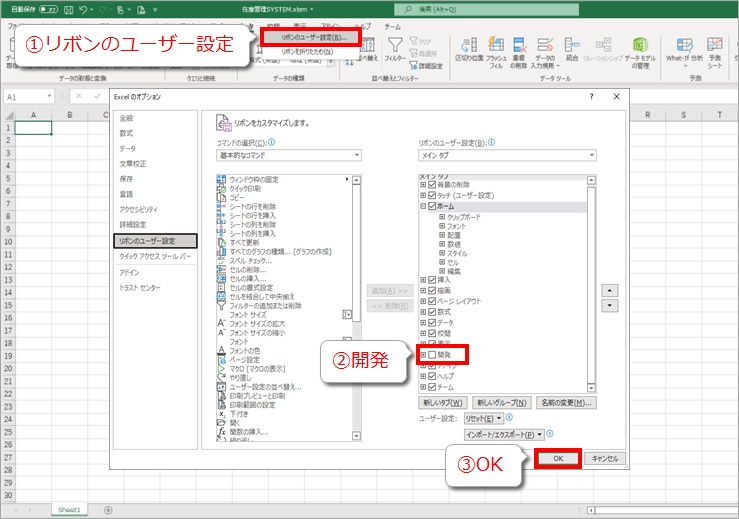
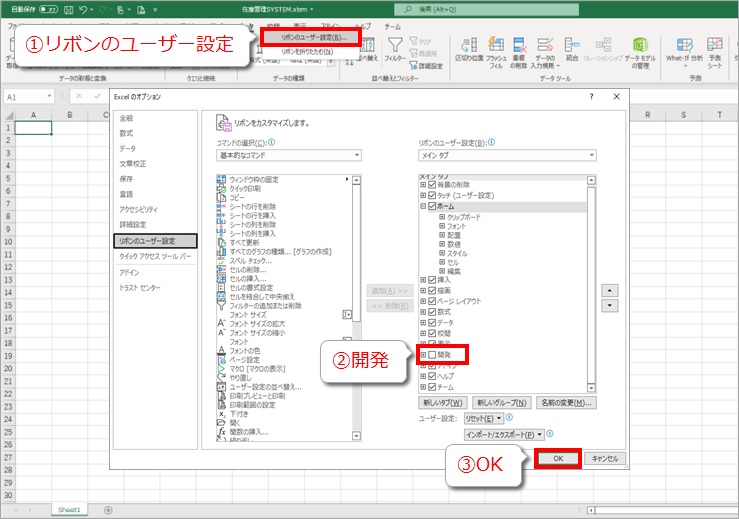
リボンの「開発」タブは、VBEへのゲートウェイです。表示されていない場合は、[ファイル]→[オプション]→[リボンのユーザー設定]から「開発」にチェックを入れて有効化します。このタブの「Visual Basic」ボタンでVBEを起動できます。
- クイックアクセスツールバー(画面左上)のカスタマイズボタン(▼)をクリックします。
- 「その他のコマンド」を選択します。
- 「コマンドの選択」で「すべてのコマンド」を選び、リストから「Visual Basic Editor」を探します。
- 「追加」ボタンをクリックしてツールバーに登録し、「OK」を押します。
- これで、クイックアクセスツールバーにVBE起動アイコンが追加され、ワンクリックでアクセス可能になります。
技術的アドバイス: クイックアクセスツールバーにはAlt + 数字(例: Alt+1)のショートカットが自動で割り当てられます。これにより、マウスに手を伸ばさずにVBEを起動できます。
マクロからの自動切り替えと応用
VBE操作をマクロ自体に組み込むことで、さらに高度なワークフローを構築できます。例えば、特定の条件で自動的にVBEを起動したり、コード実行後に確実にワークシートにフォーカスを戻したりすることが可能です。
以下のVBAコードは、アクティブなコードモジュールを表示する一例です。これはイミディエイトウィンドウで実行することで、プロジェクト内の特定モジュールに素早くジャンプするのに役立ちます。
- Application.VBE.MainWindow.Visibleプロパティ: このプロパティをTrueに設定するとVBEウィンドウが表示され、Falseにすると非表示になります。マクロからVBEの表示/非表示を制御できます。
- AppActivateメソッド:
AppActivate "Microsoft Excel"と記述することで、VBEからExcelアプリケーションウィンドウに強制的にフォーカスを移すことができます。デバッグ後にユーザーを確実にワークシートに戻す場面で有用です。
これらの技術を組み合わせることで、コードの編集、テスト、結果の確認という一連の流れを、最小限の操作で完結させる環境を構築できます。操作に慣れるまでは基本のAlt + F11を徹底し、効率化の必要性を感じたらクイックアクセスツールバーのカスタマイズやマクロの活用へとステップアップしていくのが現実的です。
VBEのウィンドウを切り替えるには?
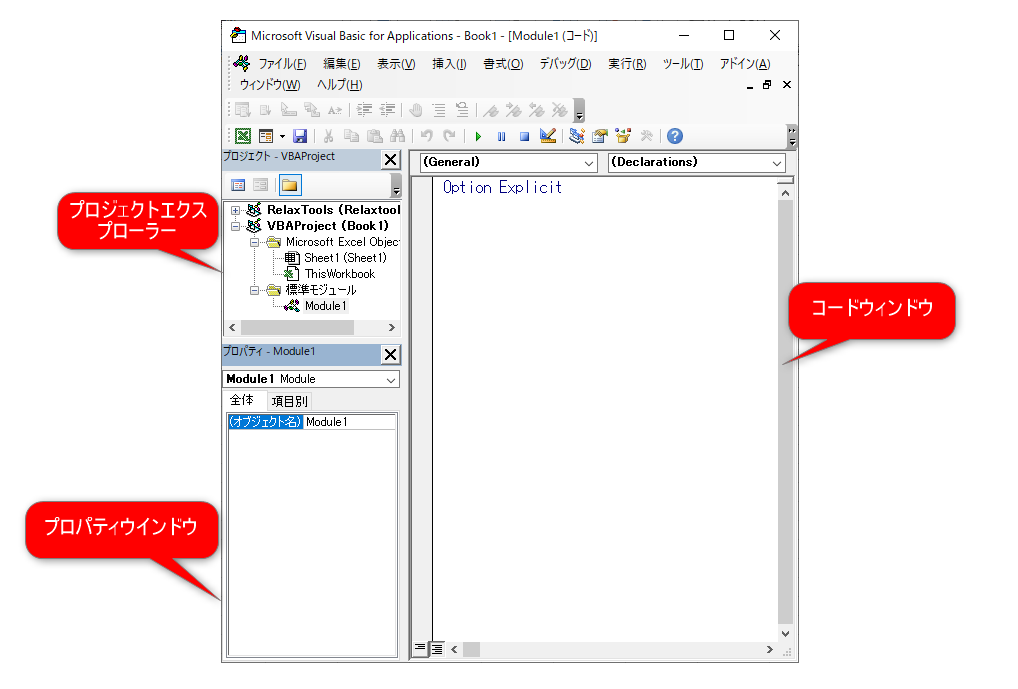
VBEのウィンドウを切り替えるには、Altキーを押しながらF11キーを押すのが最も一般的な方法です。これにより、ExcelのワークシートとVBEエディタを素早く行き来できます。
その他の切り替え方法
ショートカットキー以外にも、メニューバーから「表示」→「マクロ」→「Visual Basic Editor」を選択する方法や、開発タブの「Visual Basic」ボタンをクリックする方法があります。開発タブが表示されていない場合は、Excelのオプションから有効にする必要があります。
VBAの切り替えショートカットは?
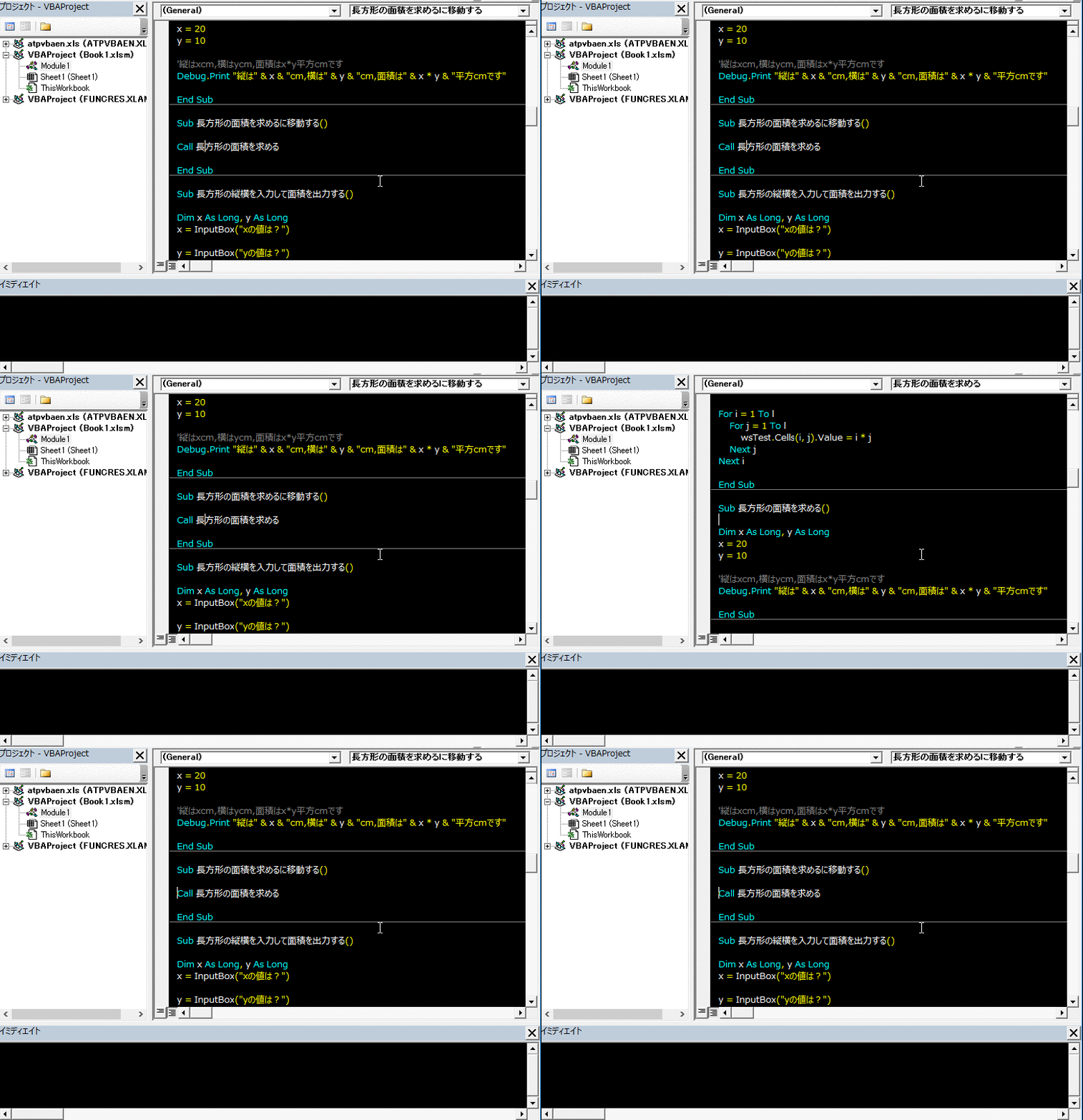
Excel VBAエディタ(VBE)とワークシートを素早く切り替えるショートカットは「Alt + F11」です。このキー操作でVBEを開閉し、エディタとシート間を瞬時に移動できます。
ショートカットの詳細な動作
「Alt + F11」はトグルキーとして機能します。VBEが閉じている状態で押すとエディタが開き、開いている状態で押すとエディタが閉じてワークシートに戻ります。この一貫した操作で編集作業の流れを妨げずに切り替えが可能です。
エクセルでシートの表示を切り替えるには?
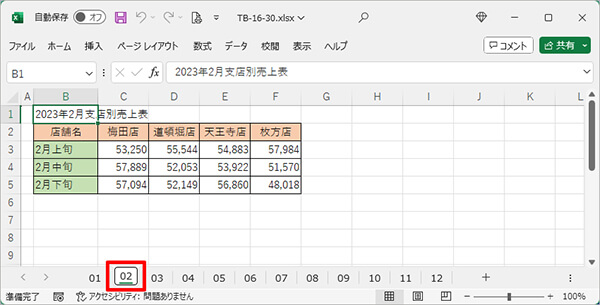
Excelでシート表示を切り替えるには、画面下部のシートタブをクリックするか、Ctrl + Page Up/Page Downキーを押します。異なるブック間の切り替えはCtrl + Tabキーが便利です。
効率的なシートナビゲーション方法
多数のシートがある場合は、シートタブの右側にあるナビゲーションボタン(左右矢印)を使用して表示範囲を移動できます。また、シートタブを右クリックして「シートの選択」から目的のシートを直接選ぶことも可能です。
よくある質問
VBEを閉じるにはどうすればいいですか?
Alt + F11キーを押すか、VBEウィンドウの右上にある×ボタンをクリックして閉じます。
VBEからExcelシートに戻る方法は?
Alt + F11キーを押すと、VBEとExcelシートを切り替えることができます。
VBEエディタを再表示するには?
ExcelでAlt + F11キーを押すと、VBEエディタが再表示されます。
VBEとシートを素早く切り替えるショートカットは?
Alt + F11キーがVBEとExcelシートの切り替えショートカットです。
関連記事