
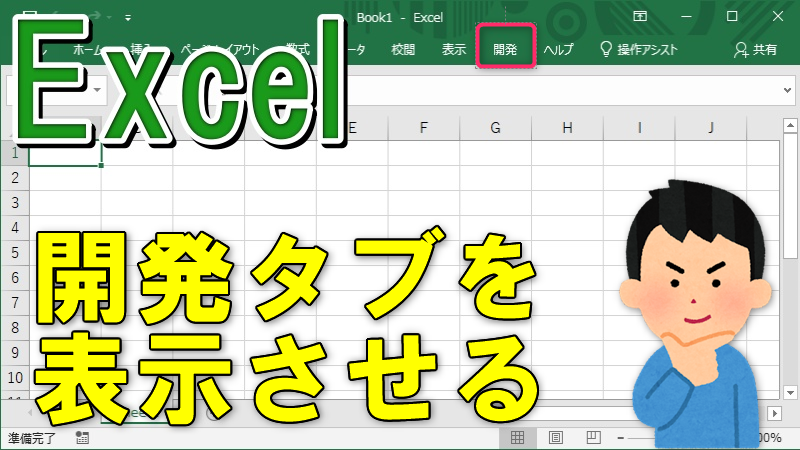
ExcelでマクロやVBAを活用するには、まず開発タブを表示する必要があります。開発タブは、デフォルトでは非表示になっており、手動で有効化しなければなりません。
この記事では、簡単な手順で開発タブを表示し、マクロ作成やVBAプログラミングの準備を整える方法を紹介します。すぐに作業を始められるよう、段階的に説明します。
開発タブを表示する基本的な手順
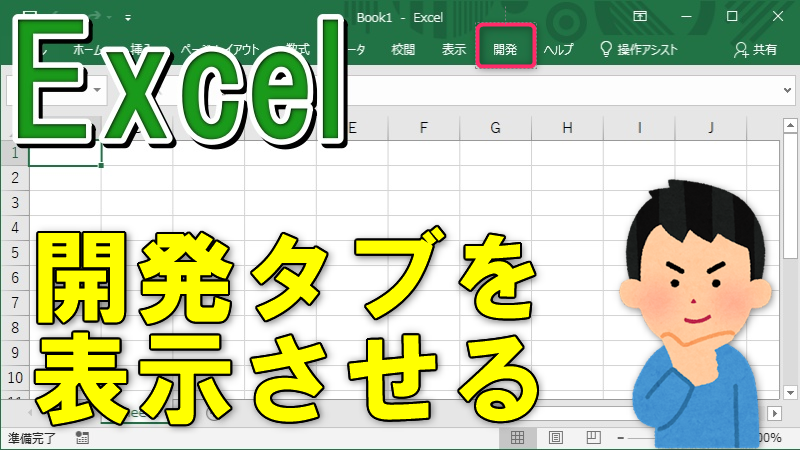
ExcelでマクロやVBAを活用するためには、まず開発タブをリボンに表示させる必要があります。このタブはデフォルトでは非表示になっており、ユーザー自身が設定を変更しなければなりません。開発タブを表示することで、マクロの記録、Visual Basic Editorの起動、フォームコントロールの挿入など、自動化機能へのアクセスが可能になります。
プロの現場では、開発タブを常に表示させておくことが一般的です。頻繁にマクロを実行する環境では、この設定変更が最初の必須ステップとなります。
Excelバージョン別の設定方法
Microsoft Excelには複数のバージョンが存在し、開発タブの表示方法も若干異なります。最新のOffice 365と従来のバージョンではインターフェースが変化しているため、ユーザーは自身の環境に合わせた手順を理解する必要があります。
| Excelバージョン | 設定手順の特徴 | 主な違い |
|---|---|---|
| Office 365 / 2019 / 2016 | ファイル → オプション → リボンのユーザー設定 | モダンインターフェース、検索機能あり |
| Excel 2013 / 2010 | ファイル → オプション → リボンのユーザー設定 | クラシックレイアウト、設定場所は類似 |
| Excel 2007 | Officeボタン → Excelのオプション → 基本設定 | 初期バージョン、インターフェースが異なる |
具体的な操作手順
- Excelを起動し、新しいブックまたは既存のブックを開きます。
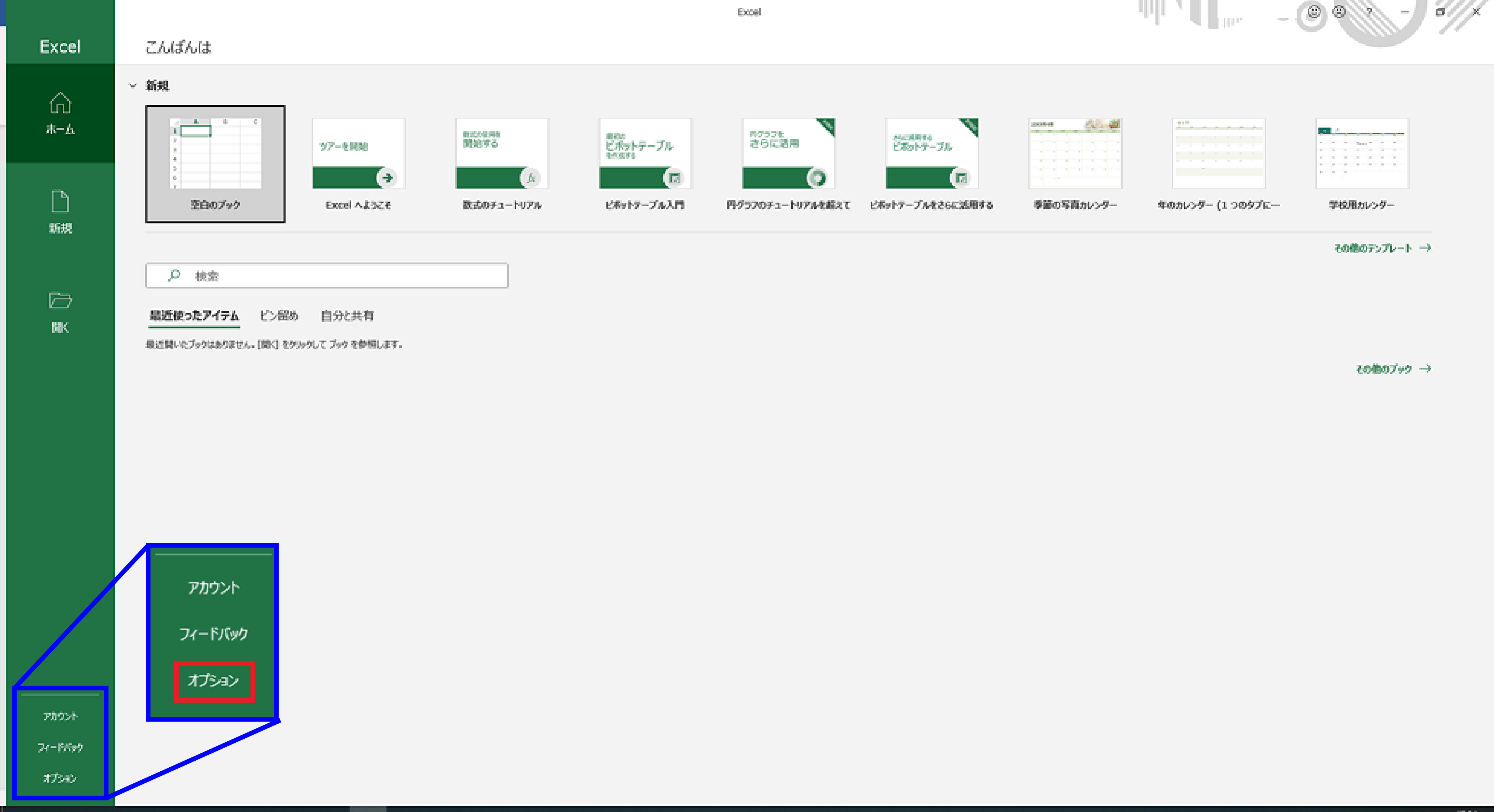
- 画面左上の「ファイル」タブをクリックします。
- 左側のメニューから「オプション」を選択します。
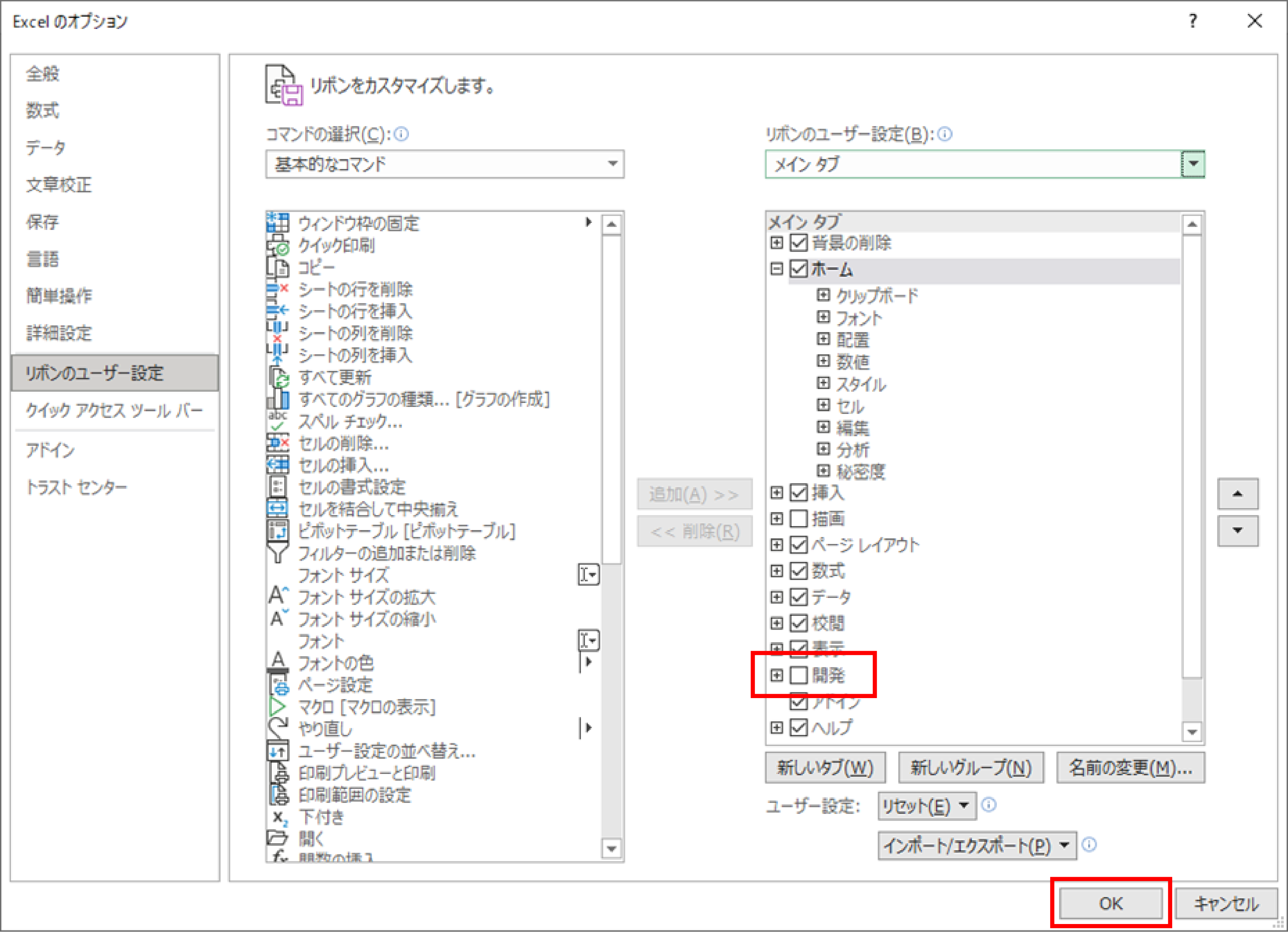
- 「Excelのオプション」ダイアログが表示されたら、「リボンのユーザー設定」をクリックします。
- 右側の「リボンのユーザー設定」で、「メインタブ」の一覧から「開発」にチェックを入れます。
- 「OK」をクリックして設定を確定させます。
これでリボンに開発タブが表示されます。タブをクリックすると、マクロ、Visual Basic、アドイン、コントロールなどのグループが確認できます。初めて表示させた場合、リボンのレイアウトが変化することに戸惑うユーザーもいますが、すぐに慣れるでしょう。
開発タブ表示後の準備作業
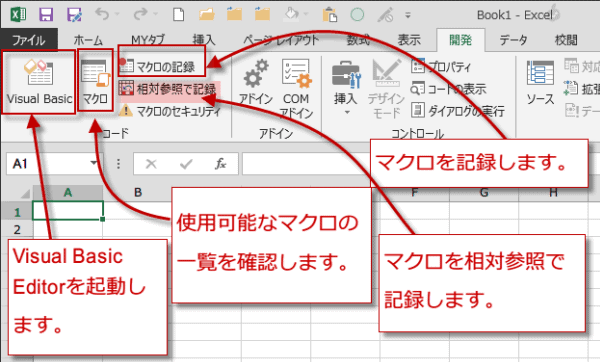
開発タブを表示しただけでは、すぐにマクロやVBAを安全に使用できるわけではありません。セキュリティ設定の調整が必要です。特に外部のマクロを実行する場合、適切なセキュリティレベルを設定しなければ危険なコードが実行される可能性があります。
- マクロのセキュリティ設定を「マクロの設定」から確認
- 信頼できるドキュメントのみマクロを有効化することを推奨
- デジタル署名の重要性を理解する
- 定期的なセキュリティアップデートの実施
開発タブ内の「マクロのセキュリティ」ボタンをクリックすると、セキュリティセンターが開きます。ここで「マクロの設定」を選択し、環境に合わせた適切なレベルを設定してください。開発環境では「すべてのマクロを有効にする」を選択することもありますが、一般的な業務では「デジタル署名されたマクロを除き、すべてのマクロを無効にする」が推奨されます。
企業環境では、IT部門のポリシーに従ってマクロセキュリティを設定することが重要です。独自の判断でセキュリティレベルを下げると、組織全体のリスク要因となる可能性があります。
開発タブが表示され、セキュリティ設定が適切に構成されたら、Visual Basic Editor(VBE)を起動できます。開発タブの「Visual Basic」ボタンをクリックするか、Alt + F11キーを押すことでVBEが開きます。ここでVBAプロジェクトの管理、モジュールの追加、コードの記述・編集が可能になります。
nan
よくある質問
Excelの開発タブを表示する方法は?
ファイル→オプション→リボンのユーザー設定で、開発タブにチェックを入れてください。
マクロを有効にするにはどうすればいいですか?
開発タブのマクロセキュリティで、マクロを有効にする設定を選択します。
VBAエディタを開く方法は?
開発タブのVisual Basicをクリックするか、Alt+F11キーを押してください。
マクロを保存する際の注意点は?
マクロを含むファイルは.xlsm形式で保存する必要があります。
関連記事