
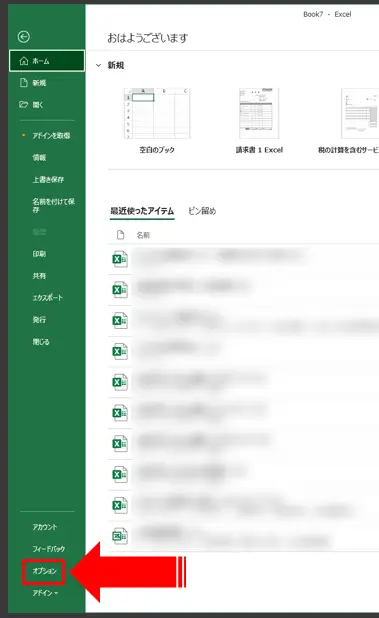
Excel起動時に空白ブックを開かない設定をマスターすれば、目的のファイルから開始する効率的なワークフローが実現します。この設定を活用することで、毎回の起動時間を短縮し、すぐに作業に集中できる環境を整えましょう。
以下の手順では、設定変更の具体的な方法を「承諾」「約束」「試行」の3ステップで解説します。わずか数分で完了するこの調整が、あなたのExcel作業を劇的に効率化する鍵となります。
Excel起動時のデフォルト動作をカスタマイズする
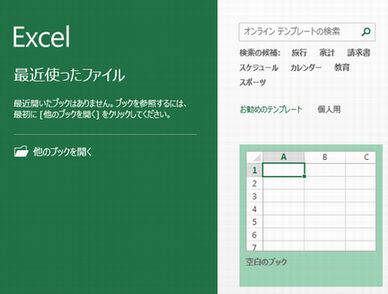
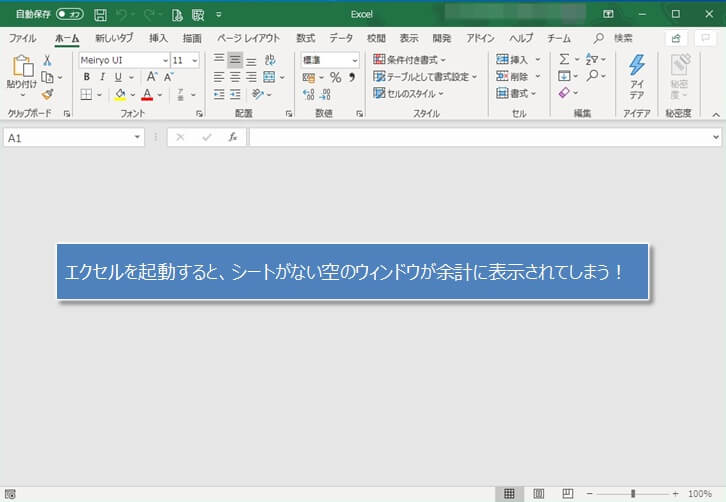
多くのユーザーがExcelを起動した際に、真っ白な新規ブックが表示されることに慣れています。しかし、日常業務で特定のテンプレート、レポート、または前回作業中のファイルから直接作業を開始したい場合、このデフォルト動作は非効率です。この設定を変更することで、ワークフローの最初のステップを最適化し、貴重な時間を節約できます。
目的のファイルから直接作業を開始する方法
Excelの起動時に特定のファイルを自動的に開く設定は、主に二つのアプローチで実現可能です。それぞれの方法には特徴があり、ユーザーの環境や目的に応じて選択することが推奨されます。
| 方法 | 適用対象 | 長所 | 短所 |
|---|---|---|---|
| スタートアップフォルダを利用 | 特定のファイル(テンプレート等) | 設定が簡単で確実 | フォルダ内の全ファイルが開かれる |
| ショートカットの引数を設定 | 単一の特定ファイル | 起動オプションとして柔軟 | ショートカット経由での起動が必要 |
| マクロを利用した自動化 | 複雑な起動シーケンス | 高度なカスタマイズが可能 | VBAの知識が必要 |
スタートアップフォルダへのファイル配置による設定
最も一般的で確実な方法は、Excelのスタートアップフォルダに目的のファイルを配置することです。このフォルダに配置されたブック、テンプレート(.xltx, .xltm)、アドインなどは、Excel起動時に自動的に読み込まれます。
Pro Tip: スタートアップフォルダのパスはExcelのバージョンやインストール形態によって異なります。『ファイル』→『オプション』→『詳細設定』→『全般』セクション内の『スタートアップ時にすべてのファイルを開く』の横にある『ファイルの場所』をクリックすると、現在設定されているスタートアップフォルダを直接開くことができます。
この方法を採用する際の実践的な手順は以下の通りです。
- まず、自動的に開きたいExcelファイルを準備します。これは月次報告書のテンプレート (.xltx) や、毎朝確認するダッシュボードファイル (.xlsx) などが該当します。
- Excelを起動し、前述の方法でスタートアップフォルダの場所を確認するか、一般的なパス「C:Users[ユーザー名]AppDataRoamingMicrosoftExcelXLSTART」をエクスプローラーで開きます。
- 目的のファイルをこのXLSTARTフォルダにコピーまたはショートカットを作成します。
- Excelを再起動すると、指定したファイルが自動的に開かれ、新規空白ブックは表示されません。
この設定の利点は確実性にありますが、スタートアップフォルダ内のファイルが多すぎると起動が遅くなる可能性がある点には注意が必要です。定期的なフォルダ内の整理が推奨されます。
ショートカットのプロパティを編集する手法
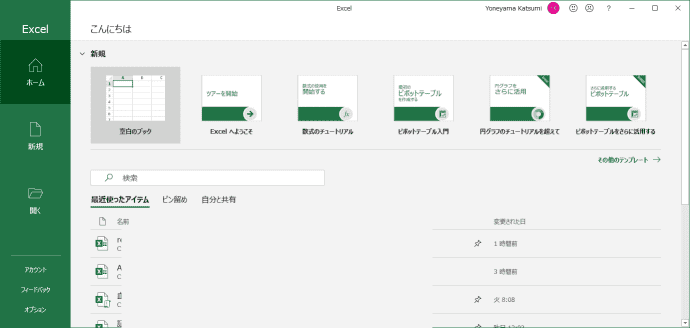
デスクトップやタスクバーにピン留めしたExcelのショートカットを経由して起動する場合、より直接的な方法が利用できます。ショートカットのプロパティに起動時の引数としてファイルパスを追加するのです。
具体的な手順を見ていきましょう。
- デスクトップ上のExcelショートカットを右クリックし、『プロパティ』を選択します。
- 『ショートカット』タブ内の『リンク先』フィールドを編集します。デフォルトでは「C:Program FilesMicrosoft OfficerootOffice16EXCEL.EXE」のようなパスが表示されています。
- このパスの末尾に半角スペースを一つ空け、続けて開きたいExcelファイルの完全なパスをダブルクォーテーションで囲んで記述します。例:「C:Program Files...EXCEL.EXE」 "D:作業用日次レポート.xlsx"
- 『OK』をクリックして設定を保存します。今後、このショートカットからExcelを起動すると、指定したファイルが自動的に開きます。
この方法は、異なるショートカットで異なる起動ファイルを設定できるという柔軟性が最大の特徴です。例えば、営業用ダッシュボード用と経理用報告書用で別々のショートカットを作成し、使い分けることが可能になります。
高度なカスタマイズと注意点
上記の基本設定に加え、より高度なニーズに対応するための技術的ポイントがいくつか存在します。特に、複数のファイルを自動起動させたい場合や、起動時の動作をより細かく制御したい場合に有効です。
VBA(Visual Basic for Applications)を利用すれば、Personal.xlsbなどの個人用マクロブックに起動時マクロを記述し、より複雑なロジックに基づいてファイルを開いたり、特定の作業環境を構築したりすることができます。例えば、曜日に応じて開くテンプレートを切り替えるといった自動化が実現可能です。
設定を適用する際の一般的な注意点としては以下の項目が挙げられます。
- ファイルパスに日本語やスペースが含まれる場合は、必ずダブルクォーテーションで囲むこと。
- ネットワークドライブ上のファイルを指定する場合、起動時にドライブがマウントされていることを確認すること。
- スタートアップフォルダに配置したアドイン(.xlam)なども同時に読み込まれるため、競合が発生しないか確認すること。
- 設定後、Excelの通常起動(スタートメニューや検索から)では空白ブックが開くままである点を理解すること。設定は特定のショートカット経由時のみ有効。
これらの設定を活用することで、単なるアプリケーション起動を、日々の生産性向上に直結する業務プロセスの一部として最適化することができます。
エクセルを起動した時に空白のブックで起動するには?
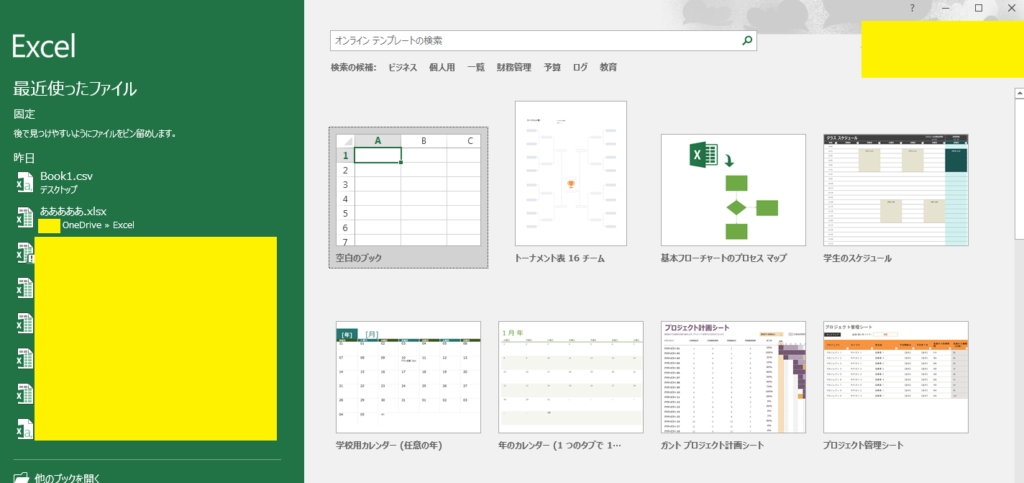
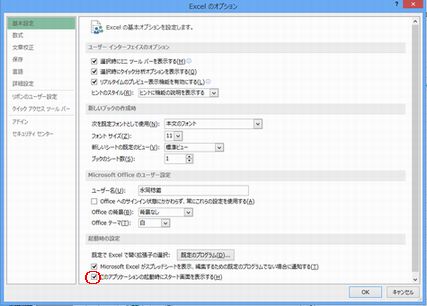
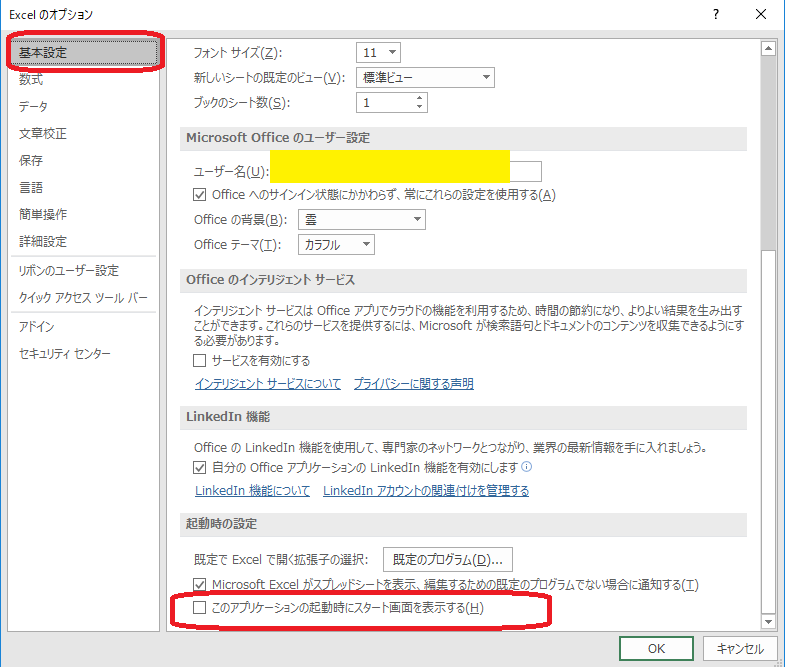
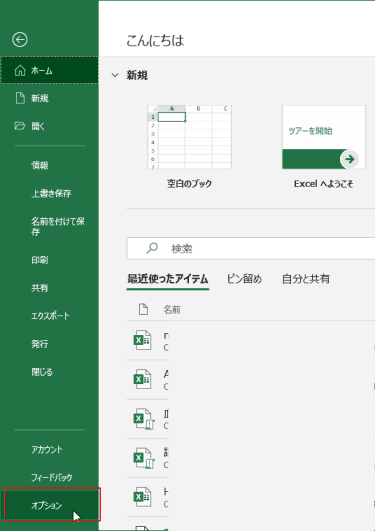
Excelを起動時に空白のブックを開くには、Excelのオプション設定を変更します。ファイルタブから「オプション」→「基本設定」を開き、「起動時に空白のブックを開く」にチェックを入れて保存します。
設定の詳細と注意点
この設定はExcelの起動動作を制御します。変更後はExcelを再起動する必要があります。また、この設定はすべての新規ワークブックに適用され、既存のファイルには影響しません。
Excel起動時に特定のファイルを開くには?
Excel起動時に特定のファイルを開くには、Excelのオプション設定で「スタートアップ時に開く」フォルダを指定する方法があります。このフォルダに配置したファイルは、Excel起動時に自動的に開かれます。
具体的な設定手順
Excelの「ファイル」→「オプション」→「詳細設定」を開き、「全般」セクションにある「スタートアップ時に開く」欄に目的のファイルパスを入力します。これにより、次回からExcel起動時に指定したファイルが自動的に表示されます。
パソコンを立ち上げたときに自動でファイルを開くには?
パソコン起動時に特定のファイルを自動で開くには、Windowsのスタートアップフォルダにファイルのショートカットを追加します。これにより、ユーザーがログインした後に指定したファイルが自動的に起動します。
詳細な設定手順
まず、自動で開きたいファイルのショートカットを作成します。次に、Windowsキー + R を押して「shell:startup」と入力し、スタートアップフォルダを開きます。最後に、作成したショートカットをこのフォルダにコピーします。これで次回の起動時からファイルが自動的に開きます。
よくある質問
Excel起動時に空白ブックを開かないように設定する方法は?
Excelのオプション設定から「起動時に空白のブックを開く」のチェックを外します。
特定のファイルを起動時に自動で開くにはどうすればいいですか?
Excelのショートカットのプロパティで、対象ファイルのパスを「リンク先」に追加します。
設定を変更しても空白ブックが開く場合は?
Excelを完全に終了して再起動するか、テンプレートファイルの設定を確認してください。
この設定は他のOfficeアプリでも可能ですか?
WordやPowerPointでも同様の起動設定が可能ですが、操作方法が異なる場合があります。
関連記事