
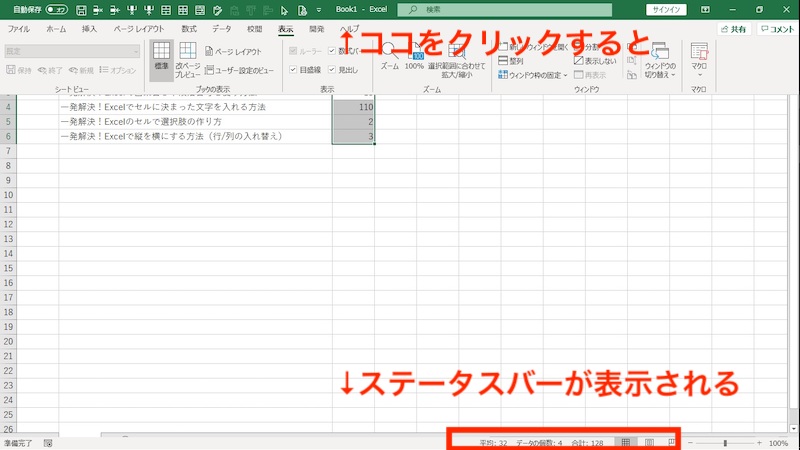
Excelステータスバーに合計が出ない場合、表示設定が原因かもしれません。この問題は簡単な設定変更で解決できます。
本記事では、ステータスバーに必要な項目を確実に表示させるための具体的な手順を、3ステップで分かりやすく解説します。すぐに実践できる方法をご紹介します。
ステータスバーの合計表示が消えたときの対処法
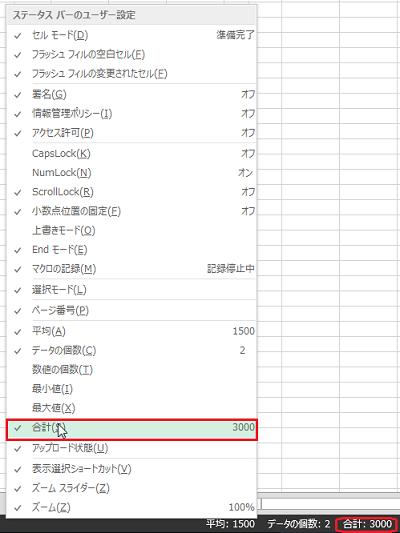
Excelのステータスバーは、選択したセル範囲の合計、平均、データ個数などを瞬時に表示する便利な機能です。しかし、突然合計値が表示されなくなると、作業効率が大きく低下します。この現象は、設定の誤り、表示項目の非選択、あるいはExcel自体の一時的な不具合など、複数の要因によって引き起こされることが一般的です。本記事では、その根本原因を特定し、確実に復旧させるための技術的な手順を解説します。
表示項目の選択とカスタマイズ手順
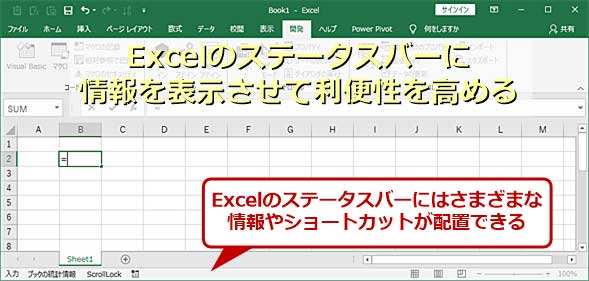
ステータスバーに表示する情報は、ユーザーが自由に選択できます。合計が表示されない最も一般的な原因は、この表示項目が選択されていないことです。以下の手順で確認と設定を行いましょう。
- Excelを起動し、合計を計算したい数値データのセル範囲をマウスで選択します。
- 画面最下部にあるステータスバーの上で右クリックします。コンテキストメニューが表示されます。
- メニュー内の項目リストを確認します。「合計」の左側にチェックマークが付いていない場合、表示がオフになっています。
- 「合計」をクリックしてチェックマークを付け、メニュー外をクリックして確定します。
これで、選択範囲の合計値がステータスバーに再び表示されるはずです。同様に、平均、数値の個数、最大値/最小値など、必要な統計情報をここでオン/オフできます。
高度なトラブルシューティング:設定が反映されない場合
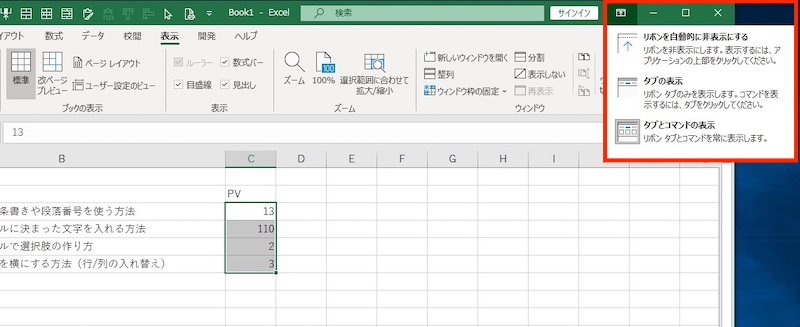
上記の基本設定を試しても合計が表示されない場合は、より深い層に問題が存在する可能性があります。以下のチェックリストと解決策を順に試してください。
- セル範囲の内容確認: 選択したセルに数値データが含まれているか確認してください。文字列や空白セルだけを選択していると、合計は表示されません。
- 数値形式の問題: セルが「文字列」形式に設定されている数値は、ステータスバーの計算対象外となります。セルの書式設定で「数値」または「標準」に変更します。
- Excelの状態リセット: 特定のワークシートやアドインが原因で表示が阻害されることがあります。Excelを安全モードで起動し(`Excel.exe /safe`)、現象が再現するかテストします。
プロティップ: ステータスバーの表示が不安定な場合、Excelのユーザー設定ファイルをリセットすると根本的に解決することがあります。ファイルエクスプローラーで
%APPDATA%MicrosoftExcelに移動し、関連する`.xlb`ファイルを一時的に別名に変更してからExcelを再起動してみてください。
基本機能と代替計算方法の比較
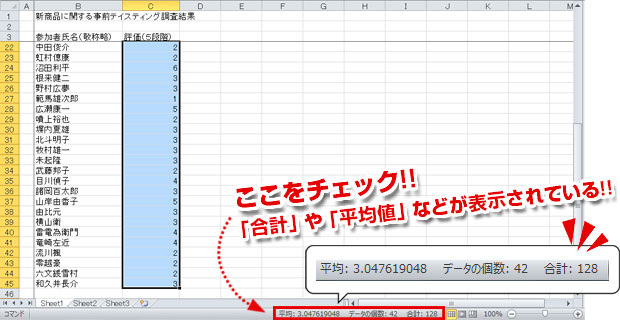
ステータスバーの合計表示は簡便ですが、永続的な記録や複雑な計算には限界があります。以下の表は、状況に応じた適切な合計取得方法を示しています。
| 方法 | 長所 | 短所 | 使用場面 |
|---|---|---|---|
| ステータスバー表示 | 瞬時に確認可能、設定が簡単 | 記録が残らない、フィルタ適用時は非対応 | データ入力中の簡易チェック |
| SUM関数 | 結果がセルに固定される、動的更新可能 | 数式を入力する手間がかかる | レポートや帳票の作成 |
| 小計機能 | グループごとの合計を階層的に表示 | データの並び替えが必要 | 分類集計されたデータ分析 |
| クイック分析 | 合計に加え、グラフ化も即座に可能 | 選択範囲の右下に表示されるため見落としやすい | データのプレビューと簡易集計 |
ステータスバーの表示がどうしても回復しない緊急時は、`=SUM(A1:A10)`のようなSUM関数を別セルに入力することで、即座に合計値を取得できます。これは一時的な回避策として有効です。
また、Excelのバージョンによってステータスバーの挙動や設定項目の位置が微妙に異なる点に留意が必要です。例えば、Microsoft 365の常時更新版では、右クリックメニューの項目が追加されている場合があります。環境固有の問題が疑われる場合は、使用しているExcelのバージョンと更新履歴を確認することが、正確な原因究明の第一歩となります。
エクセルのステータスバーに合計を表示するには?
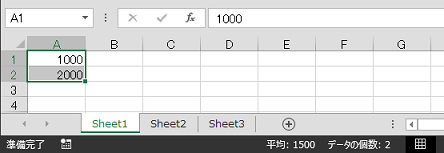
Excelのステータスバーに合計を表示するには、合計を表示したい数値データのセル範囲を選択します。ステータスバーが表示されていない場合は、ステータスバー上で右クリックし、「合計」にチェックを入れることで表示できます。
ステータスバーのカスタマイズについて
ステータスバーには「合計」以外にも、選択範囲の「平均」「データの個数」「最大値」「最小値」などを表示できます。右クリックメニューから必要な項目を選択することで、作業内容に応じて表示情報を最適化できます。
エクセルのステータスバーにデータの個数が表示されないのはなぜですか?
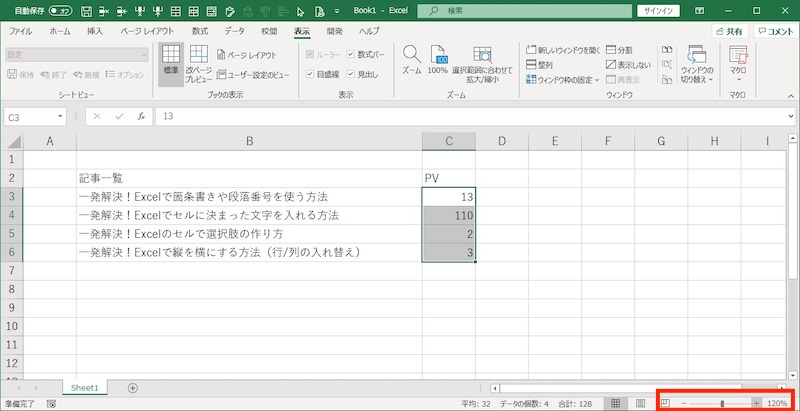
Excelのステータスバーにデータの個数が表示されない主な理由は、ステータスバーの表示項目がカスタマイズされているか、選択したセル範囲に数値データが含まれていないためです。ステータスバーを右クリックして「データの個数」をチェックすることで解決できます。
表示されない具体的な原因と対処法
ステータスバーは、選択したセル範囲の内容に応じて自動的に表示項目を切り替えます。文字列のみを含むセルを選択した場合、「データの個数」ではなく「カウント」が表示されることがあります。また、ステータスバーの設定で「データの個数」が無効になっている可能性もあります。
技術的なヒント: ステータスバーは非連続的なセル選択(Ctrlキーを押しながら複数選択)では一部の統計情報が表示されません。連続した範囲を選択すると、より多くの情報が表示されます。
ステータスバーに合計を表示するには?
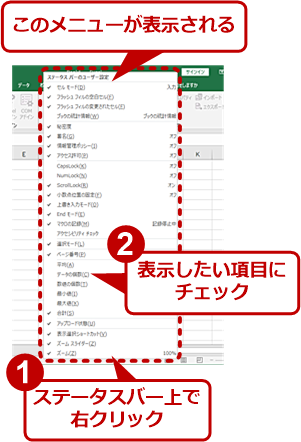
ステータスバーに合計を表示するには、合計したい数値セルを選択し、ステータスバーを右クリックして「合計」にチェックを入れます。これで選択範囲の合計値がステータスバーに自動表示されます。
表示されない場合の確認ポイント
合計が表示されない場合は、選択範囲に数値以外のセル(文字列や空白)が含まれていないか確認してください。また、ステータスバーの表示項目が「合計」以外(平均やデータの個数など)に設定されていないか、右クリックメニューで確認しましょう。
Tip Técnico: 複数の離れたセル範囲の合計を同時に表示したい場合は、Ctrlキーを押しながら各範囲を選択すると、ステータスバーにすべての選択セルの合計が表示されます。
よくある質問
ステータスバーに合計が表示されないのはなぜですか?
選択したセル範囲に数値データが含まれていないか、非表示のセルが含まれている可能性があります。数値データを含むセルを選択し直してください。
表示項目を変更する方法は?
ステータスバーを右クリックし、表示したい項目(平均、データの個数など)をチェックボックスで選択します。
設定がリセットされることはありますか?
Excelを再起動したり、別のブックを開いたりすると、ステータスバーの表示設定は保持されますが、ワークシートの表示設定によっては一時的に非表示になる場合があります。
複数のセル範囲の合計を同時に表示できますか?
できません。ステータスバーは現在選択されているセル範囲のみの計算結果を表示します。複数範囲の合計はSUM関数を使用してください。
関連記事