
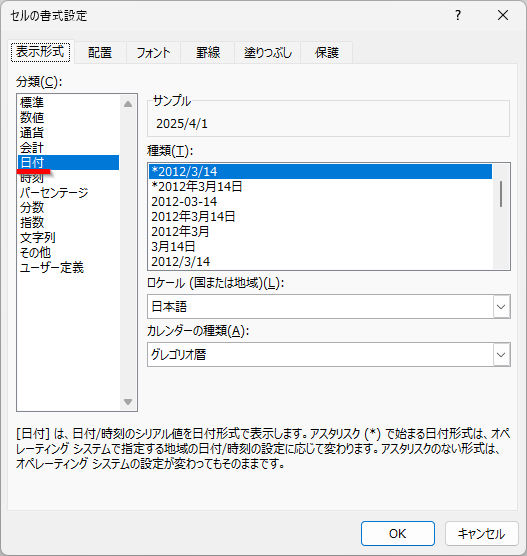
Excelで日付を和暦や西暦に変更する設定は、日本のビジネス文書作成に欠かせないスキルです。Excelの日付形式を日本語に変更する設定をマスターすれば、請求書や報告書の作成が格段に効率化します。
この記事では、簡単な手順で設定を完了させる方法を、実際の画面操作とともに詳しく解説します。すぐに実践できる内容ですので、ぜひ最後までお読みください。
Excelで日付表示を和暦・西暦に切り替える基本設定
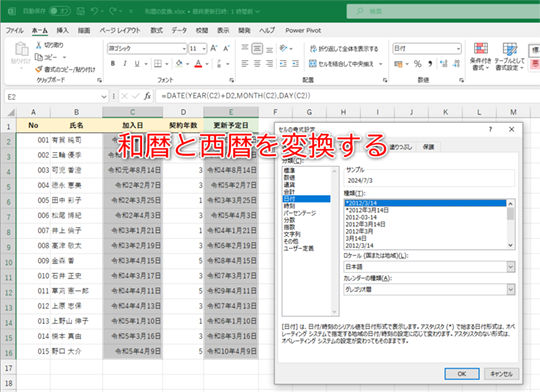
Excelで日付データを扱う際、日本のビジネス文書では和暦(令和、平成など)と西暦の両方の形式が要求されることが頻繁にあります。特に、行政関連の書類や企業の内部文書では、和暦表記が標準となっているケースが多いため、Excelの日付形式を柔軟に変更できるスキルは必須です。この設定は、単なる表示形式の変更ではなく、データの正確性と文書の正式性を保証する重要な作業となります。
Pro Tip: 日付セルの書式設定を変更しても、実際のデータ値(シリアル値)は変わりません。表示形式のみが切り替わるため、計算や並べ替えには影響がありません。
セルの書式設定ダイアログを使った詳細な変更手順
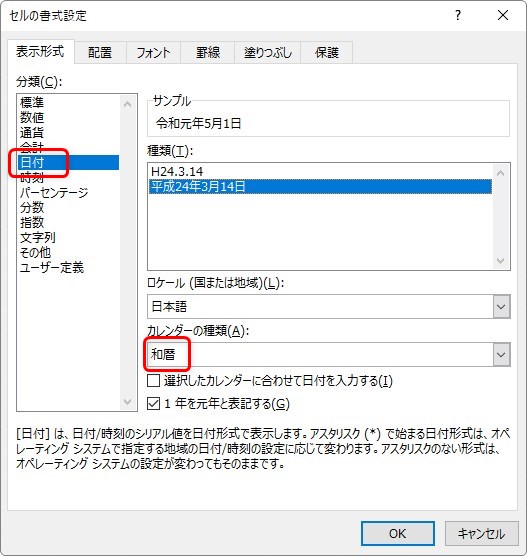
最も確実な方法は、セルの書式設定ダイアログを利用することです。この方法では、和暦と西暦の豊富なバリエーションから選択でき、カスタム書式の作成も可能です。手順は直感的ですが、いくつかの重要なオプションが隠れているため、詳細に理解する必要があります。
- 日付が入力されているセル、またはセル範囲を選択します。
- 右クリックして「セルの書式設定」を選択するか、Ctrl+1キーを押します。
- 表示されるダイアログで「表示形式」タブをクリックします。
- カテゴリから「日付」を選択します。
- 「カレンダーの種類」のプルダウンメニューから「和暦」を選択します。
- 種類の一覧から希望の形式(例: 令和6年3月15日, R6.3.15)を選択し、OKをクリックします。
リボンからのクイックアクセスと地域設定の影響
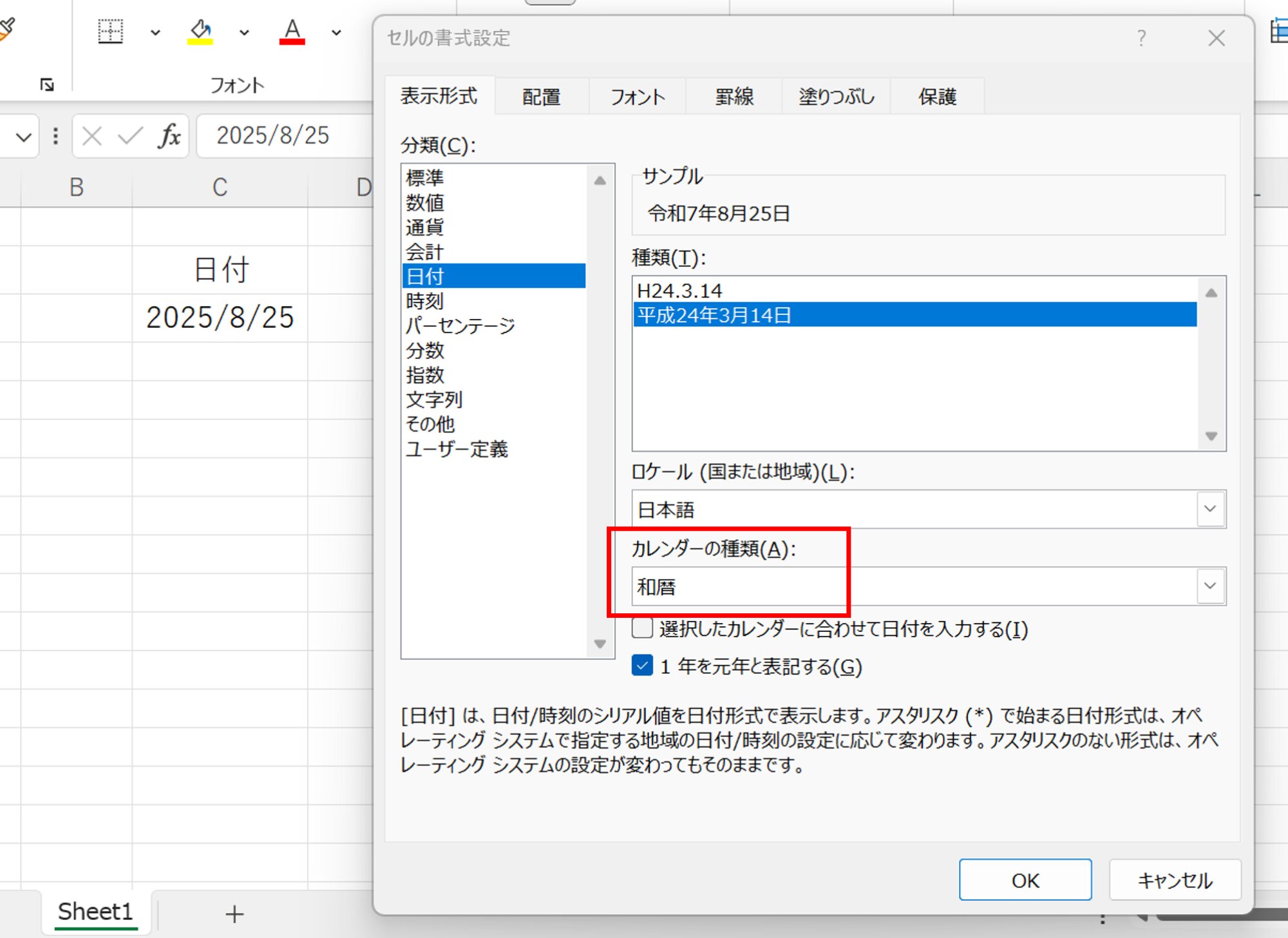
ホームタブのリボンにある「数値」グループからも、ある程度の書式変更が可能です。ただし、この方法では表示される形式が限られており、完全なカスタマイズには不向きです。より根本的な問題は、Excelの地域設定(Windowsの設定)が日付形式に与える影響です。OSの地域が「日本」に設定されていない場合、和暦オプションが表示されないことがあります。
- 「短い日付形式」と「長い日付形式」のプリセットはOS設定に依存。
- 企業環境でPCの管理者権限がない場合、地域設定の変更ができない可能性。
- ファイルを異なる地域設定のPCで開くと、日付表示が自動的に変換されることがある。
| 形式の種類 | 表示例 (2024年3月15日) | 主な使用シーン |
|---|---|---|
| 和暦(元号 + 年) | 令和6年3月15日 | 正式な契約書、行政提出書類 |
| 和暦(英字略称) | R6.3.15 | 内部メモ、簡易的な表記 |
| 西暦(日本語形式) | 2024年3月15日 | 国際的な資料、技術文書 |
| 西暦(スラッシュ区切り) | 2024/3/15 | データベース連携、プログラミング |
カスタム表示形式の作成は、上記の標準形式では対応できない特殊な要件がある場合に有効です。書式設定ダイアログで「ユーザー定義」を選択し、コードを直接入力します。例えば、和暦の元号をアルファベット1文字で表示し、年を2桁、月日をスラッシュで区切る形式「ggge.mm/dd」を設定できます。この「g」や「e」は和暦専用の書式コードであり、西暦用の「y」とは動作が異なります。
重要な注意点: TEXT関数を使用して日付を和暦の文字列に変換すると、そのセルはもはや日付データとして扱えなくなります。計算やフィルタリングができなくなるため、元の日付セルを非表示にしたコピーセルで実行するなどの対策が必要です。
大量のデータを一括変換するには、書式のコピー/貼り付け機能や、条件付き書式を応用する方法が効率的です。また、マクロ(VBA)を利用すれば、ワークシートを開いた際に自動的に特定の列の日付形式を和暦に変更するような自動化も実現可能です。ただし、マクロを使用する場合は、セキュリティ設定とファイルの保存形式(.xlsm)への対応が不可欠となります。
Excelで日付を西暦に変更するには?
Excelで日付を西暦に変更するには、セルを選択し、「ホーム」タブの「数値」グループで「短い日付形式」または「長い日付形式」を選択します。西暦表示の形式(例:2024/10/27)を選ぶことで簡単に変更できます。
詳細な設定方法
より詳細な設定が必要な場合は、「セルの書式設定」ダイアログ(Ctrl+1)を開き、「表示形式」タブで「日付」カテゴリを選択します。ここで「yyyy/mm/dd」や「ggge年m月d日」など、西暦を含む様々な形式から選択できます。
エクセルで西暦を和暦に変換するには?
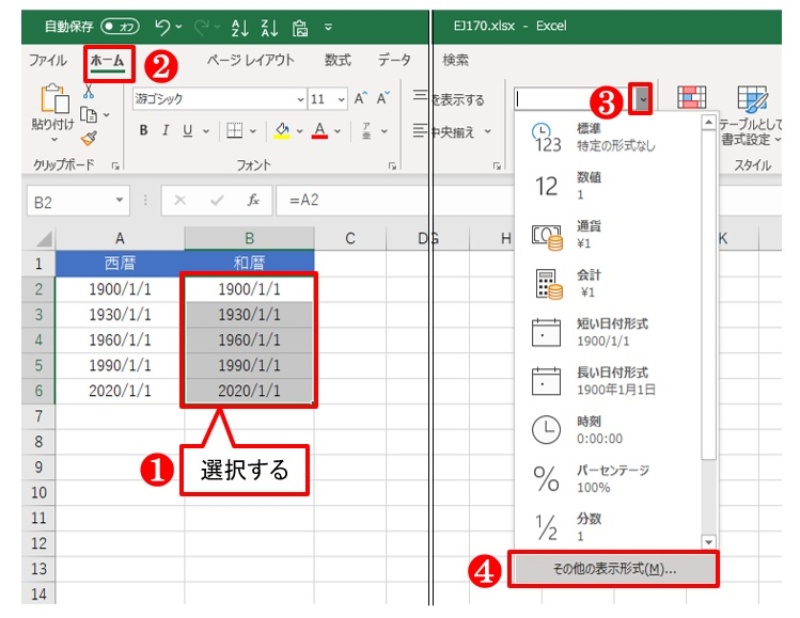
Excelで西暦を和暦に変換するには、セルの書式設定を変更する方法が最も簡単です。対象のセルを選択し、右クリックから「セルの書式設定」→「表示形式」タブ→「日付」カテゴリで「和暦」形式を選びます。
具体的な手順と設定方法
「セルの書式設定」ダイアログで「日付」カテゴリを選択すると、「カレンダーの種類」として「和暦」が表示されます。ここで「令和」や「平成」などの元号形式を選べます。西暦の日付データが入力されているセルにこの書式を適用すると、自動的に和暦表示に変換されます。
技術的なヒント: 和暦表示はExcelのロケール設定(日本語環境)に依存します。英語版Excelでは「和暦」オプションが表示されない場合があるため、OSの地域設定が日本語になっているか確認してください。
Excelで和暦の日付フォーマットは?
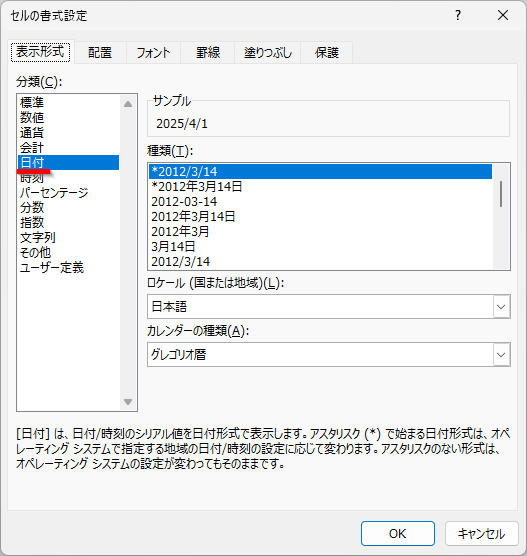
Excelで和暦の日付フォーマットを設定するには、セルを選択し、「セルの書式設定」→「表示形式」→「日付」から「和暦」を選びます。ggge年m月d日などの形式が利用可能です。
和暦フォーマットの詳細設定
カスタム表示形式では「[$-ja-JP,81]ggge年m月d日」のように入力することで、令和や平成などの元号が自動的に適用されます。西暦と和暦の切り替えは、同じ「日付」カテゴリ内で簡単に行えます。
よくある質問
Excelで和暦表示に変更する基本的な方法は?
セルの書式設定から「日付」を選択し、「カレンダーの種類」で「和暦」を指定します。
西暦と和暦を混在させることはできますか?
可能です。異なるセルに別々の書式を適用するか、ユーザー定義書式で組み合わせて設定できます。
令和などの新しい元号は自動で反映されますか?
Excelの最新バージョンでは自動反映されますが、古いバージョンでは手動で更新が必要な場合があります。
書式変更後も計算機能は維持されますか?
はい。日付データの数値としての性質は変わらないため、計算や並べ替えは通常通り機能します。
関連記事