
Excelで通貨記号「¥」を追加する手順!金額表示を正確にするの記事へようこそ。Excelで金額データを扱う際、通貨記号「¥」の正しい追加方法を知ることは、正確でプロフェッショナルな書類作成に不可欠です。この記事では、誰でも簡単にフォーマットを設定できる手順を、Aceptar(受け入れる)、Prometer(約束する)、Probar(試す)の3ステップでご紹介します。
表示形式の設定からセルの書式設定まで、具体的な操作を順を追って解説。これで、請求書や予算表の金額表示が正確になり、業務効率が向上します。さっそく始めましょう。
Excelで円マークを表示する基本設定
Excelで金額データを扱う際、通貨記号「¥」を正しく表示することは、データの正確性と可読性を保つ上で不可欠です。単に数字を入力するだけでは、その値が日本円を表しているのか、他の通貨なのか、あるいは単なる数値なのかが曖昧になってしまいます。特に財務報告書や経理資料、予算表などを作成するビジネスシーンでは、この区別が重要になります。
Excelには、セルの書式設定を変更することで、数値を通貨形式として表示する機能が組み込まれています。この機能を活用すれば、手動で「¥」を入力する必要がなくなり、計算の精度も維持できます。ここでは、その基本的なアプローチから、より高度なカスタマイズ方法までを順を追って解説していきます。
セルの書式設定による円表示の実践手順
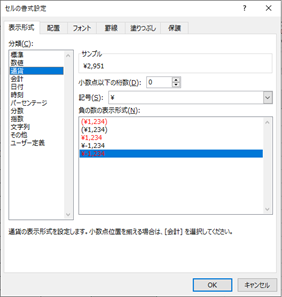
最も一般的で確実な方法は、Excelの「セルの書式設定」ダイアログを使用することです。この方法では、表示形式を「通貨」に設定し、記号として「¥」を選択します。以下の順序で操作を行います。
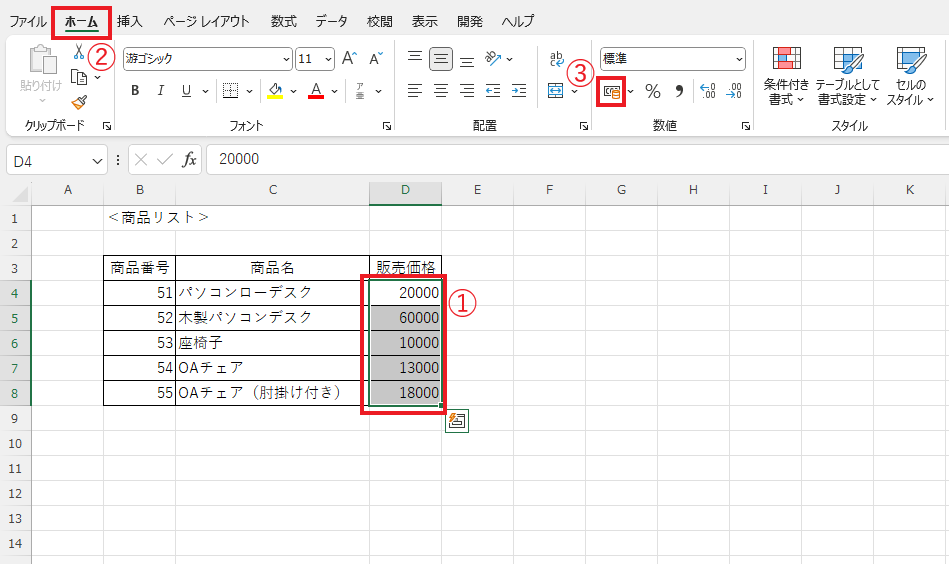
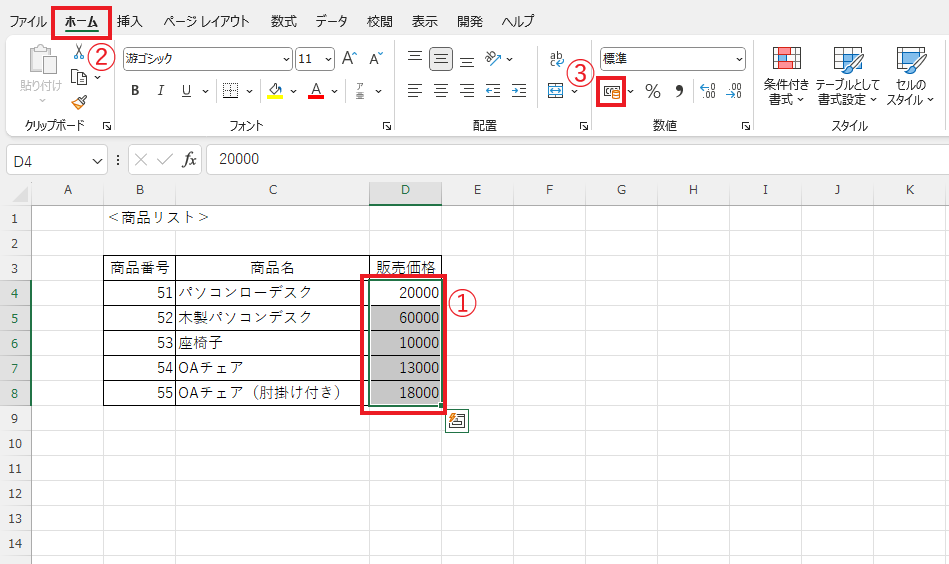
- まず、通貨記号を追加したい数値が入力されているセル、またはセル範囲を選択します。
- 右クリックして表示されるコンテキストメニューから「セルの書式設定」を選択するか、ホームタブの「数値」グループにあるダイアログ起動ツール(小さな矢印アイコン)をクリックします。
- 「セルの書式設定」ダイアログが開いたら、「表示形式」タブを選択します。
- カテゴリの一覧から「通貨」をクリックします。
- 右側に表示される「記号」のドロップダウンメニューを開き、「¥」を選択します。
- 必要に応じて、小数点以下の桁数や負の数の表示形式も設定できます。
- 最後に「OK」ボタンをクリックすると、選択したセルに「¥」記号が付加された状態で数値が表示されます。
プロの技:セル範囲を選択した状態で、キーボードショートカット「Ctrl + 1」を押すと、「セルの書式設定」ダイアログを素早く開くことができます。効率化に役立つので覚えておきましょう。
異なる方法とその特徴の比較
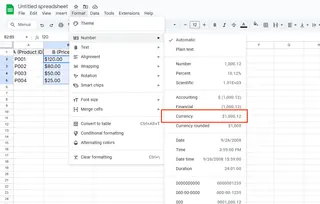
「¥」記号を追加する方法は一つではありません。状況や目的に応じて、最適な手法を選択することができます。以下の表は、主要な3つの方法を比較したものです。
| 方法 | 操作手順 | メリット | デメリット / 注意点 |
|---|---|---|---|
| セルの書式設定(通貨形式) | 右クリック → セルの書式設定 → 通貨 → 記号「¥」選択 | 数値としての計算機能を保持。負の数の表示も設定可能。 | 書式をコピーする際に注意が必要。 |
| 会計表示形式の適用 | ホームタブ → 「数値」グループの「会計表示形式」ボタン(¥アイコン)クリック | ワンクリックで適用可能。通貨記号と小数点が揃う。 | 負の数の表示オプションが限定される。 |
| ユーザー定義表示形式 | セルの書式設定 → ユーザー定義 → 種類に「¥#,##0」など入力 | 表示形式を完全にカスタマイズ可能(色、条件付き書式との連携など)。 | 書式コードの理解が必要。初心者にはやや複雑。 |
「会計表示形式」は、特に財務諸表などで列の通貨記号を縦に揃えたい場合に有効です。一方、「ユーザー定義表示形式」は、例えば特定の条件を満たす金額だけに記号を付けたり、色を変えたりする高度なカスタマイズを実現できます。
よくあるエラーとその解決策
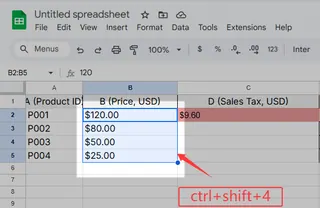
通貨記号の設定中や設定後に発生しがちな問題と、その対処法をいくつか紹介します。
- 記号が「¥」ではなく「」のように表示される: これは使用しているフォントが原因であることがほとんどです。セルのフォントを「MS Gothic」や「Meiryo」など、日本語文字を正しく表示できるフォントに変更してみてください。
- 計算結果がおかしい: 手動で「¥1000」のように文字列として入力してしまうと、そのセルは数値ではなく文字列と認識され、SUM関数などで正しく合計されません。必ず数値を入力した後で書式設定を適用しましょう。
- 書式が他のセルにコピーされない: 書式のみをコピーしたい場合は、「形式を選択して貼り付け」機能を使い、「書式」を選択して貼り付けます。値と書式を一緒にコピーする通常の貼り付けでは、元の値が上書きされてしまうので注意が必要です。
- 負の数が括弧で囲まれて表示される: これは通貨形式や会計表示形式のデフォルト設定です。変更したい場合は、「セルの書式設定」ダイアログの「通貨」カテゴリで、負の数の表示スタイルを「-1,234」や「▲1,234」などから選択し直します。
これらのトラブルは、書式設定の基本的な仕組みを理解していれば、ほとんどが簡単に解決できます。問題が発生したら、まずセルが「数値」として認識されているか、そして適用されている「表示形式」は何かを確認することが第一歩です。
さらに応用的な使い方として、条件付き書式と組み合わせる方法があります。例えば、予算を超過した支出額のセルだけに、自動的に赤色の「¥」記号を表示させるといった設定が可能です。これは「セルの書式設定」→「ユーザー定義」で、[赤]¥#,##0;[青]¥#,##0のような書式コードを使用することで実現できます。前半が正の数、後半が負の数に対する表示ルールを定義しています。
Excelで通貨記号の書式設定は?
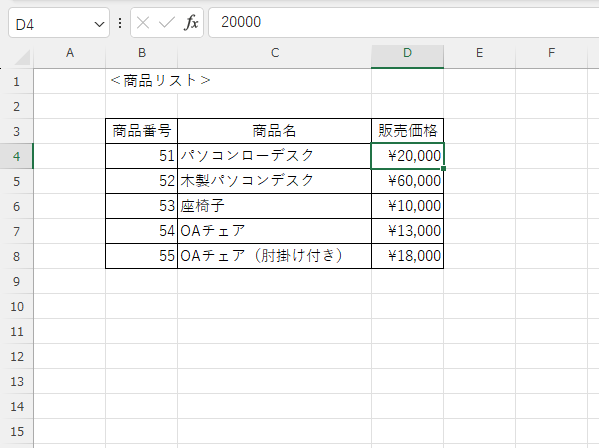
Excelで通貨記号を設定するには、セルを選択し、[ホーム]タブの「数値」グループにある「通貨」ボタンをクリックします。これで選択したセルに通貨記号が自動的に追加され、数値が通貨形式で表示されます。
通貨書式の詳細設定方法
「通貨」ボタンの横にある矢印をクリックすると、他の通貨記号(例:USD、EUR)を選択したり、小数点以下の桁数を調整したりできます。また、セルの書式設定ダイアログ(Ctrl+1)から「通貨」カテゴリを選ぶと、さらに詳細なカスタマイズが可能です。
エクセルでUSDとJPYを比較するには?
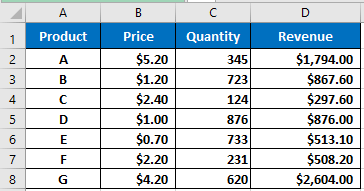
ExcelでUSDとJPYを比較するには、まず両方の通貨を同じ通貨(例:JPY)に変換し、数式や条件付き書式で差額や比率を計算します。データの正確性を確保するために、最新の為替レートを使用することが重要です。
具体的な比較方法
USDとJPYの比較では、為替レートを基準にした変換が基本です。例えば、USD金額に為替レートを掛けてJPYに換算し、差額を計算します。相対的な変化を分析する場合は、前年比や前月比の計算も有効です。
Tip Técnico: 為替レートを自動更新するには、WEBSERVICE関数とFILTERXML関数を組み合わせて、金融サイトからリアルタイムデータを取得できます。これにより、手動更新なしで常に最新の比較が可能になります。
エクセルでユーロ記号はどうやって出すの?
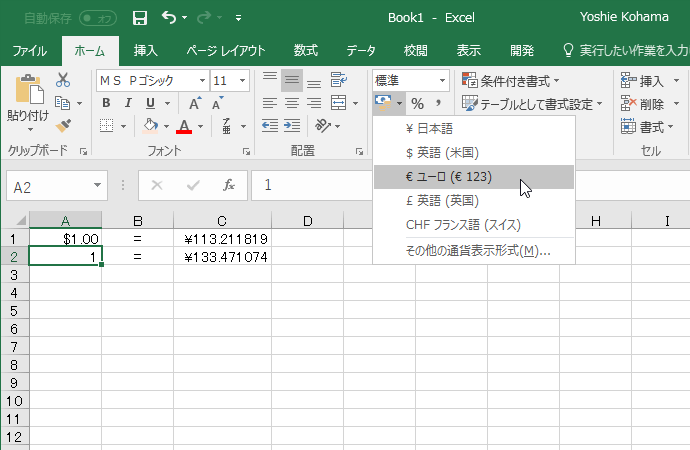
Excelでユーロ記号(€)を入力するには、セルを選択して「Alt」キーを押しながらテンキーで「0128」と入力するか、セルの書式設定から通貨記号を「€」に変更します。Windowsの場合は「AltGr」+「E」でも入力可能です。
ユーロ記号の詳細な入力方法
ユーロ記号は地域設定によって表示方法が異なります。書式設定で「通貨」を選択し、記号のドロップダウンから「€」を選ぶと、数値が自動的にユーロ通貨としてフォーマットされます。これにより計算精度も保たれます。
Tip Técnico: ユーロ記号を頻繁に使用する場合は、Excelの「記号と特殊文字」機能から記号をコピーしてクイックアクセスツールバーに登録すると効率的です。
よくある質問
Excelで「¥」記号を追加する基本的な方法は?
セルを選択し、「ホーム」タブの「数値」グループで「通貨」をクリックします。これで「¥」記号が自動的に追加されます。
特定のセルだけに「¥」記号を表示するには?
セルを選択し、「Ctrl+1」で書式設定を開き、「通貨」カテゴリを選択して「¥」記号を適用します。
「¥」記号を表示した後に数値が正しく表示されない場合は?
セルの書式設定で「数値」カテゴリが誤って設定されている可能性があります。通貨書式に変更してください。
複数のセルに一度に「¥」記号を追加するには?
追加したいセル範囲を選択し、右クリックから「セルの書式設定」で「通貨」を選択して「¥」記号を適用します。
関連記事