
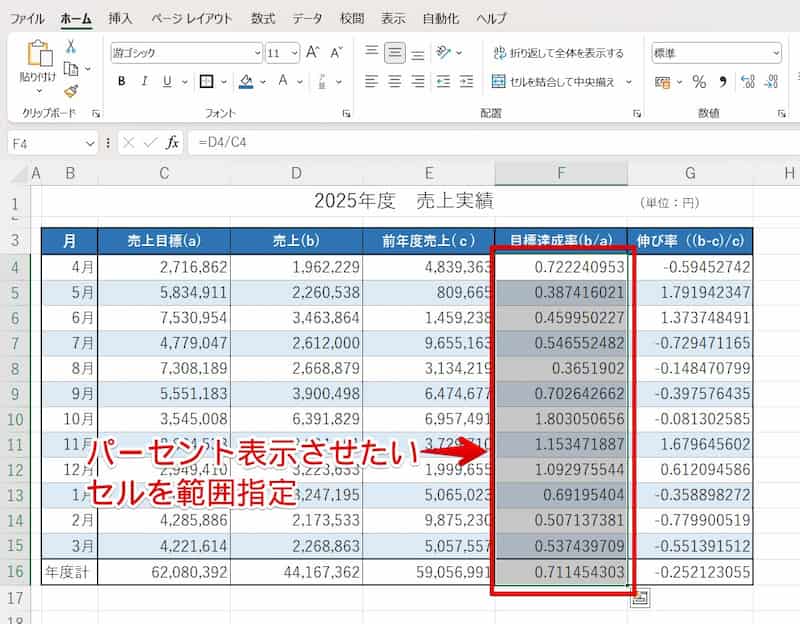
Excelパーセント表示のショートカットを探している方へ。この記事では、数値を瞬時にパーセント形式に変換する驚くほど簡単な方法をお約束します。たった一つのキー操作で、面倒な書式設定を完全に回避できます。
今すぐそのショートカットを試してみてください。あなたのExcel作業が劇的に効率化され、時間を大幅に節約できることを実感できるでしょう。
Excelでパーセント表示を高速化する実践テクニック
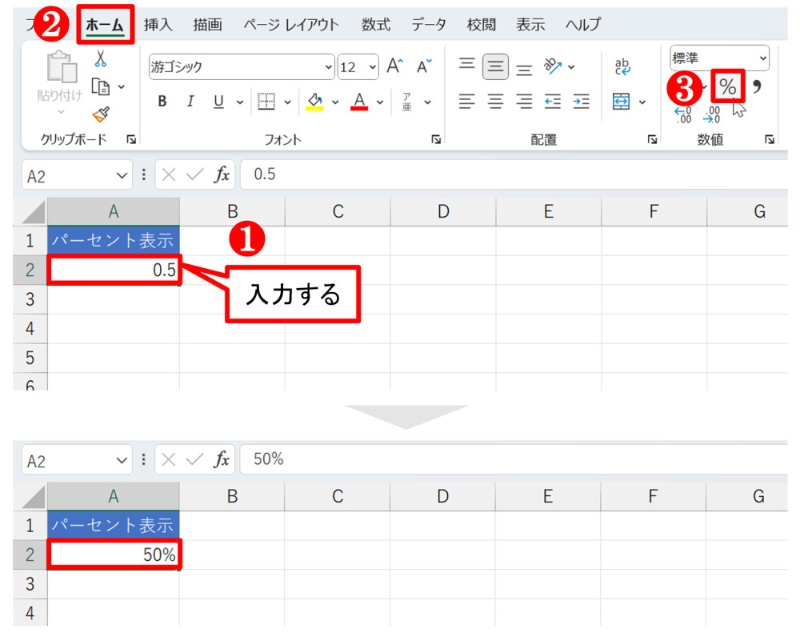
Excelで数値データを扱う際、パーセント表示への切り替えは頻繁に行われる操作の一つです。しかし、マウス操作で書式設定ダイアログを開く方法は、特に大量のデータを処理する際に非効率です。ここでは、キーボードショートカットを中心とした、プロフェッショナルなワークフローを確立する方法を解説します。
基本ショートカットとその動作原理
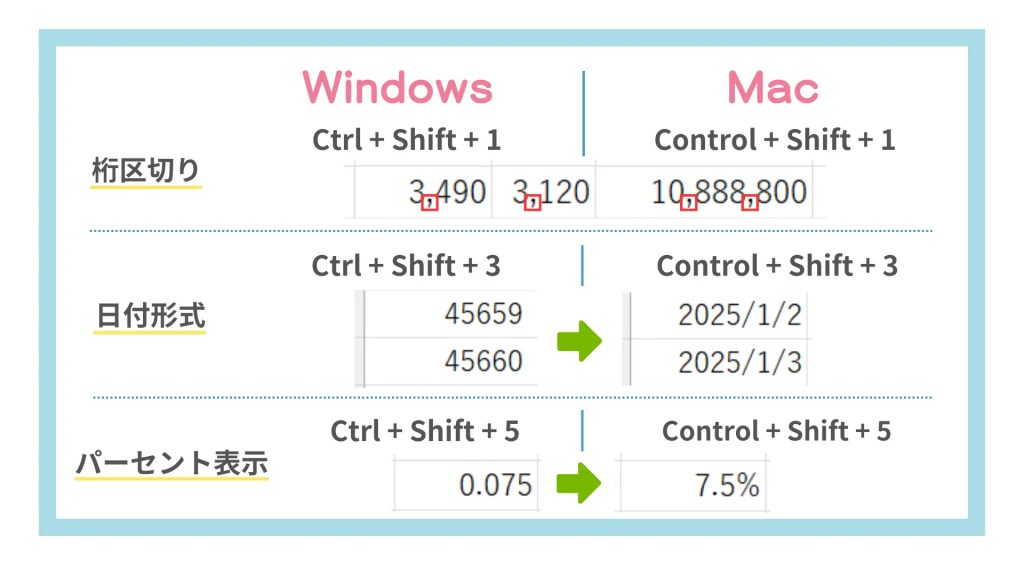
最も基本的なショートカットはCtrl + Shift + %です。この組み合わせは、選択したセルまたはセル範囲の数値を瞬時にパーセント形式に変換します。例えば、0.15と入力されたセルにこのショートカットを適用すると、15%と表示されます。内部的には、数値に100を乗算し、パーセント記号を付加する書式が適用される仕組みです。
Pro Tip: ショートカット適用後も、セルの実際の値(0.15)は変更されず、表示形式のみが変わります。数式バーで元の値を確認できるため、計算の正確性を損なう心配はありません。
状況別の応用操作と代替手法
基本ショートカットだけでは対応できない複雑なシナリオも存在します。以下の表は、異なる状況に応じた最適なアプローチを比較したものです。
| 状況 | 推奨方法 | 具体的な操作 | 利点 |
|---|---|---|---|
| 既存の数値を一括変換 | Ctrl + Shift + % | 範囲選択後、ショートカット実行 | 最も速い |
| 入力中にパーセント形式を確定 | 数値入力後、Ctrl + Shift + %を押してからEnter | 15 → Ctrl+Shift+% → Enter | 流れるような入力が可能 |
| 小数桁数を指定したパーセント表示 | 「セルの書式設定」ダイアログ(Ctrl+1) | 表示形式 → パーセント → 小数桁数を設定 | 表示の精度を制御できる |
| 条件付き書式でパーセントを視覚化 | ホームタブ → 条件付き書式 | データバーやカラースケールの適用 | データの傾向が一目瞭然 |
特に、レポート作成時には小数桁数の統一が重要です。ショートカットのみではデフォルトの桁数が適用されるため、事前に「ファイル」→「オプション」→「詳細設定」で「パーセント表示時の小数点以下の桁数」を設定しておくことで、一貫性を保つことができます。
ショートカットを超えた効率化:クイックアクセスツールバーの活用
さらに作業を効率化するには、クイックアクセスツールバーのカスタマイズが有効です。
- クイックアクセスツールバーの右端にある「▼」をクリックします。
- 「その他のコマンド」を選択します。
- 「コマンドの選択」で「すべてのコマンド」を選びます。
- リストから「パーセント スタイル」を探して追加します。
- これにより、ツールバーにアイコンが追加され、Altキーを押した後に表示される数字キー(例:Alt+4)でアクセス可能になります。
この設定は、ショートカットキーを覚えるのが苦手なチームメンバーとの共有や、使用頻度の高い独自のコマンドセットを構築する際に威力を発揮します。
陥りやすいミスとその対策
パーセント表示の操作では、いくつかの一般的な誤解やエラーが発生します。
- 値の二重変換: すでにパーセント形式のセル(15%)に再度ショートカットを適用すると、0.15%のように誤った表示になります。書式を適用する前には、セルが標準形式かどうかを確認しましょう。
- 計算式との併用時の注意: =A1/100 のような計算結果をパーセント表示する場合、ショートカット適用後は =A1/100*100 と同じ結果を表示するため、元の数式の意図を理解しておく必要があります。
- 国際環境での違い: 地域設定によっては、パーセント記号の位置や小数点の表記(例:15% と 15 %)が異なる場合があります。国際的な資料を作成する際は、一貫した書式設定が必須です。
これらの課題を回避するには、重要なブックでは数値の表示形式を「標準」と「パーセント」でグループ分けし、条件付き書式で色分けするなどの視覚的管理が有効です。
Excelでパーセント表示にするショートカットは?
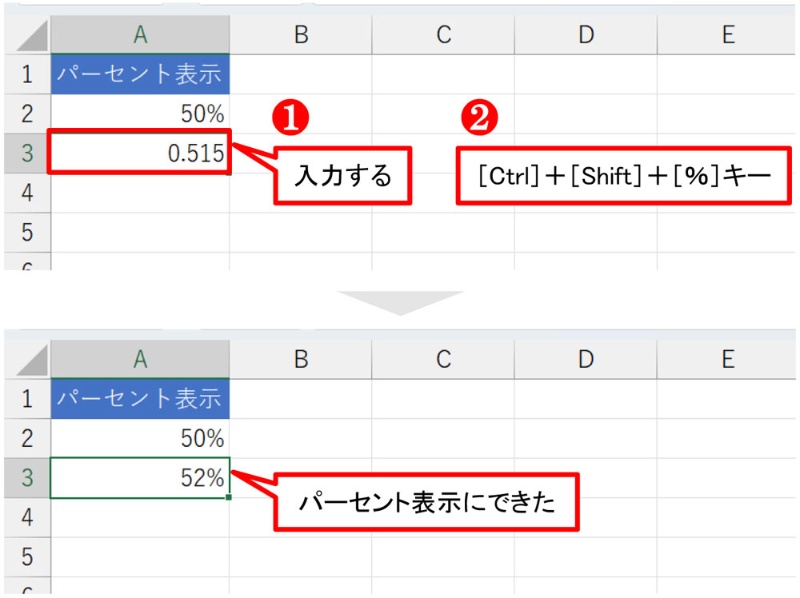
Excelでセルをパーセント表示にするショートカットはCtrl + Shift + %です。このキーボードショートカットを押すと、選択したセルの数値が自動的に100倍され、パーセント書式が適用されます。
ショートカットの仕組みと応用
Ctrl + Shift + % は、Excelの「ホーム」タブにある「パーセント スタイル」ボタンと同じ機能を実行します。このショートカットは、数値を入力した直後に適用すると最も効果的で、例えば「0.15」と入力してからショートカットを押すと「15%」と表示されます。複数のセルを選択して一括で書式変更することも可能です。
Tip Técnico: パーセント表示にした後で数値を編集する場合、元の値(例:15%の場合は0.15)ではなく、表示されているパーセント値(15)を直接入力する必要があります。また、このショートカットはWindowsとMac(Command + Shift + %)の両方で利用できます。
ExcelでCtrl+Shift+F1を押すとどうなる?
ExcelでCtrl+Shift+F1を押すと、現在表示されているリボン(メニュー)を完全に非表示にします。もう一度同じショートカットを押すとリボンが再表示され、作業スペースを最大化できます。
このショートカットの詳細な動作
Ctrl+Shift+F1は「リボンの表示/非表示」を切り替えるショートカットです。非表示にするとタブ名だけが表示され、作業領域が広がります。これはパーセント表示の設定など、頻繁にリボンを使わない作業時に便利です。
エクセルの計算を自動から手動に切り替えるショートカットは?
Excelで計算を自動から手動に切り替えるショートカットは、Windowsでは「Alt + T + M + M」、Macでは「Command + Option + F9」です。これにより、再計算を手動制御できます。
ショートカットの詳細な使い方
「Alt + T + M + M」は、Altキーを押しながら順にT、M、Mを押します。これで計算モードが「手動」に切り替わり、F9キーで必要に応じて再計算を実行できます。データ量が多い場合に便利です。
Tip Técnico: 計算モードを「手動」にすると、大量のデータを編集する際にパフォーマンスが向上します。ただし、変更後にF9で再計算することを忘れないでください。
よくある質問
Excelでパーセント表示に切り替えるショートカットキーは何ですか?
Ctrl + Shift + % を押すと、選択したセルをパーセント表示に切り替えられます。
このショートカットはどのバージョンのExcelで使えますか?
Excel 2010以降のバージョンで利用可能です。Windows版とMac版の両方で動作します。
複数のセルを一度にパーセント表示に変更できますか?
はい、変更したいセル範囲を選択してからショートカットキーを押すと、一括で変更できます。
パーセント表示から元の書式に戻す方法は?
Ctrl + Zで元に戻すか、書式設定から「標準」を選択してください。
関連記事