
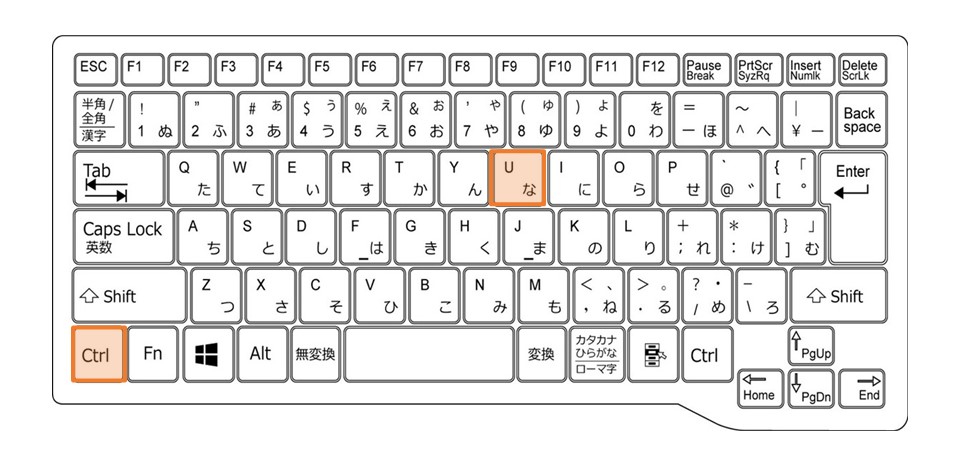
Excelの太字や下線をキーボードだけで素早く設定する方法をご存知ですか?マウス操作に頼らず、ショートカットキーを活用すれば、作業効率が劇的に向上します。この記事では、文字装飾をキーボード操作で完結させる実用的なテクニックを紹介します。
すぐに使えるショートカットを覚えて、Excelでの文書作成やデータ整理をよりスムーズに行いましょう。時間を節約し、プロフェッショナルな書類作成を実現する方法をお伝えします。
Excelで文字装飾を効率化するキーボード操作
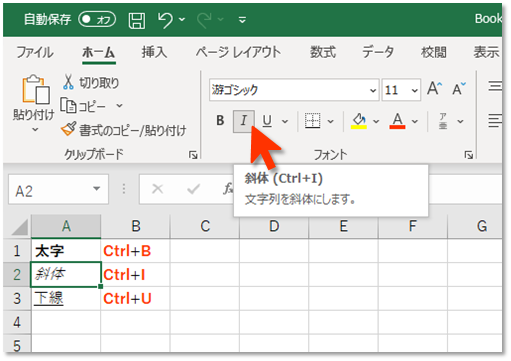
Excelでの作業効率を高める上で、マウスに手を伸ばす回数を減らすことは極めて重要です。特に、セル内の文字を強調する「太字」や「下線」は、レポートやデータ分析で頻繁に使用する装飾です。これらの操作をキーボードショートカットで完結させることで、作業の流れが途切れず、大幅な時間短縮と集中力の持続が期待できます。
基本のショートカット:Ctrlキーの組み合わせ
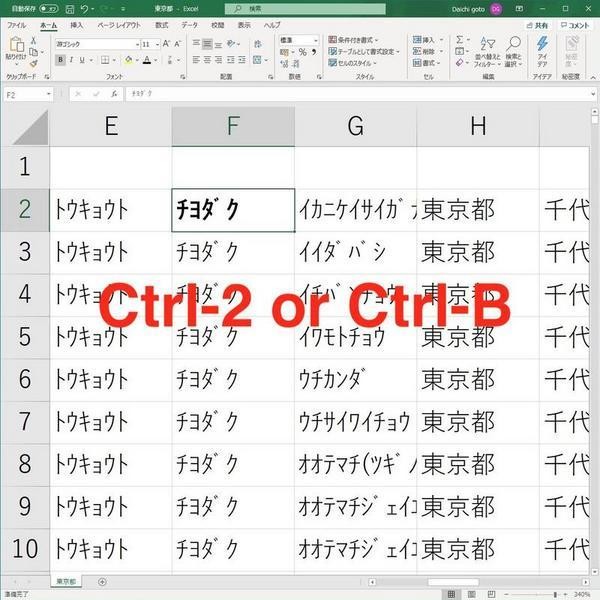
Excelにおける文字装飾の基本は、Ctrlキーを押しながら他のキーを押す「Ctrl + キー」の組み合わせです。これはWindows版Excelの標準的な操作方法であり、覚えておくべき第一歩です。
Pro Tip: ショートカットキーは、装飾を「適用する」だけでなく「解除する」場合にも同じ組み合わせを使用します。これはトグル機能と呼ばれ、現在の状態を反転させる便利な仕様です。
| 装飾の種類 | ショートカットキー (Windows) | 動作説明 |
|---|---|---|
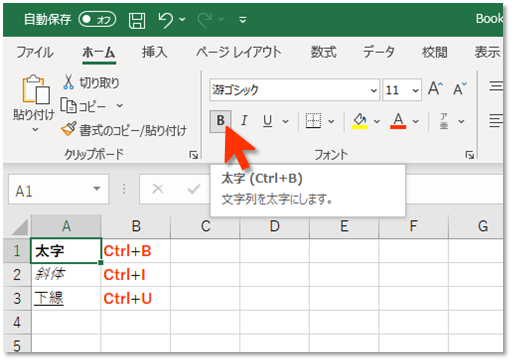
| 太字 | Ctrl + B | 選択したセルまたは文字列を太字に設定/解除します。 |
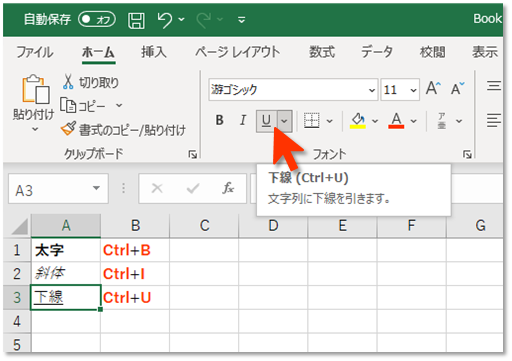
| 下線 | Ctrl + U | 選択したセルまたは文字列に下線を引く/解除します。 |
| 斜体 | Ctrl + I | 関連する装飾として、斜体の設定/解除も可能です。 |
Macユーザー向けの操作体系

Mac版Excelでは、Ctrlキーの代わりにCommandキー(⌘)が中心的な役割を果たします。基本的な考え方はWindows版と同じですが、使用する修飾キーが異なる点に注意が必要です。
- 太字: Command (⌘) + B
- 下線: Command (⌘) + U
- 斜体: Command (⌘) + I
この違いは、OSレベルでのキーボード設計の違いに起因しています。Macに慣れているユーザーは、他のアプリケーションでも同様のショートカットが使えるため、習得のハードルは低いでしょう。
応用テクニック:セル選択と組み合わせた効率的な装飾
ショートカットキーの真価は、セル選択の操作と組み合わせた時に発揮されます。単一セルだけでなく、複数セルや行・列全体に対して素早く装飾を適用する方法をマスターしましょう。
- 装飾を適用したいセル、または文字列の範囲を選択します(Shift + 方向キー、またはマウスでドラッグ)。
- その状態で、目的のショートカットキー(例: Ctrl + B)を押します。
- 選択範囲内のすべてのテキストに対して、一括で装飾が適用されます。
この一連の流れをキーボードのみで行うことで、マウス操作を完全に排除した超高速フォーマットが可能になります。特に、長い表の見出し行をまとめて太字にしたり、特定の条件を満たす数値に下線を引いたりする作業が格段に楽になります。
Pro Tip: F4キーは「直前の操作を繰り返す」ショートカットです。あるセルに太字を適用した直後に別のセルを選択してF4キーを押せば、同じ装飾を連続して適用できます。これは異なる装飾を交互に行う場合よりも効率的です。
間違いやすいポイントとトラブルシューティング
ショートカットキーを使いこなす上で、いくつかのよくある失敗や疑問点があります。これらを事前に知っておくことで、作業中のフラストレーションを減らせます。
- ショートカットが効かない: Excelが編集モード(セル内で文字入力中)になっていると、多くのショートカットは機能しません。Escキーで編集モードを終了してから試してください。
- セル全体と一部文字列の違い: セルを選択してCtrl+Bを押すとセル内の全文字が太字になります。セル内の一部の文字だけを装飾したい場合は、セルをダブルクリックして編集モードに入り、装飾したい文字列を選択してからショートカットキーを使用します。
- 異なる種類の下線: 標準のCtrl+Uは「単一下線」です。「二重下線」を適用するには、Ctrl+Shift+Dを使用します。財務報告書など、フォーマットに厳密なルールがある文書を作成する際はこの違いが重要です。
これらのキーボード操作を日常的に取り入れることで、Excelでの文書作成やデータ整形のスピードは確実に向上します。最初は慣れが必要かもしれませんが、一度体で覚えてしまえば、マウスに手を戻すことが逆に煩わしく感じられるようになるでしょう。
エクセルで太文字にするショートカットは?
Excelで太字にするショートカットは「Ctrl + B」です。選択したセルや文字列を太字に設定したり、解除したりできます。WindowsとMac(Command + B)の両方で同じ操作が可能です。
ショートカットの応用方法
Ctrl + Bはテキスト選択後に使用する基本操作ですが、セル全体を選択して適用すると、そのセル内のすべての文字が太字になります。複数のセル範囲を選択して一括で太字設定することも可能です。
Tip Técnico: 太字設定を素早く切り替えたい場合は、同じショートカットキー(Ctrl + B)を再度押すと、通常の書式に戻ります。これは書式のオン/オフ切り替えとして機能します。
エクセルでワンタッチで色付けするには?
Excelでワンタッチで色付けするには、セルを選択して「Alt→H→H」を押すと、塗りつぶし色のメニューが開きます。矢印キーで色を選びEnterを押すと即座に適用されます。これが最も速いキーボード操作です。
色付けのカスタマイズ方法
頻繁に使う色は「Alt→H→H」で開いたメニューから「その他の色」を選び、お気に入りに登録できます。登録した色は「Alt→H→H」のメニュー上部に表示され、さらに素早くアクセス可能になります。
エクセルで文字飾りをつけるショートカットは?
Excelで文字装飾を行う主なショートカットは、太字がCtrl+B、下線がCtrl+U、斜体がCtrl+Iです。これらのキーボード操作で、選択したセルや文字の書式を素早く変更できます。
その他の便利なショートカット
フォントサイズの変更はCtrl+Shift+P、取り消し線はCtrl+5、セルの書式設定ダイアログを開くにはCtrl+1が使えます。ショートカットを覚えると、マウス操作なしで効率的に文字装飾が可能です。
よくある質問
太字のショートカットキーは何ですか?
Ctrl + B(Windows)またはCommand + B(Mac)です。
下線のショートカットキーは何ですか?
Ctrl + U(Windows)またはCommand + U(Mac)です。
これらのショートカットはExcelのどのバージョンで使えますか?
Excel 2007以降のほとんどのバージョンで利用可能です。
ショートカットで文字装飾を解除する方法は?
同じショートカットキーをもう一度押すと解除できます。
関連記事