
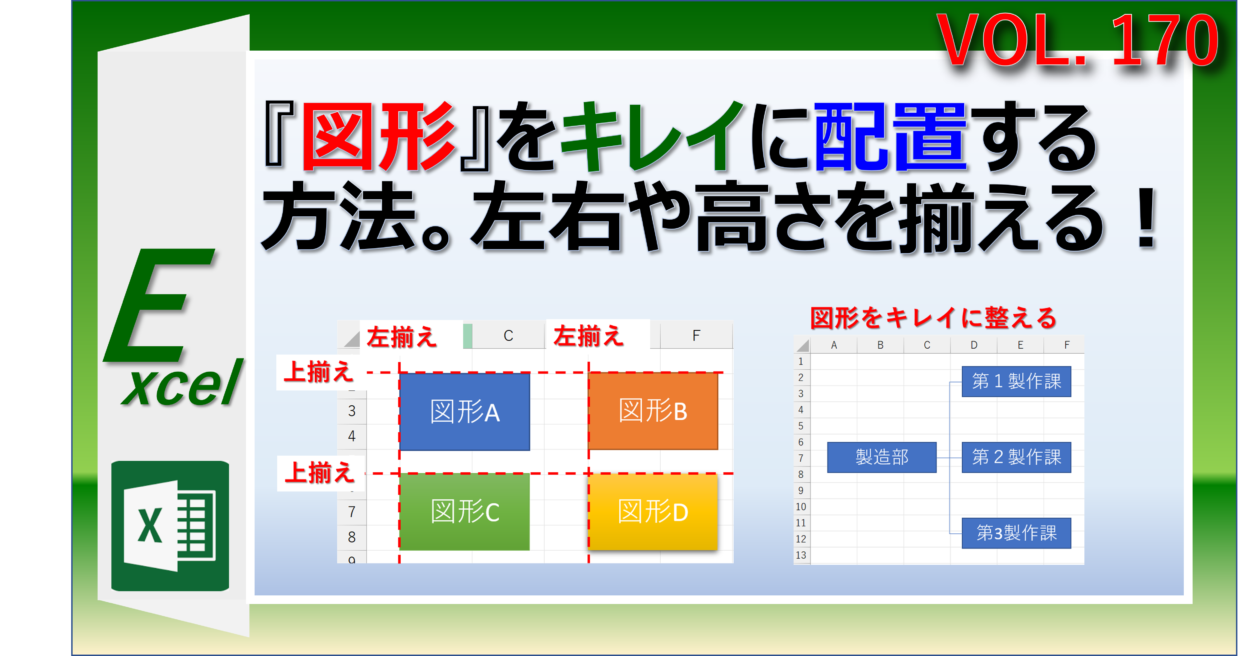
Excelで図形を垂直・水平に移動させるコツを紹介します。きれいに揃える方法をマスターすれば、資料作成の効率が格段に向上します。
まずは基本操作を確認し、次に便利なショートカットを試してみましょう。最後に実践的な練習で確実に身につけます。
図形の配置を極める:Excelの基本操作から応用まで
Excelで資料やグラフを作成する際、図形やテキストボックスの配置がずれていると、全体の見た目が雑然としてしまいます。特に複数の図形を扱う場合、垂直・水平方向にきれいに揃えることは、プロフェッショナルな資料作成の基本です。ここでは、初心者から上級者まで役立つ、図形移動と整列の実践的なテクニックを解説します。
整列ツールを使いこなす:手動調整からの脱却
多くのユーザーがマウスで目視合わせを試みますが、これでは完全な整列は困難です。Excelには強力な「整列」機能が備わっており、これを活用しない手はありません。図形を複数選択した状態で、「図形の書式」タブの「配置」から目的の整列を選択できます。
プロの技:Shiftキーを押しながら図形をクリックすると、複数選択が簡単になります。Ctrl+A(すべて選択)も有効です。
キーボードショートカットによる精密移動
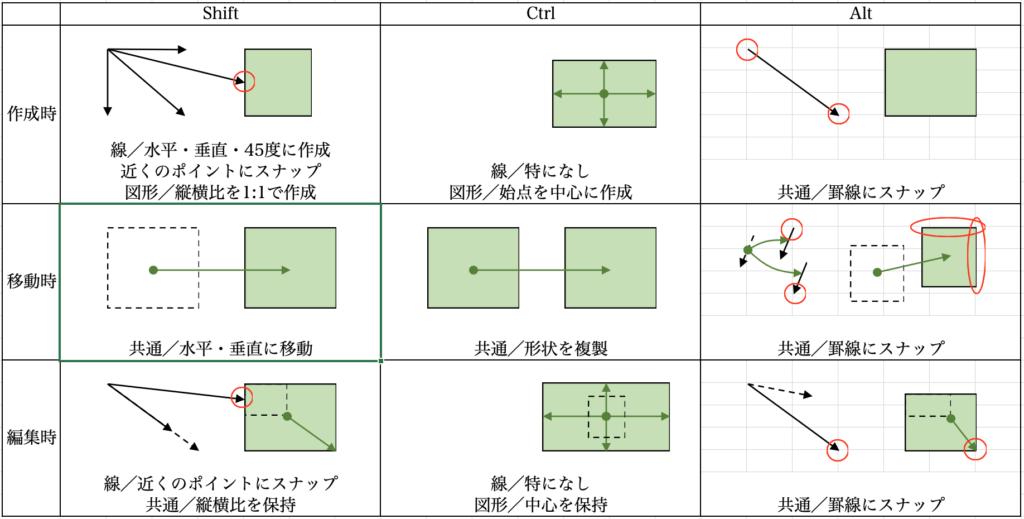
マウス操作だけに頼らないことが上達のコツです。以下のキーボード操作を覚えると、作業効率が格段に向上します。
- 方向キー(↑↓←→):選択した図形を1ピクセル単位で微調整。
- Altキー + 方向キー:グリッドに沿ってスムーズに移動。
- Ctrlキー + 方向キー:より細かいグリッド間隔で移動(設定による)。
配置方法の比較と選択基準
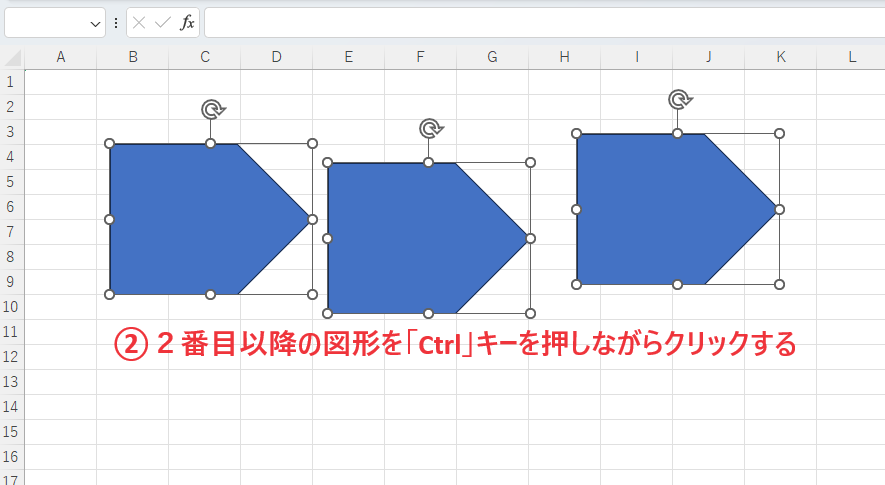
状況に応じて最適な整列方法を選ぶことが重要です。以下の表は、主要な整列オプションとその効果をまとめたものです。
| 整列タイプ | 効果 | 使用場面 |
|---|---|---|
| 左揃え | 選択したすべての図形の左端を基準線に合わせる | 縦方向のリストを作成時 |
| 左右中央揃え | 図形の中心を垂直軸に沿って整列 | 図形を中央に集めたい時 |
| 上揃え | すべての図形の上端を水平線に合わせる | 横並びのアイコン配置 |
| 上下中央揃え | 図形の中心を水平軸に沿って整列 | 行内での図形位置統一 |
| 等間隔に配置 | 選択した図形の間隔を均等に自動調整 | カタログや目次風のレイアウト |
グリッドとスナップの設定を理解する
Excelのシートには目に見えないグリッド(格子)が存在し、図形はデフォルトでこのグリッドに「スナップ」(吸着)するように設定されています。この挙動を制御することで、より自由な配置が可能になります。
- 「ファイル」メニューから「オプション」を開きます。
- 「詳細設定」セクションをスクロールします。
- 「図形をグリッド線に合わせる」のチェックを外すと、ピクセル単位の完全な自由移動が可能に。
- 「図形を他の図形に合わせる」を有効にすると、既存の図形への整列が容易になります。
グリッド設定をオフにした場合、Altキーを押しながらドラッグすると、一時的にグリッドスナップが有効になるので、状況に応じて使い分けましょう。また、「表示」タブの「枠線」チェックをオンにすると、セルの境界が視覚化され、位置決めの参考になります。
Excelで図形をまっすぐ移動するにはどうしたらいいですか?
Excelで図形をまっすぐ移動するには、図形を選択した状態でShiftキーを押しながらドラッグします。これにより、水平または垂直方向に直線的に移動でき、位置を正確に揃えることができます。
より精密な移動方法
Altキーを押しながらドラッグすると、グリッドにスナップせずに微調整できます。また、方向キー(矢印キー)で1ピクセル単位、Ctrl+方向キーでグリッド単位の移動も可能です。
エクセルで図形を水平に動かすには?
Excelで図形を水平に移動するには、図形を選択し、Shiftキーを押しながら左右の矢印キーを押します。これで図形が水平方向にのみ移動し、垂直方向のずれを防げます。
水平移動の詳細設定
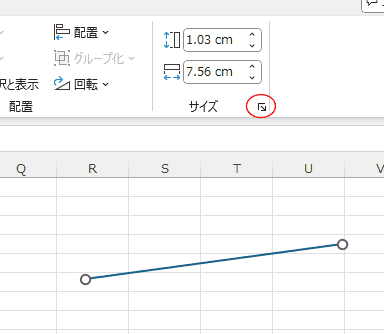
より精密な制御が必要な場合は、図形を右クリックして「図形の書式設定」を開き、「サイズとプロパティ」タブで「位置」のX座標を直接入力します。これでピクセル単位の正確な水平移動が可能です。
Excelで図形を均等に配置するには?
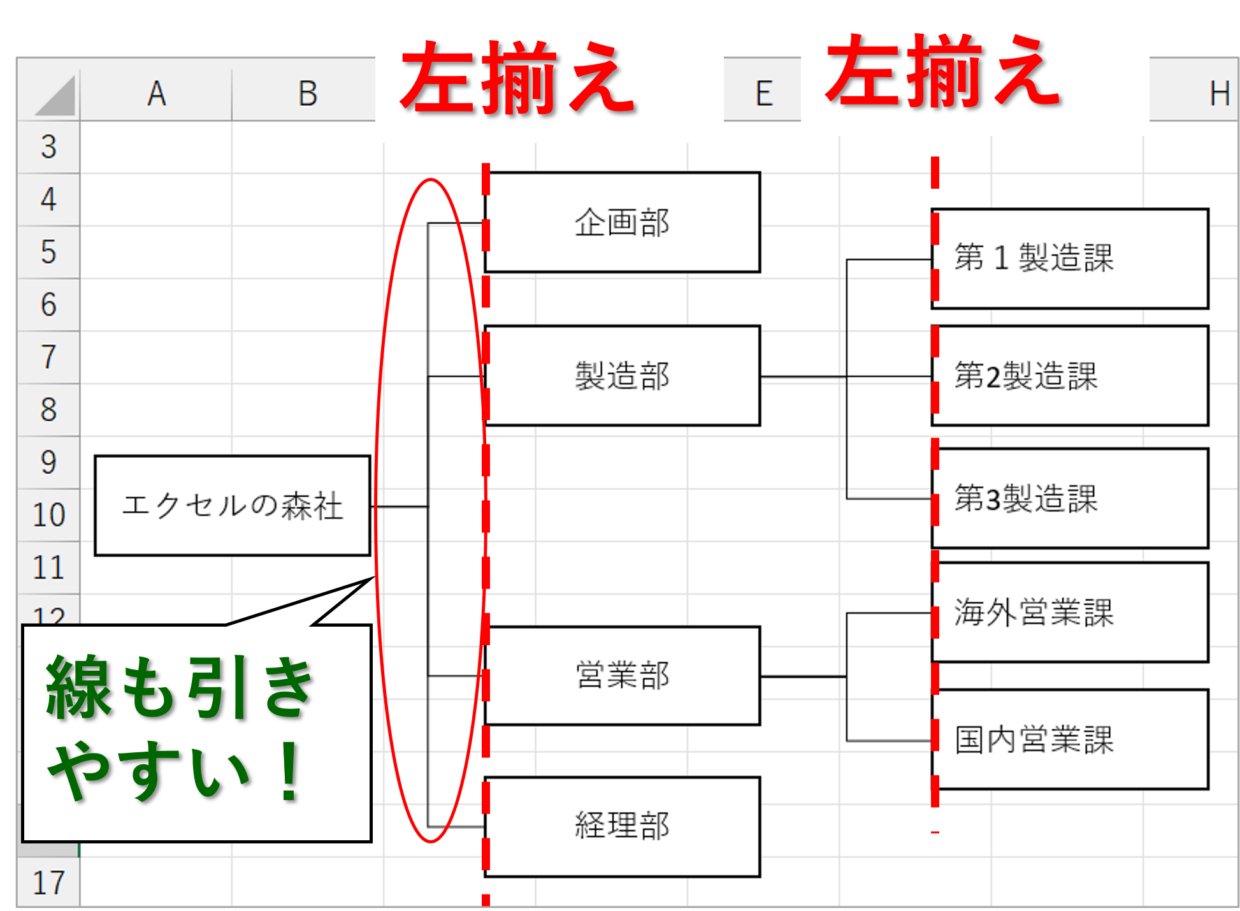
Excelで図形を均等に配置するには、複数の図形を選択し、「図形の書式」タブの「配置」から「左右に整列」または「上下に整列」を選び、続けて「等間隔に配置」を実行します。これで選択した図形の間隔が自動的に均等になります。
均等配置の詳細な手順
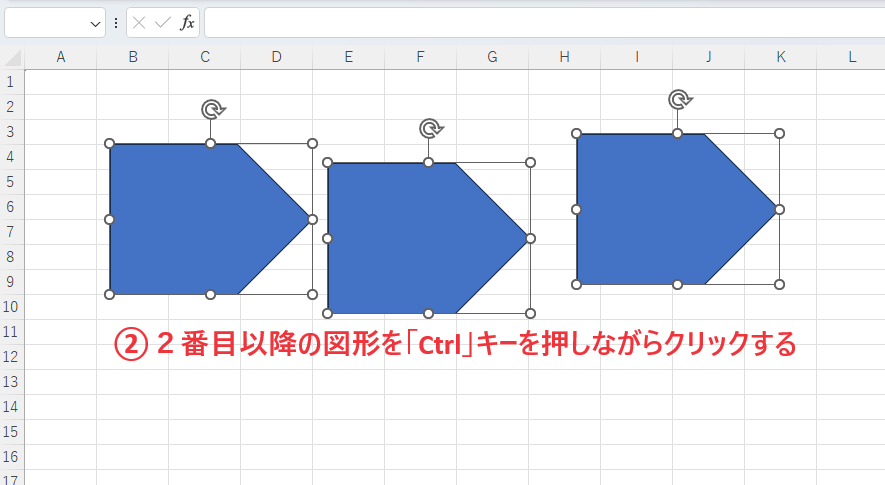
まず、Ctrlキーを押しながら均等配置したいすべての図形をクリックして選択します。次に、「図形の書式」タブに移動し、「配置」ボタンをクリックします。メニューから「左右に整列」または「上下に整列」を選択して図形を基準線に揃えた後、もう一度「配置」を開き、「等間隔に配置」を選びます。これにより、選択した図形の間隔が自動的に計算され、見た目が整ったレイアウトが完成します。
よくある質問
Excelで図形を正確に垂直・水平に移動させるにはどうすればいいですか?
Altキーを押しながらドラッグすると、グリッドに拘束されずに微調整できます。また、図形を選択後、矢印キーで1ピクセルずつ移動できます。
複数の図形をきれいに揃える方法はありますか?
「書式」タブの「配置」から「左揃え」「中央揃え」「右揃え」などが選べます。揃えたい図形をすべて選択してから実行してください。
図形の位置を数値で指定できますか?
はい。図形を右クリックし「図形の書式設定」→「サイズとプロパティ」で、水平位置と垂直位置をミリ単位で入力できます。
図形を等間隔に配置するにはどうすればいいですか?
複数の図形を選択し、「書式」タブの「配置」→「等間隔に配置」で横方向または縦方向に均等に並べられます。
関連記事