
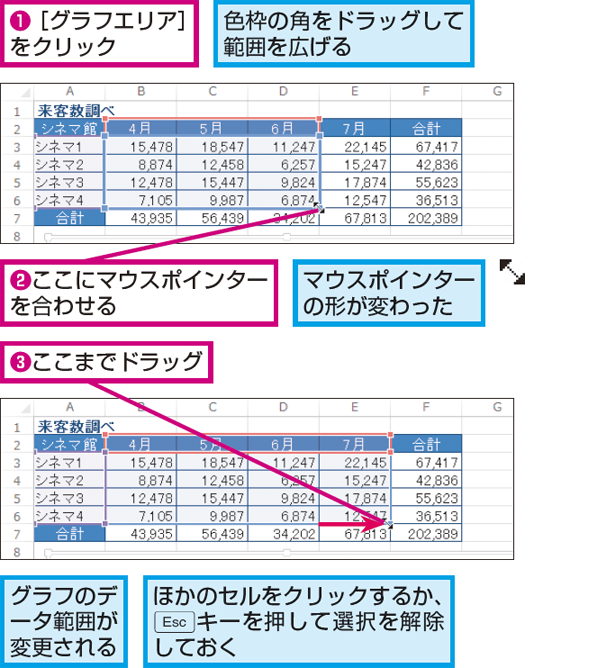
Excelで作成したグラフや表の元データを修正したい時、選択範囲の変更は必須スキルです。Excelデータの選択範囲を変更する手順をマスターすれば、データ更新が効率的に行えます。この記事では、具体的な手順を段階的に解説します。
まずは基本操作を確認し、次に実践的な修正方法を試してみましょう。データ管理の精度を高めるための確実な方法をご紹介します。
Excelでデータ範囲を自在に操る基本概念
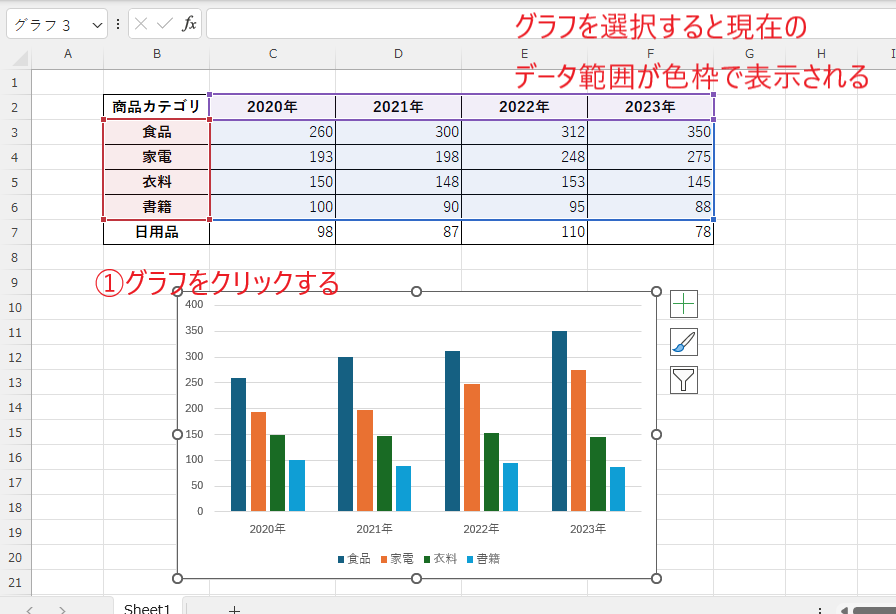
Excelにおいて、グラフや表の基盤となるデータ範囲の選択は、データ分析の精度と効率を決定づける重要な作業です。単純に見えるこの操作には、相対参照と絶対参照の理解、名前付き範囲の活用、そして動的範囲の設定といった、多層的な技術的要素が含まれています。特に大規模なデータセットを扱う場合、適切な範囲選択ができなければ、後続の集計や可視化プロセス全体に誤りが波及するリスクがあります。
グラフの元データ範囲を変更する実践手順
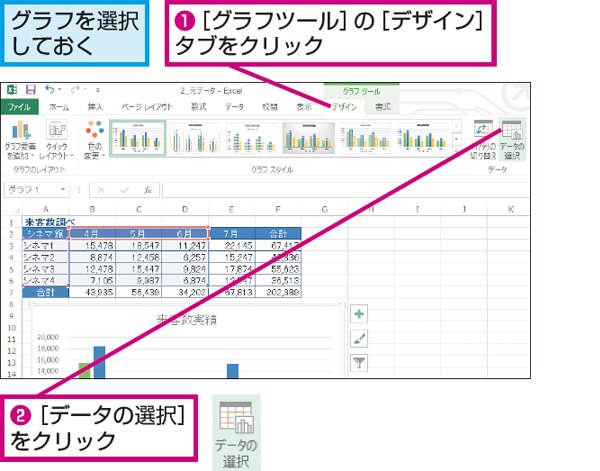
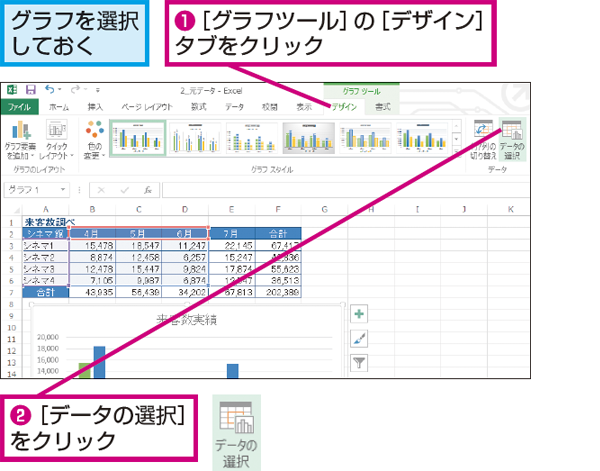
- 変更したいグラフをクリックして選択状態にします。
- リボンの「グラフのデザイン」タブから「データの選択」をクリックします。
- 表示される「データソースの選択」ダイアログボックスで、「凡例項目(系列)」または「横(項目)軸ラベル」のいずれかを選択し、「編集」をクリックします。
- 「系列の値」または「軸ラベルの範囲」ダイアログが開くので、ワークシート上で新しいデータ範囲を直接ドラッグして選択し直します。または、範囲参照(例: Sheet1!$A$2:$A$10)を手動で入力することも可能です。
- 「OK」をクリックしてダイアログを閉じると、グラフが新しいデータ範囲に即座に更新されます。
このプロセスは、折れ線グラフ、棒グラフ、円グラフなど、ほとんどのグラフ種類で共通です。範囲を変更した後は、グラフの体裁(色やフォントなど)が維持される点が利便性となっています。
プロの技: 頻繁にデータが追加される表をグラフの元データとして使用する場合は、「テーブル」形式(Ctrl+T)に変換しておきましょう。テーブルをデータソースにすると、行を追加するだけでグラフの範囲が自動的に拡張され、手動での更新が不要になります。
テーブルとピボットテーブルのデータ範囲管理
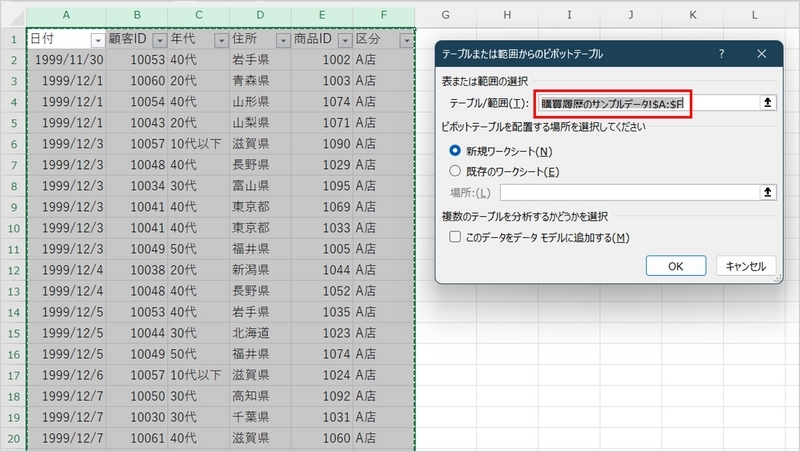
Excelの「テーブル」機能と「ピボットテーブル」は、データ範囲の管理において特に強力なツールです。通常のセル範囲とは異なり、これらのオブジェクトは構造化された参照を使用します。
- テーブルの範囲変更: テーブルの右下隅をドラッグして物理的にサイズを変更するか、テーブルツールの「デザイン」タブから「範囲の変更」を選択し、新しい範囲を指定します。
- ピボットテーブルのデータソース変更: ピボットテーブルを選択し、「分析」タブの「データソースの変更」をクリックします。ここでは、別のテーブルやセル範囲、さらには外部データ接続に切り替えることができます。
| 方法 | 適用対象 | 主な利点 | 注意点 |
|---|---|---|---|
| 手動での範囲選択 | 単純なグラフ、数式 | 直感的で簡単 | データ追加時に再設定が必要 |
| 名前付き範囲の使用 | 複雑な数式、複数のグラフ | 管理が容易、参照が明確 | 名前の定義と管理が必要 |
| テーブルをソースに使用 | 拡張するデータセット | 範囲の自動拡張、構造化参照 | テーブル形式に制約あり |
| OFFSET関数による動的範囲 | ダッシュボード、自動更新レポート | 完全な自動化が可能 | 数式が複雑、理解が必要 |
高度な手法:動的範囲とエラー回避
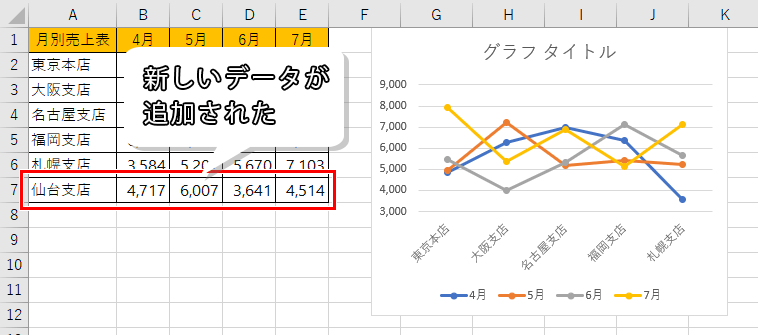
月次レポートなど、定期的にデータ行が増えるケースでは、静的なセル範囲指定では非効率です。ここで威力を発揮するのが「動的範囲」の概念です。代表的な方法は、OFFSET関数とCOUNTA関数を組み合わせて、データの存在する範囲を自動的に計算させることです。
例えば、A列に常にデータが追加されていく場合、動的範囲は=OFFSET($A$1,0,0,COUNTA($A:$A),1)のように定義できます。この名前付き範囲をグラフのデータソースとして設定すれば、A列にデータを追加するたびにグラフが自動的に更新されます。この手法を習得すると、メンテナンス工数を大幅に削減できます。
- よくあるエラー「データソースの参照が無効です」: 元データ範囲が削除されたり、参照しているシート名が変更された場合に発生します。参照を確認し、正しいシート名とセルアドレスを指定し直してください。
- グラフが一部分だけ更新されない: 複数のデータ系列を持つグラフで、一部の系列のみ範囲を変更し忘れている可能性があります。「データの選択」から全ての系列の範囲を確認しましょう。
- テーブル拡張時にグラフが更新されない: グラフの元データがテーブルではなく、通常のセル範囲として設定されている場合です。データ範囲をテーブル全体に変換することを検討してください。
Excelのグラフのデータ範囲のみ変更するには?
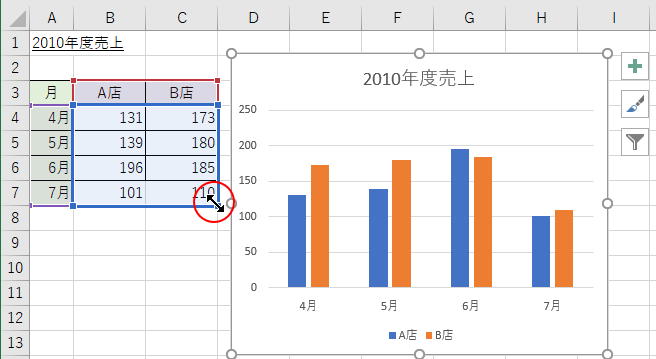
Excelでグラフのデータ範囲のみを変更するには、グラフを選択し、[グラフのデザイン]タブの「データの選択」をクリックします。表示されるダイアログボックスで、系列の「編集」を選択し、新しいデータ範囲を指定します。これにより、グラフの外観を維持したままデータを更新できます。
データ範囲変更の詳細手順
グラフのデータ範囲を変更する際は、元のデータセットの構造を維持することが重要です。行や列の追加・削除を行った場合、グラフが正しく表示されない可能性があります。データ範囲を指定する際は、絶対参照($記号付き)を使用すると、後でデータが移動してもグラフが自動的に更新されます。
Tip Técnico: 複数のグラフで同じデータ範囲を使用している場合、名前付き範囲を定義しておくと、一度の変更ですべてのグラフを更新できます。数式バー左側の名前ボックスで範囲を選択し、名前を付けて登録しましょう。
Excelの選択リストを編集するにはどうすればいいですか?
Excelの選択リストを編集するには、データ検証機能を使用します。リストの元データを変更するか、データ検証の設定を直接修正することで、選択リストを更新できます。
データ検証を利用した編集方法
選択リストは「データ」タブの「データの入力規則」で管理されています。元のリスト範囲を変更するか、新しいリスト範囲を指定することで編集可能です。元データが別シートにある場合は、範囲参照を更新してください。
- リストのセルを選択し、「データ」→「データの入力規則」を開く
- 「設定」タブで「リスト」が選択されていることを確認
- 「元の値」フィールドで新しい範囲を指定する
- 「OK」をクリックして変更を適用
エクセルで離れたデータを選択してグラフを作成するには?
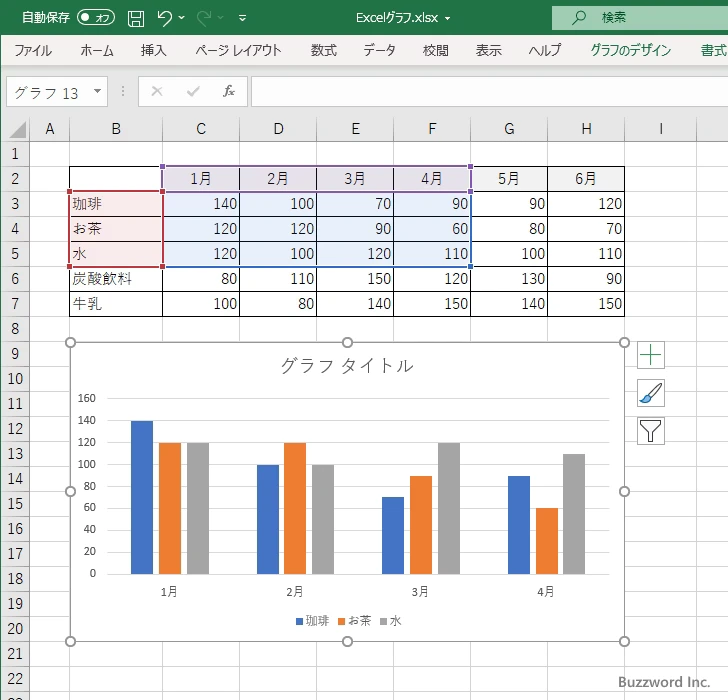
Excelで離れたデータを選択してグラフを作成するには、Ctrlキーを押しながら複数のセル範囲を選択し、グラフ挿入タブから作成します。これにより、連続していないデータでも1つのグラフにまとめることが可能です。
詳細な手順と注意点
まず、最初のデータ範囲を選択した後、Ctrlキーを押しながら他の離れたセル範囲をクリックで追加選択します。すべての範囲を選択した状態で「挿入」タブから希望するグラフタイプを選びます。データが離れているため、グラフ作成後に凡例や軸ラベルが正しく表示されるか確認しましょう。
技術的なヒント: 離れたデータ範囲を頻繁に使う場合は、「名前の定義」で各範囲に名前を付けておくと、グラフのデータソース変更が簡単になります。また、非連続データのグラフ化では、データの並び順や単位が揃っているか事前に確認することが重要です。
よくある質問
Excelでグラフの元データ範囲を変更するにはどうすればいいですか?
グラフを選択し、「グラフのデザイン」タブから「データの選択」をクリックします。表示されるダイアログボックスで、新しいデータ範囲を指定してください。
表のデータ範囲を修正する方法は?
表内のセルを選択し、「テーブルデザイン」タブの「範囲の変更」をクリックします。新しい範囲を指定して適用してください。
一度に複数のグラフのデータ範囲を変更できますか?
はい、同じデータソースを使用するグラフをグループ化して選択し、一括でデータ範囲を変更することが可能です。
データ範囲を変更すると既存の書式設定はどうなりますか?
通常、書式設定は保持されますが、新しい範囲に合わせて調整が必要な場合があります。変更後は書式を確認してください。
関連記事