

Excelの条件付き書式を他のセルに一括適用する方法を探していませんか?条件付き書式のコピーは、データの視覚化を効率化する重要なスキルです。
この記事では、書式のコピー方法を段階的に解説します。実際の操作手順を確認しながら、ワークシート全体に一貫した書式を簡単に適用できるようになります。
Excelで条件付き書式を効率的に共有する
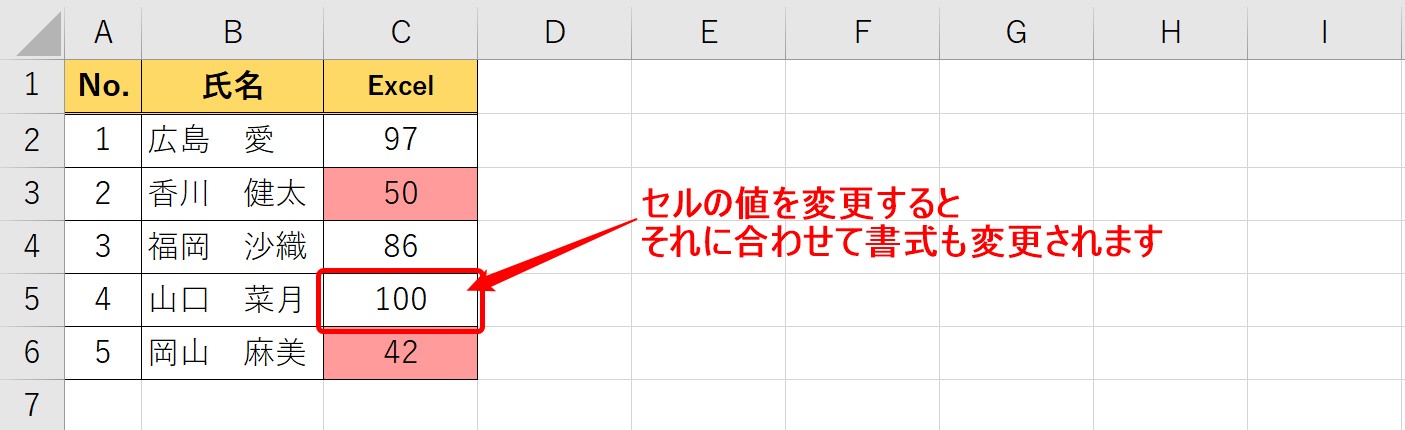
条件付き書式は、データの傾向や異常値を視覚的に強調するExcelの強力な機能です。一度設定したルールを他のセルやワークシートに適用する方法を知ることで、作業効率が大幅に向上します。ここでは、書式のコピーと一括適用に関する実用的なテクニックを解説します。
基本操作:書式のコピーと貼り付け
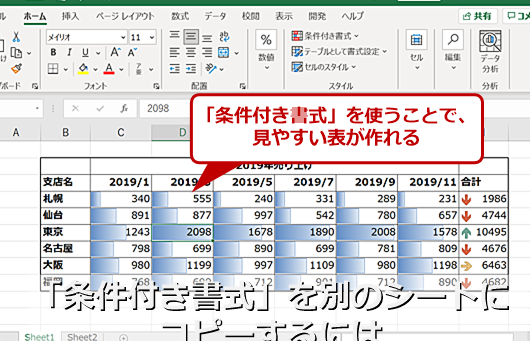
最もシンプルな方法は、「書式のコピー/貼り付け」機能を使用することです。条件付き書式が設定されたセルを選択し、[ホーム]タブの「書式のコピー」アイコンをクリックします。その後、書式を適用したいセル範囲を選択するだけで、同じ条件付き書式ルールがコピーされます。この方法は、同じワークシート内での適用に最適です。
高度な適用:ルールの管理ダイアログを活用
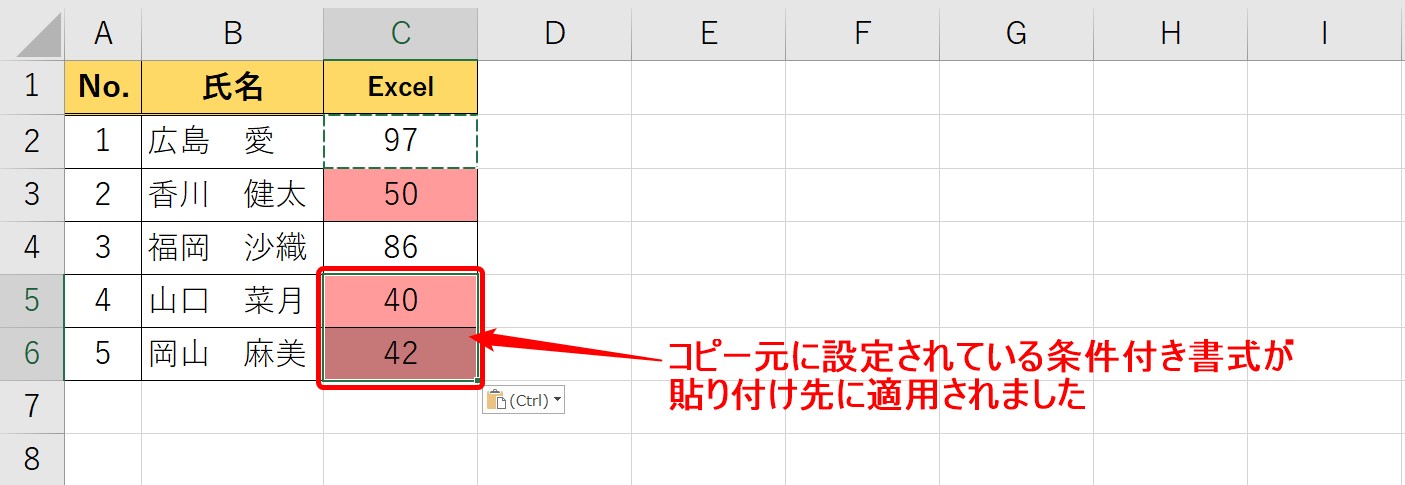
複雑なルールや複数の条件付き書式を一括で管理・コピーする場合は、「条件付き書式ルールの管理」ダイアログが役立ちます。
- [ホーム]タブ → [条件付き書式] → [ルールの管理]を選択します。
- 表示されるダイアログボックスで、コピーしたいルールを選択します。
- 「ルールの適用先」範囲を編集し、新しいセル範囲を指定します。
- 「OK」をクリックして変更を適用します。
この方法は、異なるワークシートやブック間でルールを適用する際にも有効です。
方法比較と選択基準
| 方法 | 最適な使用場面 | 利点 | 注意点 |
|---|---|---|---|
| 書式のコピー/貼り付け | 同じシート内での小範囲コピー | 操作が直感的で速い | 相対参照に注意が必要 |
| ルールの管理ダイアログ | 複数シート・ブック、複雑なルール | 適用範囲の精密な制御が可能 | ダイアログ操作に慣れが必要 |
| 形式を選択して貼り付け | 書式のみをコピーしたい場合 | セルの値や数式を保持できる | 条件付き書式以外の書式もコピーされる |
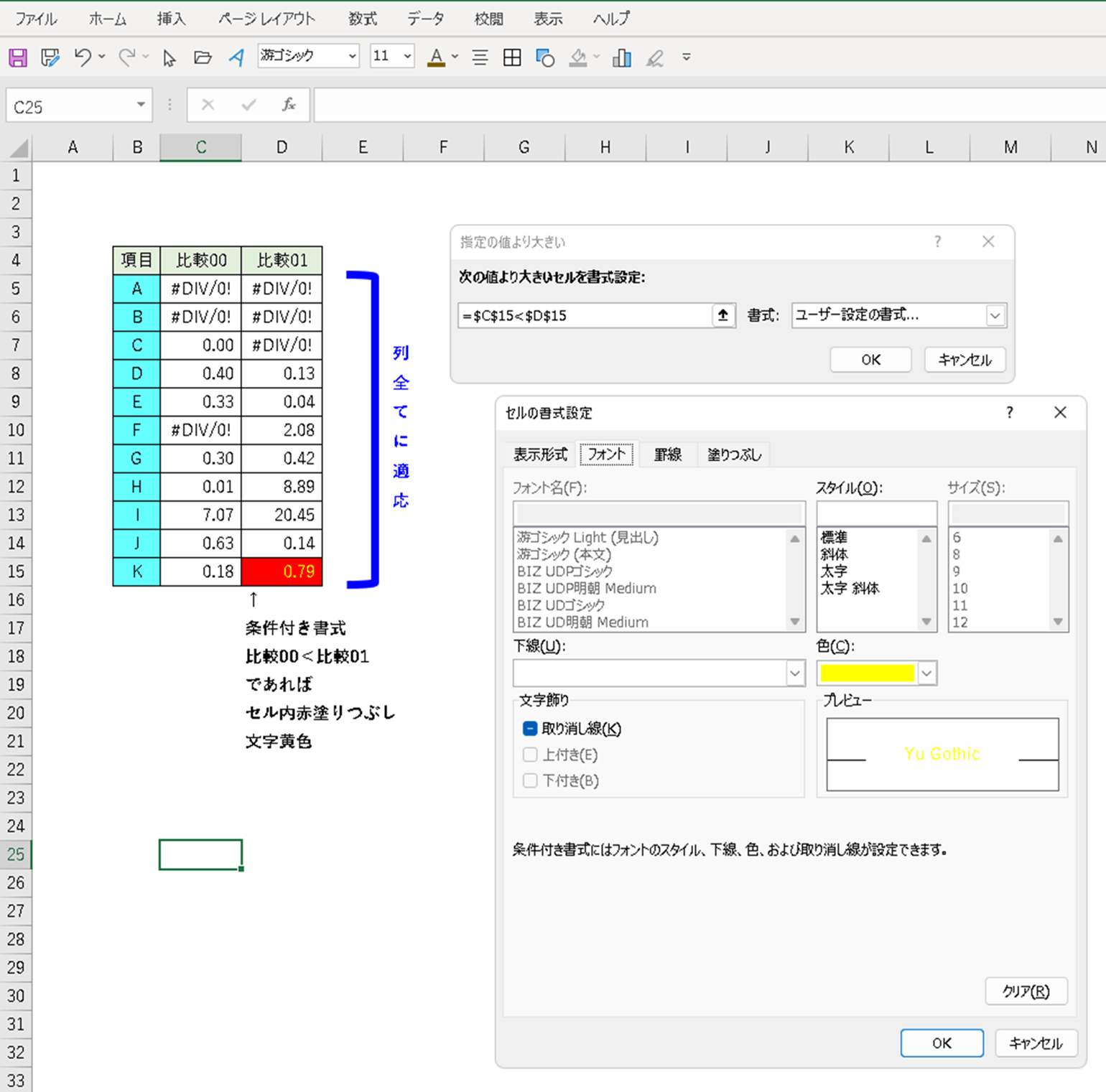
プロのヒント: 条件付き書式をコピーする際、ルール内のセル参照が「相対参照」か「絶対参照」かを確認しましょう。相対参照(例: A1)のままコピーすると、適用先の位置に応じて参照が自動的に調整されます。絶対参照(例: $A$1)に固定したい場合は、ルール編集時に「$」記号を追加してください。
一括適用の実践テクニック
大量のセルに同じ条件付き書式を適用する場合、以下の手順が効果的です。
- まず、書式を設定する「元のセル」を1つ作成し、条件付き書式ルールを完全にテストします。
- 次に、適用したいすべてのセル範囲を選択します。Ctrlキーを押しながらクリックすることで、離れた範囲も選択可能です。
- 最後に、「書式のコピー」ツールを使用するか、ルール管理ダイアログで一括範囲を指定します。
特に、データテーブルの見出し行や特定の列全体に同じ書式を適用する際に、この方法は時間を大幅に節約します。
よくある問題と解決策
条件付き書式のコピー時に発生しがちな問題には、以下のようなものがあります。
- 書式が反映されない: コピー先のセルに既存の条件付き書式ルールが競合している可能性があります。ルールの優先順位を確認または調整してください。
- 参照がずれる: 相対参照を使用している場合、コピー元とコピー先の位置関係によって意図しないセルが参照されることがあります。ルールを編集して参照を修正します。
- 処理が重い: 非常に広い範囲や複雑すぎるルールを大量に適用すると、ファイルの動作が遅くなることがあります。ルールを簡素化するか、適用範囲を必要最小限に抑えましょう。
エクセルで条件付き書式を他のセルにコピーするには?

Excelで条件付き書式を他のセルにコピーするには、書式を適用したセルを選択し、Ctrl+Cでコピー後、貼り付け先セルを選択して「ホーム」タブの「貼り付け」→「書式設定」をクリックします。または、書式のコピー/貼り付けアイコンを利用する方法もあります。
より効率的な方法:書式のコピー/貼り付けツール
「書式のコピー/貼り付け」アイコン(ブラシの形)をダブルクリックすると、連続して複数のセル範囲に同じ条件付き書式を適用できます。適用が完了したらEscキーを押してツールを終了します。この方法は、離れたセル範囲にも効率的に書式をコピーしたい場合に特に便利です。
条件付き書式だけをコピーしたいのですが?
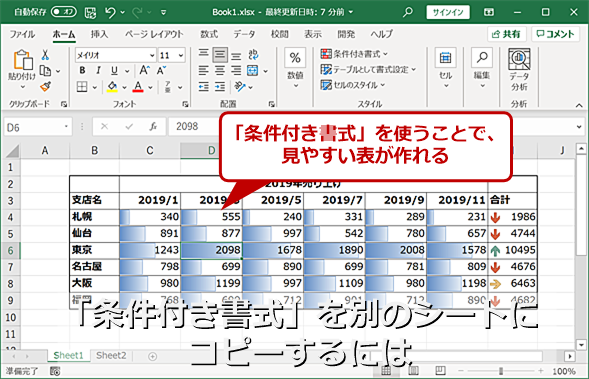
条件付き書式のみをコピーするには、「書式のコピー/貼り付け」機能を使用します。コピー元のセルを選択し、ホームタブの「書式のコピー/貼り付け」アイコン(ハケの形)をクリックし、貼り付け先のセルを選択するだけです。これで条件付き書式のみが適用されます。
詳細な手順と注意点
「書式のコピー/貼り付け」機能は、セルの値や数式ではなく、書式設定(条件付き書式を含む)のみを転送します。貼り付け後、ハケのアイコンをダブルクリックすると、連続して複数の範囲に貼り付け可能です。終了するにはEscキーを押します。
エクセルで書式を崩さずにコピーするには?
Excelで書式を崩さずにコピーするには、「形式を選択して貼り付け」機能を使用します。コピー元を選択し、Ctrl+Cでコピー後、貼り付け先で右クリック→「形式を選択して貼り付け」→「書式」を選ぶと、値や数式ではなく書式のみが正確にコピーされます。
「形式を選択して貼り付け」の詳細
この機能は、書式のみをコピーする「書式」オプションの他に、数式のみをコピーする「数式」や、値のみをコピーする「値」など、様々な貼り付けオプションを提供します。特に条件付き書式を含む複雑な書式設定を維持したい場合に有効で、元のセルの書式設定(フォント、色、罫線、条件付き書式など)がそのまま転送されます。
よくある質問
条件付き書式をコピーする基本的な方法は?
書式をコピーしたいセルを選択し、「ホーム」タブの「書式のコピー/貼り付け」アイコンをクリックして、貼り付け先のセルを選択します。
複数のセルに一括で条件付き書式を適用するには?
書式をコピーした後、貼り付け先の複数セルを範囲選択して貼り付けるか、「ルールの管理」から既存のルールを適用範囲に追加します。
条件付き書式のルールを他のワークシートにコピーできますか?
はい、同じ方法でコピーできますが、セル参照が相対参照の場合は注意が必要です。絶対参照($記号付き)を使用すると安全です。
条件付き書式が正しくコピーされない場合の対処法は?
「ルールの管理」でルールを確認し、適用範囲や数式を修正してください。セルの参照形式やワークシートの保護設定も確認しましょう。
関連記事