
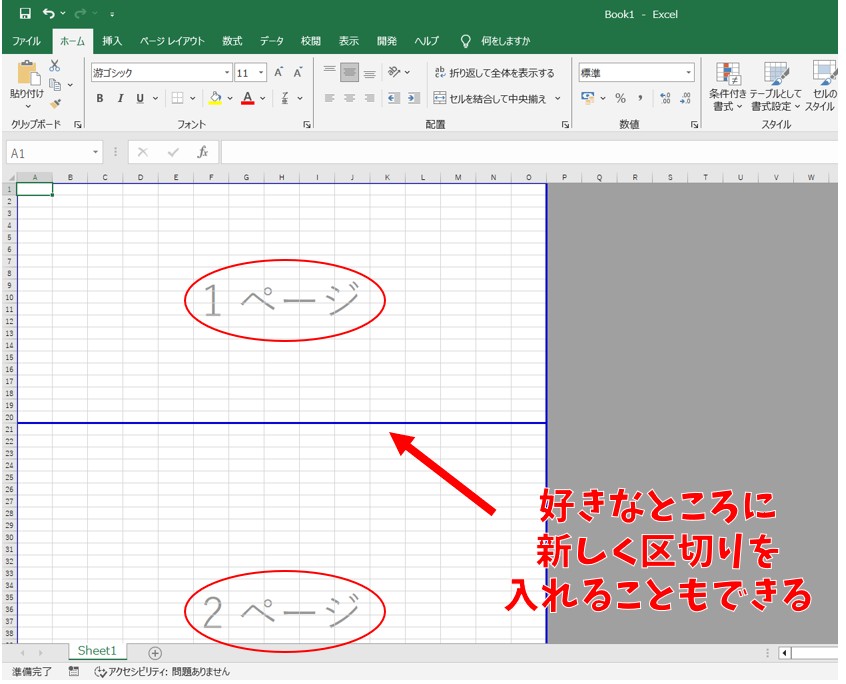
Excelで改ページを挿入・削除する方法を理解すれば、印刷時の見栄えを劇的に向上させることができます。この記事では、シートのレイアウトを最適化するための実践的な手順を紹介します。
まずは基本操作を確認し、次に印刷プレビューで調整を約束し、最後に実際の印刷で結果をテストするという3ステップで、完璧な印刷物を作成しましょう。
印刷レイアウトを最適化する改ページの基本
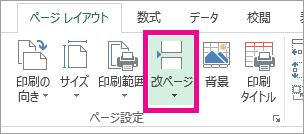
Excelで作成した資料を印刷する際、意図しない場所でページが分断されてしまう経験はありませんか? データの可読性とプロフェッショナルな仕上がりを実現するためには、改ページの適切な設定が不可欠です。Excelの改ページ機能は、単にページを区切るだけでなく、表やグラフの視認性を高め、重要な情報が分断されないように制御する強力なツールです。特に、財務報告書や販売データなどのビジネス文書では、この調整が文書の信頼性に直結します。
手動と自動:2つの改ページ挿入手法
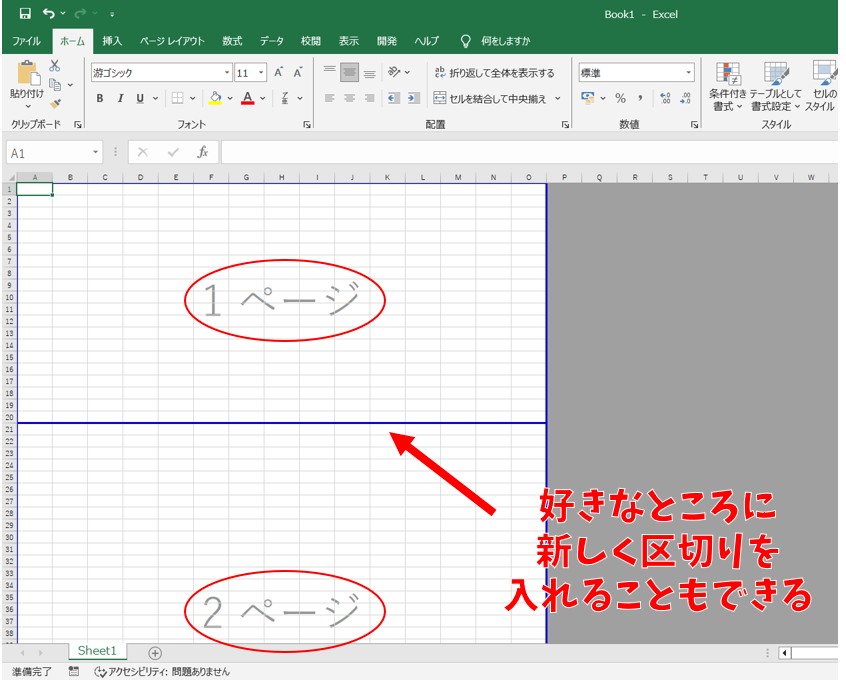
Excelでは、状況に応じて異なる方法で改ページを挿入できます。主なアプローチは以下の2つです。
- 手動改ページの挿入: 特定の行や列を起点にページを分割したい場合に有効です。セルを選択後、[ページレイアウト]タブの[改ページ]→[改ページの挿入]を実行します。これにより、選択したセルの左上を基準にページが分割されます。
- 印刷範囲の設定からの自動調整: あらかじめ[印刷範囲]を設定しておくと、その範囲内で自動的に改ページが配置されます。[ページレイアウト]タブの[印刷範囲]→[印刷範囲の設定]で指定できます。
これらの方法を使い分けることで、複雑なレイアウトの資料でも、論理的な単位ごとにページを構成することが可能になります。
プロの技: 改ページプレビュー([表示]タブ→[改ページプレビュー])を常に表示しながら作業すると、実際の印刷イメージを確認しながら調整できるので、効率的です。
改ページの位置を微調整・削除する手順
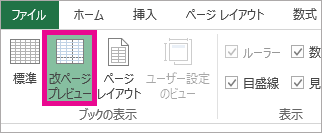
一度挿入した改ページが不要になった場合や、位置を修正したい場合は、以下の手順で操作します。
- まず、[表示]タブから[改ページプレビュー]を選択します。画面に青い実線(手動改ページ)と点線(自動改ページ)が表示されます。
- 削除したい手動改ページの線にマウスを合わせ、線が太くハイライトされた状態でドラッグします。ワークシートの外(灰色の領域)までドラッグすると、その改ページが削除されます。
- 位置を調整したい場合は、改ページの線をドラッグして任意のセル境界まで移動させます。これで印刷の切れ目をピクセル単位でコントロールできます。
- ワークシート内のすべての手動改ページを一度に削除するには、[ページレイアウト]タブの[改ページ]→[改ページのリセット]をクリックします。
| 種類 | 表示(改ページプレビュー) | 主な操作 | 適用シーン |
|---|---|---|---|
| 手動改ページ | 青い実線 | 挿入・ドラッグでの移動・削除 | 特定の表やグラフをページ単位で完結させたい時 |
| 自動改ページ | 青い点線 | 印刷範囲や用紙設定の変更で自動調整 | データ全体を均等に分割する一般的な印刷 |
よくある課題とその解決策
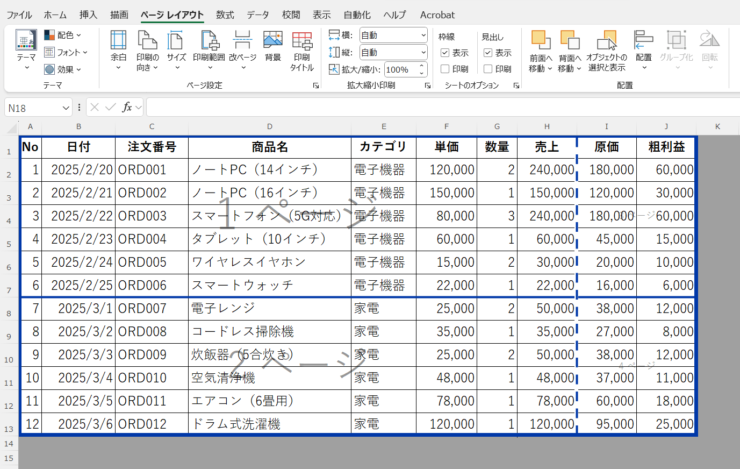
改ページの調整中に遭遇しがちな問題と、その対処法をいくつか紹介します。
- 改ページ線が動かない・消えない: 編集が制限されている可能性があります。[校閲]タブの[シート保護の解除]を確認するか、ブックが共有モードになっていないかチェックしてください。
- 印刷したら想定外の場所で切れる: プリンタの[余白]設定や[拡大縮小]設定([ページレイアウト]タブの[拡大縮小])が影響している場合があります。改ページプレビューと[ファイル]→[印刷]のプレビュー画面の両方で最終確認を行いましょう。
- ヘッダーやフッターが改ページで繰り返されない: 各ページにタイトル行などを表示したい場合は、[ページレイアウト]タブの[印刷タイトル]で[タイトル行]を設定します。これにより、指定した行がすべての印刷ページの上部に自動的に挿入されます。
これらの調整を駆使すれば、長大なデータリストでも、見出し行がすべてのページに表示され、データの追跡が容易な印刷物を作成できます。
エクセルで印刷改ページを削除するには?
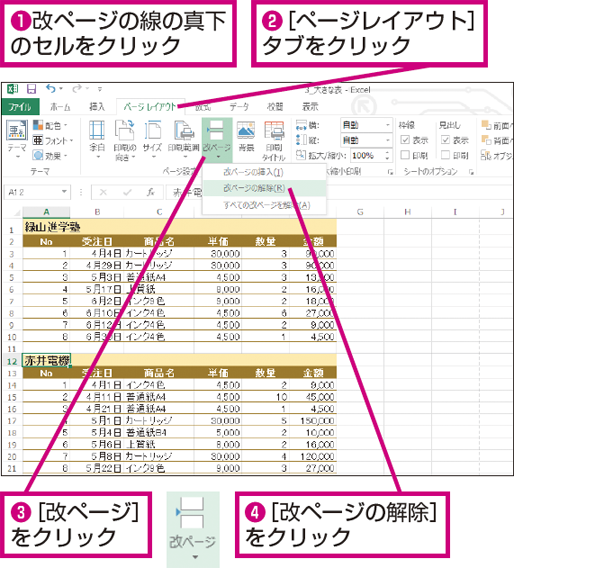
Excelで印刷改ページを削除するには、[表示]タブの[改ページプレビュー]をクリックし、不要な改ページ線をドラッグしてワークシートの外に移動します。これで印刷時の不要なページ区切りが解消されます。
改ページ削除の詳細手順
改ページプレビューでは、青い実線が手動改ページ、青い点線が自動改ページを示します。実線をドラッグして削除できますが、点線は印刷範囲に応じて自動調整されるため、セルの内容や印刷設定を変更することで間接的に調整可能です。
Excelの改ページを減らすにはどうすればいいですか?
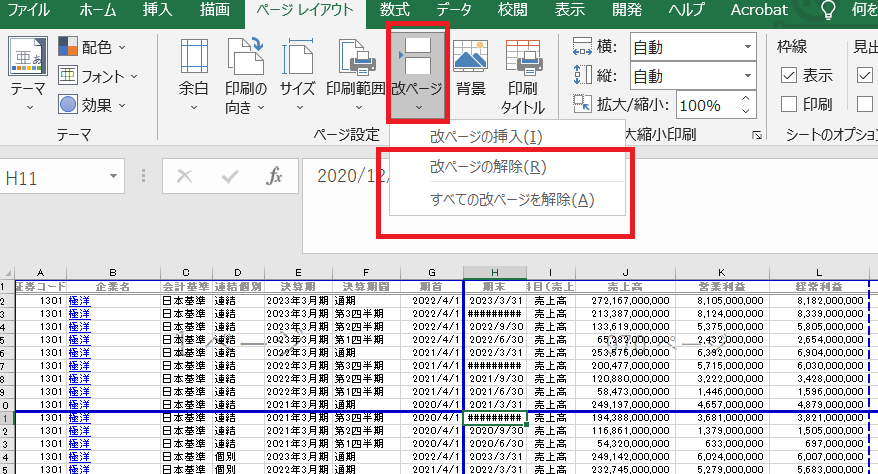
Excelの改ページを減らすには、改ページプレビューで不要な改ページをドラッグして削除するか、「ページレイアウト」タブの「改ページ」→「改ページの削除」を選択します。印刷範囲の調整や余白の設定も効果的です。
改ページプレビューを活用した詳細な調整
「表示」タブから「改ページプレビュー」を選択すると、青い線で表示される改ページを直接ドラッグして移動または削除できます。このモードでは、印刷範囲が点線で表示されるため、不要な改ページが発生している領域を特定しやすくなります。
Tip Técnico: シート全体を選択(Ctrl+A)してから「改ページの削除」を実行すると、すべての手動改ページを一括でクリアできます。その後、必要な箇所のみ改ページを挿入し直すと効率的です。
Excelで改ページしたページの印刷順番は?
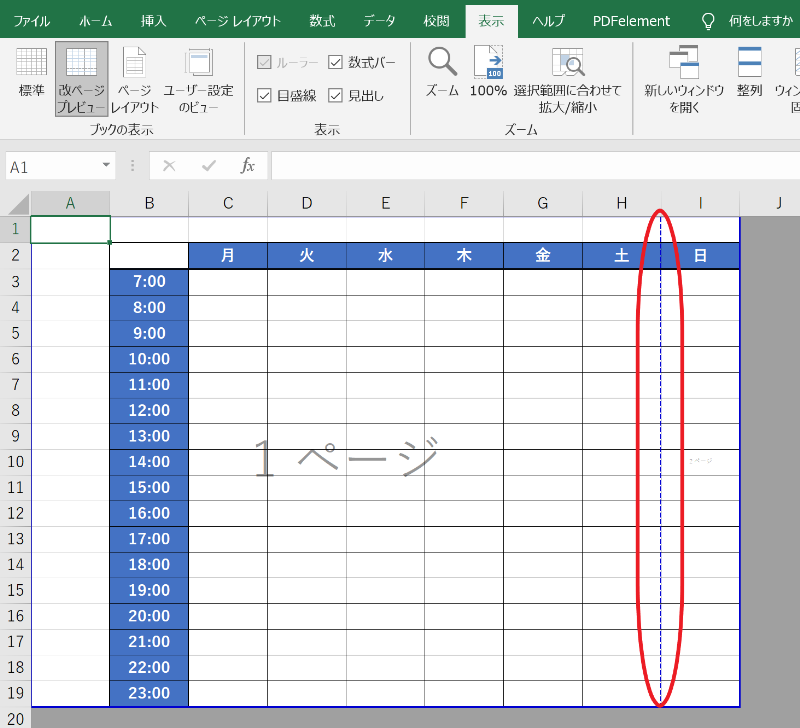
Excelで改ページしたページの印刷順番は、通常「左上から右下へ」の順番で行われます。つまり、最初に挿入した改ページから順に印刷され、左側のページが先に印刷された後、右側のページへと進みます。
印刷順序の詳細と確認方法
改ページの印刷順序は、改ページプレビュー(表示タブ→改ページプレビュー)で確認できます。青い実線が改ページの境界を示し、印刷はこの境界で区切られた領域ごとに、左上のセクションから順番に処理されます。順序を変更したい場合は、改ページをドラッグして位置を調整する必要があります。
よくある質問
Excelで改ページを挿入する方法は?
「ページレイアウト」タブの「改ページ」から「改ページの挿入」を選択します。または、行や列を右クリックして「改ページの挿入」を選びます。
改ページを削除するにはどうすればいいですか?
「ページレイアウト」タブの「改ページ」から「改ページの削除」を選択します。または、改ページ線をドラッグしてワークシートの外に移動させます。
印刷の切れ目を調整する方法は?
「ページレイアウト」ビューで改ページ線をドラッグして調整します。または、「ページ設定」ダイアログの「ページ」タブで拡大縮小を設定します。
改ページプレビューはどこにありますか?
「表示」タブの「改ページプレビュー」をクリックします。または、ステータスバーの「改ページプレビュー」アイコンをクリックします。
関連記事