
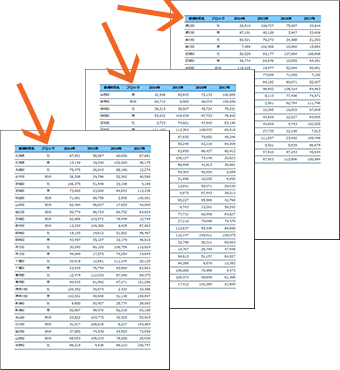
Excelの見出しを固定して印刷する方法をマスターすれば、どのページでも項目を表示できるようになります。これで、長い表でも見やすく印刷できます。
この記事では、簡単な手順でヘッダーを固定し、印刷時にすべてのページに項目を表示する方法を紹介します。すぐに試せる方法なので、ぜひ実践してみてください。
印刷時に見出しを固定する基本概念
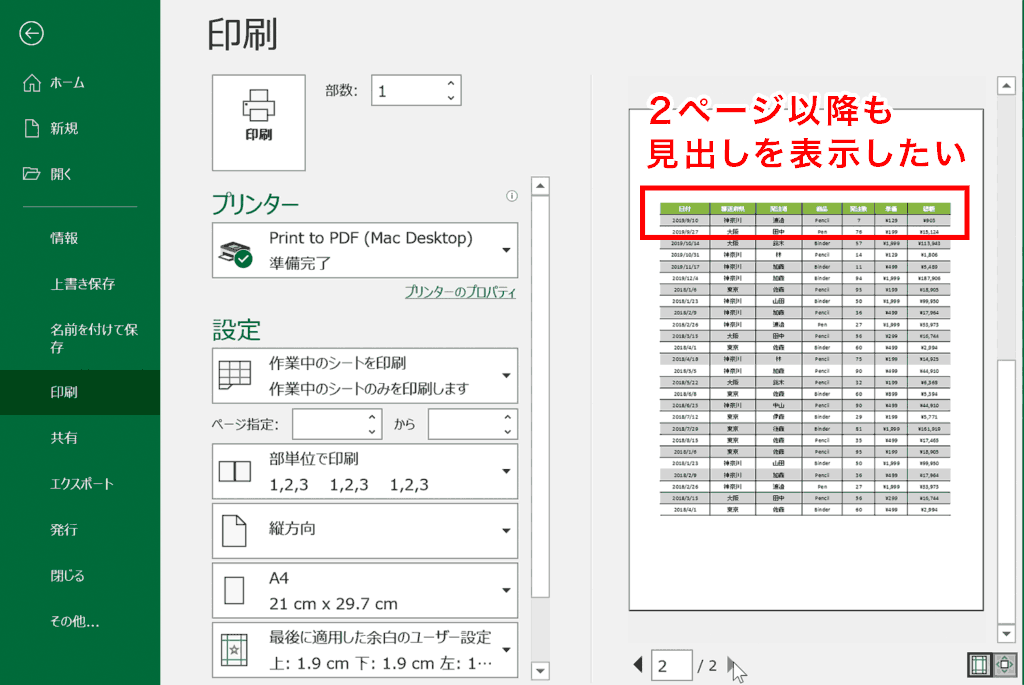
Excelで作成した長い表を印刷する際、2ページ目以降で列や行の見出しが表示されず、データの内容が分かりづらくなる問題は多くのユーザーが経験します。この課題を解決するのが「印刷タイトル」機能です。この機能を適用すると、指定した行や列を各印刷ページの固定ヘッダーとして繰り返し表示できるため、紙面でのデータ参照性が大幅に向上します。
固定する範囲の設定手順
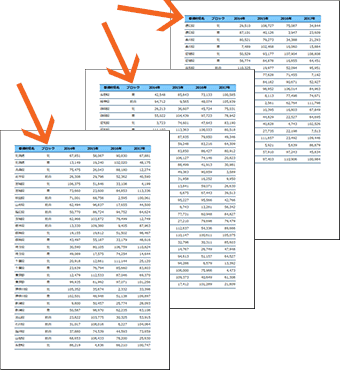
印刷時に見出しを固定するには、まずどの行や列を繰り返し表示するかを指定する必要があります。Excelのインターフェースはバージョンによって若干異なりますが、基本的な操作フローは共通しています。
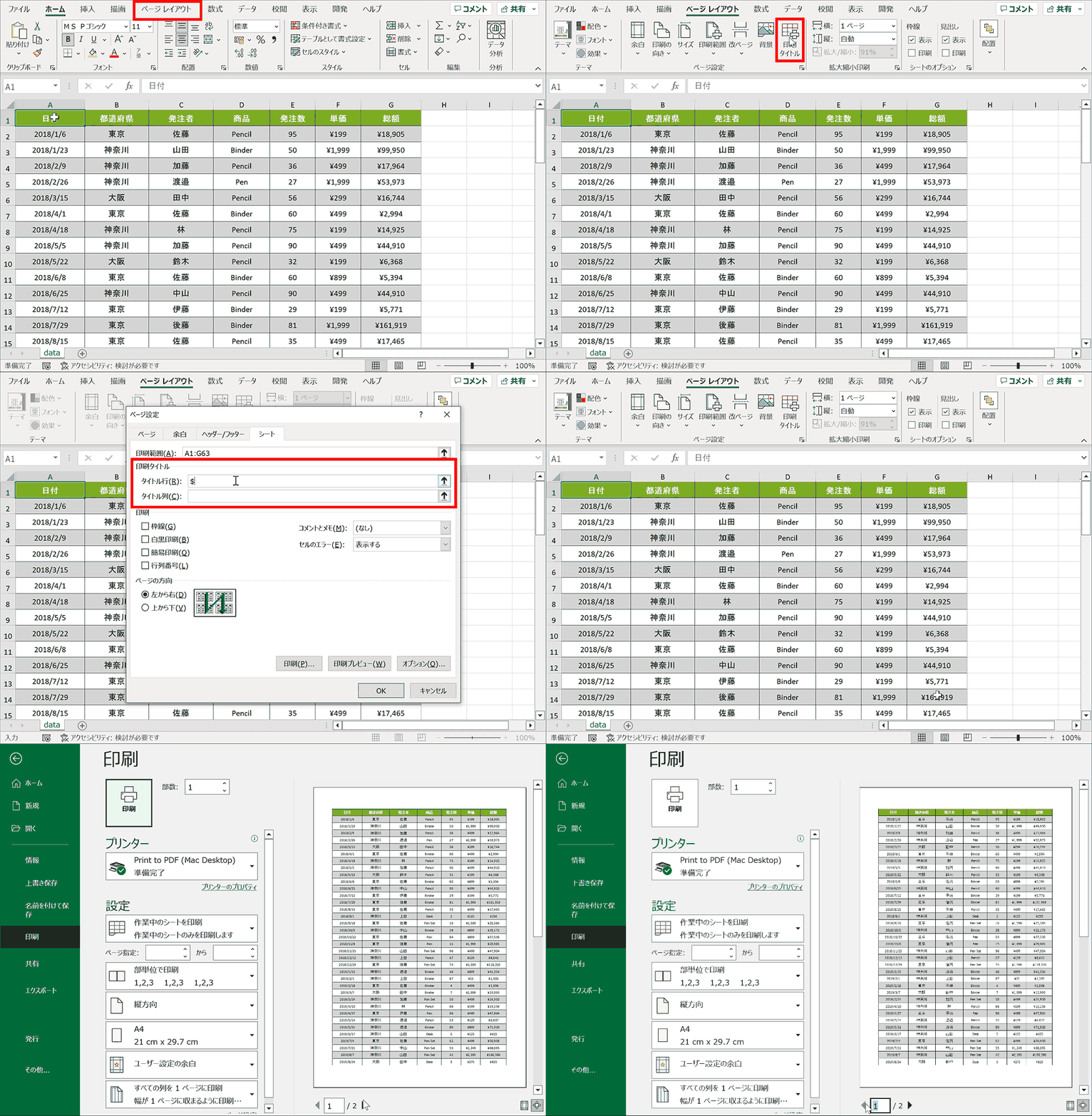
- Excelのリボンメニューから「ページレイアウト」タブを選択します。
- 「ページ設定」グループ内にある「印刷タイトル」ボタンをクリックします。
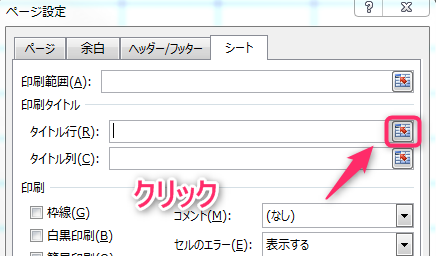
- 表示された「ページ設定」ダイアログボックスの「シート」タブに移動します。
- 「印刷タイトル」セクションの「タイトル行」または「タイトル列」フィールドに、固定したい行番号または列記号を入力します。
プロの技:複数の行を固定する場合は「$1:$3」のように範囲指定し、列の場合は「$A:$C」と入力します。絶対参照記号($)を付けることで、確実に指定範囲が固定されます。
様々な固定パターンと応用
見出しの固定方法は、データの構造や印刷目的によって最適なパターンが異なります。主なアプローチを以下の表で比較します。
| 固定パターン | 設定方法 | 適したデータ例 |
|---|---|---|
| 行のみ固定 | 「タイトル行」に「$1:$2」などと入力 | 縦長のリスト、名簿データ |
| 列のみ固定 | 「タイトル列」に「$A:$B」などと入力 | 横長のタイムテーブル、予算表 |
| 行と列の両方固定 | 両方のフィールドに入力 | 大規模なクロス集計表 |
特に、行と列を同時に固定する「両方固定」パターンは、複数ページにわたる大規模な表で威力を発揮します。これにより、どのページを開いても左上に項目ラベルとカテゴリ見出しが常に表示された状態でデータを確認できます。
設定時の注意点とトラブルシューティング
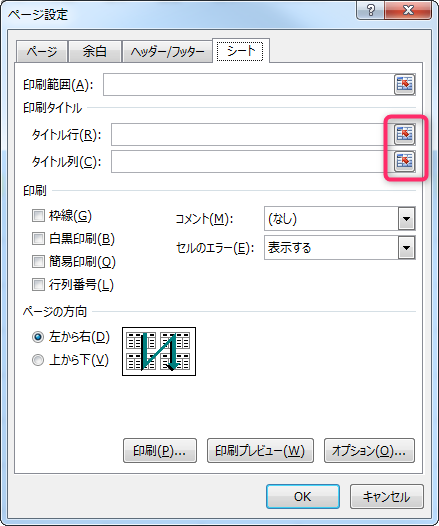
印刷タイトル機能は強力ですが、いくつかの落とし穴が存在します。設定が反映されない場合、以下の点を確認してください。
- ページ区切りの位置が適切か(「ページレイアウト」ビューで確認)
- 絶対参照($)の記述に誤りがないか
- 印刷範囲が正しく設定されているか
- Excelのバージョンによるインターフェースの違い(特にMac版)
また、セル結合が施された見出しを固定する場合、結合範囲全体を含めるように指定しないと、印刷時にレイアウトが崩れる可能性があります。事前に「印刷プレビュー」で確認する習慣をつけることが重要です。
高度な活用:複数シートに同じ印刷タイトルを一括設定するには、シートをグループ化してから設定を行います。これにより、統一された書式で複数シートを印刷できます。
他の印刷設定との連携
見出し固定機能は、単独で使用するだけでなく、他の印刷設定と組み合わせることでさらに効果を高められます。
- 「改ページプレビュー」で手動でページ区切りを調整し、見出しの表示位置を最適化
- 「ヘッダー/フッター」に日付やページ番号を追加し、文書管理性を向上
- 「印刷範囲」の設定で、必要部分のみを効率的に出力
これらの設定を総合的に活用することで、単なるデータの印刷から、ビジネス文書としての完成度の高い出力が可能になります。特に、定期的に同じフォーマットで報告書を作成する業務では、一度テンプレートを作成しておくことで、毎回の作業効率が劇的に改善されます。
Excelで見出しを各ページに印刷するには?
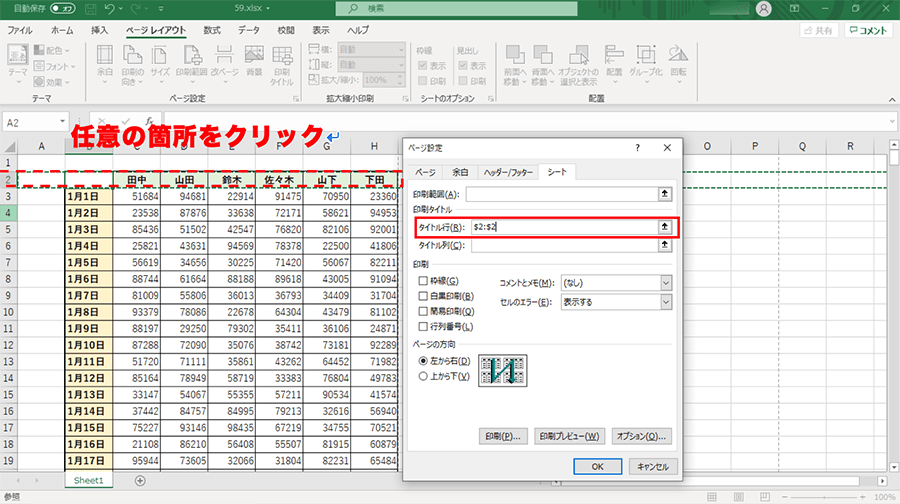
Excelで見出しを各ページに印刷するには、「ページレイアウト」タブの「印刷タイトル」をクリックし、「シート」タブで「印刷するタイトル行」に見出し行を指定します。これで全ページに同じ見出しが自動的に印刷されます。
より詳細な設定方法
「印刷タイトル」ダイアログでは、複数行を指定可能で「$1:$3」のように範囲入力します。また、「先頭に印刷する列」で左側の列も固定できます。設定後は印刷プレビューで確認しましょう。
エクセルの見出しを固定して印刷するには?
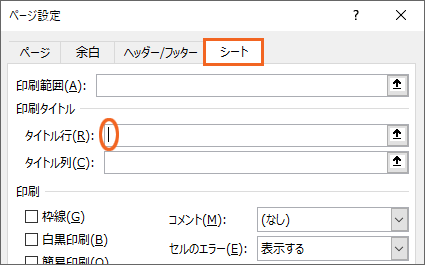
Excelで見出しを固定して印刷するには、「ページレイアウト」タブの「印刷タイトル」をクリックし、「シート」タブで固定したい行や列を指定します。これにより、各ページの上部に同じ見出しが印刷されます。
印刷タイトルの詳細設定
「印刷タイトル」ダイアログでは、「タイトル行」に「$1:$1」のように行番号を指定すると、その行がすべての印刷ページの先頭に固定されます。列を固定する場合は「タイトル列」を使用します。複数行を指定するには「$1:$3」のように範囲を設定できます。
エクセルで印刷ごとに見出しを表示するにはどうしたらいいですか?
Excelで印刷ごとに見出しを表示するには、ページレイアウトタブの「印刷タイトル」機能を使用します。シートタブを右クリックして「ページ設定」を選択し、「シート」タブで「印刷タイトル」の行または列を指定します。これにより、各印刷ページの上部に指定した行が繰り返し表示されます。
印刷タイトルの詳細設定方法
「印刷タイトル」では、$A$1:$D$1のように絶対参照で範囲を指定するのが確実です。複数行を指定する場合は$1:$3のように行全体を指定することも可能で、ヘッダーとサブヘッダーを両方固定したい場合に便利です。この設定は印刷プレビューで即座に確認できます。
よくある質問
1. Excelで見出しを固定する方法は?
「表示」タブの「ウィンドウ」グループから「ウィンドウ枠の固定」を選択し、「先頭行の固定」または「先頭列の固定」をクリックします。
2. 印刷時にすべてのページに見出しを表示させるには?
「ページレイアウト」タブの「ページ設定」グループで「印刷タイトル」を開き、「シート」タブの「印刷するタイトル行」に固定したい行範囲を指定します。
3. 複数の行や列を同時に固定できますか?
はい。固定したい行と列の交差するセルを選択した状態で「ウィンドウ枠の固定」→「ウィンドウ枠の固定」をクリックすると、選択セルの左上を基準に固定されます。
4. 固定した見出しを解除する方法は?
「表示」タブの「ウィンドウ」グループから「ウィンドウ枠の固定」を選択し、「ウィンドウ枠固定の解除」をクリックします。
関連記事