
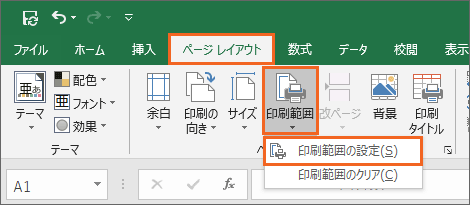
Excelで特定の部分だけを印刷したい時、印刷範囲の設定が役立ちます。この機能を使えば、不要なセルを除外して必要なデータだけを綺麗に出力できます。
ここでは、印刷範囲の設定方法と解除方法を分かりやすく解説します。Aceptar(受け入れる)→ Prometer(約束する)→ Probar(試す)の順で、すぐに実践できるテクニックをご紹介します。
印刷範囲の設定で業務効率を向上させる
Excelで作成した資料を印刷する際、不要な部分まで出力してしまうことはありませんか? シート全体を印刷すると、必要な情報が埋もれてしまい、紙の無駄遣いにもつながります。印刷範囲を適切に設定することで、見やすい資料を作成し、コスト削減も実現できます。本記事では、Excelの印刷範囲設定と解除の基本から応用テクニックまで、実務で役立つ方法を詳しく解説します。
印刷範囲の基本設定方法
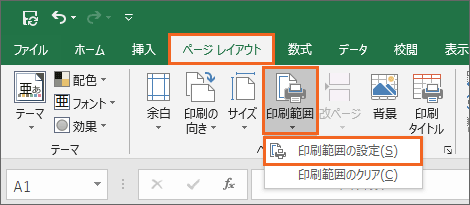
まずは、印刷したいセル範囲を指定する基本的な手順を確認しましょう。この操作は、[ページレイアウト]タブから簡単に行えます。
- 印刷したいセル範囲をマウスでドラッグして選択します。
- [ページレイアウト]タブをクリックします。
- [印刷範囲]ボタンを選択し、[印刷範囲の設定]をクリックします。
- 選択した範囲が点線で囲まれ、印刷範囲として設定されたことを確認します。
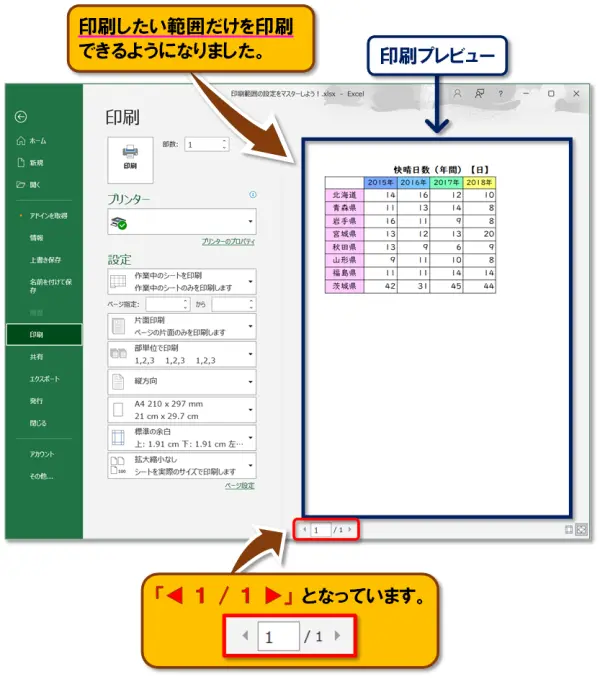
設定後は、印刷プレビューで指定した範囲のみが表示されるようになります。複数の離れた範囲を印刷したい場合は、Ctrlキーを押しながら範囲を選択してから同様の手順で設定可能です。
設定解除とトラブルシューティング
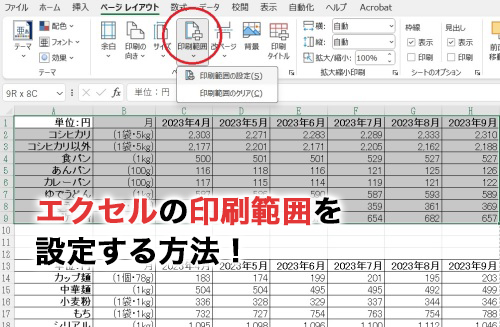
一度設定した印刷範囲を解除する方法はシンプルですが、いくつかの注意点があります。
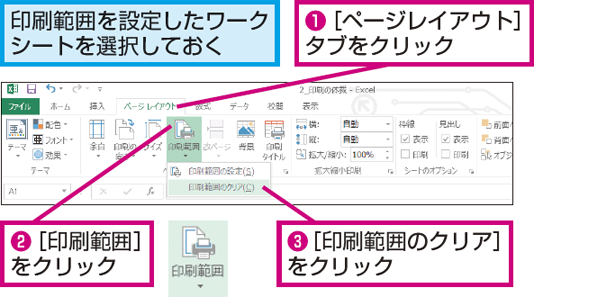
- 全範囲の解除: [ページレイアウト]タブ → [印刷範囲] → [印刷範囲のクリア]を選択します。
- 特定範囲の修正: 新しい範囲を設定すると、以前の設定は上書きされます。
- 点線が消えない場合: ページ区切りの表示がオンの可能性があります。[ファイル] → [オプション] → [詳細設定]で「ページ区切りを表示する」のチェックを外してください。
印刷範囲を設定してもプレビューに反映されない場合は、[ファイル] → [印刷]からプレビューを開き直すと解決することが多いです。キャッシュが残っている可能性があります。
応用テクニック:複数シートと固定表示
より高度な印刷設定として、複数シートの一括印刷やタイトル行の固定方法を紹介します。これらの機能を使いこなせば、報告書や帳票の作成が格段に楽になります。
| 機能 | 設定方法 | 効果 |
|---|---|---|
| 複数シートの印刷範囲 | シートをCtrl+クリックで選択後、通常通り範囲設定 | 関連する複数シートを同じ形式で印刷可能 |
| タイトル行の固定 | [ページレイアウト] → [印刷タイトル]で行/列を指定 | 全ページに見出しを繰り返し表示 |
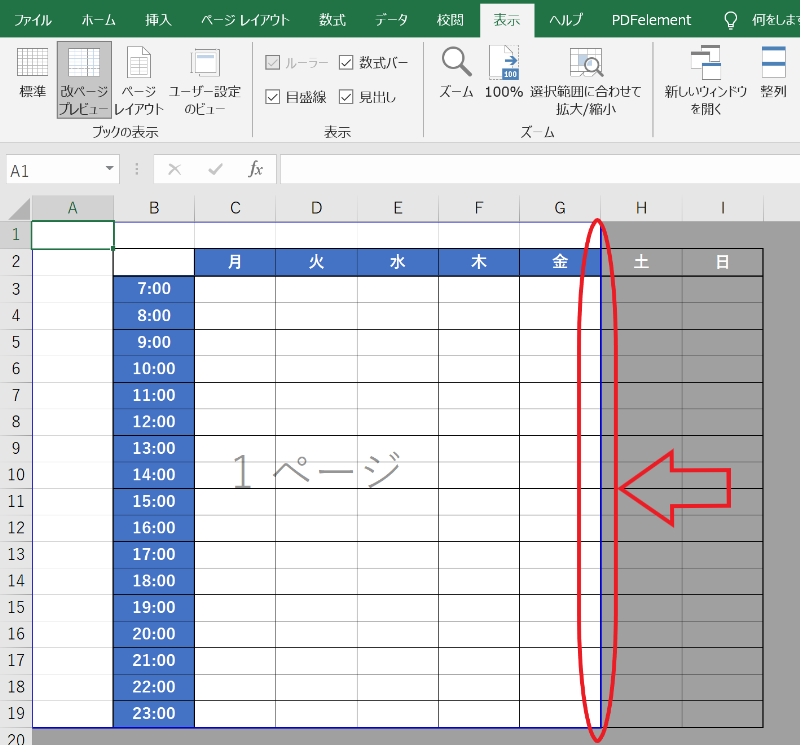
| 改ページプレビュー | [表示]タブから[改ページプレビュー]を選択 | 印刷範囲の視覚的な調整が可能 |
特に「印刷タイトル」の機能は、長い表を複数ページに印刷する際に必須です。設定方法は、[ページレイアウト]タブの[印刷タイトル]をクリックし、[タイトル行]または[タイトル列]に固定したい行番号や列記号を入力するだけです。
効率的なワークフロー実現のポイント
印刷範囲の設定を日常業務に組み込むことで、以下のようなメリットが得られます。
- 印刷時間の短縮と用紙コストの削減
- 会議資料の見やすさ向上による意思決定の迅速化
- 標準化された書式によるチーム内での情報共有の効率化
例えば、月次報告書では、概要シートの特定範囲のみを印刷し、詳細データは参照用として電子ファイルで共有するといった使い分けが効果的です。また、[ページレイアウト]タブの[印刷範囲]にクイックアクセスツールバーを登録しておけば、より素早い操作が可能になります。
エクセルで必要な部分だけを印刷するには?

Excelで必要な部分だけを印刷するには、印刷したいセル範囲を選択し、「ページレイアウト」タブから「印刷範囲」→「印刷範囲の設定」をクリックします。これで選択した範囲のみが印刷対象になります。
印刷範囲設定の詳細手順
まず、印刷したいセル範囲をドラッグで選択します。次に「ページレイアウト」タブ内の「印刷範囲」ボタンをクリックし、「印刷範囲の設定」を選択します。設定後は印刷プレビューで確認できます。
技術的なヒント: 複数の離れた範囲を印刷したい場合は、Ctrlキーを押しながら複数範囲を選択した後、「印刷範囲の設定」を実行すると、それらすべてが印刷範囲として設定されます。
エクセルで印刷範囲を一部解除するには?
Excelで印刷範囲を一部解除するには、印刷範囲を設定したセル範囲を選択し、「ページレイアウト」タブの「印刷範囲」から「印刷範囲のクリア」をクリックします。これで設定が解除され、シート全体が印刷可能になります。
詳細な手順と注意点
まず、印刷範囲が設定されているシートを開き、設定された範囲を確認します。次に「ページレイアウト」タブを選択し、「印刷範囲」ボタンをクリックして「印刷範囲のクリア」を実行します。これで特定の範囲のみの印刷設定が解除され、シート全体が通常の印刷設定に戻ります。複数の印刷範囲が設定されている場合は、この操作を各範囲に対して繰り返す必要があります。
エクセルで印刷範囲を綺麗にするには?

Excelで印刷範囲を綺麗にするには、まず「ページレイアウト」タブの「印刷範囲」から「印刷範囲の設定」を選択し、必要なセル範囲を指定します。次に「印刷タイトル」で見出し行を固定し、「改ページプレビュー」で余白や改ページを調整します。
印刷範囲を最適化する詳細手順
印刷範囲を設定した後、さらに綺麗に仕上げるには「改ページプレビュー」モード(表示タブ)が効果的です。ここでは青い線をドラッグして余白を調整したり、不要な改ページを削除したりできます。また、「ページ設定」ダイアログ(ページレイアウトタブ)の「余白」タブで上下左右の余白を均等に設定すると、バランスの良い印刷結果が得られます。
技術的なヒント: 複数ページにまたがる表を印刷する場合、「印刷タイトル」機能(ページレイアウトタブ)で見出し行を設定すると、各ページの先頭に見出しが繰り返され、非常に見やすくなります。特に長いデータリストの印刷時に有効です。
よくある質問
Excelで印刷範囲を設定するにはどうすればいいですか?
印刷したいセル範囲を選択し、「ページレイアウト」タブの「印刷範囲」から「印刷範囲の設定」をクリックします。
設定した印刷範囲を解除する方法は?
「ページレイアウト」タブの「印刷範囲」から「印刷範囲のクリア」を選択すると解除できます。
複数の範囲を印刷範囲に設定できますか?
はい、Ctrlキーを押しながら複数の範囲を選択し、印刷範囲の設定を行うことができます。
印刷範囲を保存して再利用できますか?
印刷範囲の設定はファイルと一緒に保存されるので、次回開いた時も同じ設定が維持されます。
関連記事