
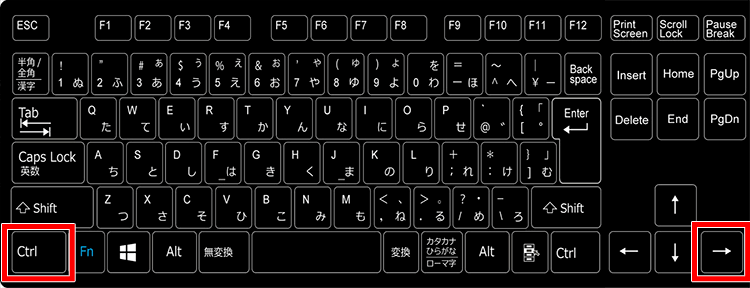
Excelで作業中、矢印キーに頼らずセルを移動する方法を知りたいですか?矢印キーを使わない方法をマスターすれば、マウス操作を減らし、データ入力や編集のスピードが格段に向上します。
この記事では、ショートカットキーや便利な機能を使った効率的な移動テクニックを紹介します。すぐに実践できる方法ばかりなので、今日からあなたの作業効率を劇的に改善しましょう。
矢印キーに頼らないセル移動のメリット
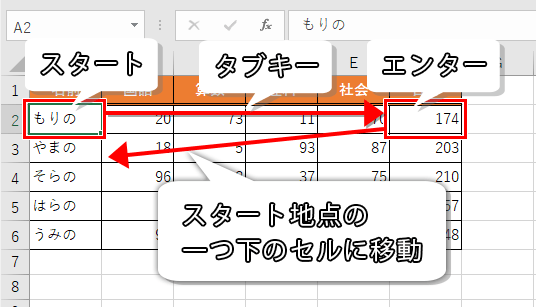
Excelで作業効率を上げるためには、セル移動の方法を見直すことが第一歩です。矢印キーは直感的ですが、手をキーボードから離す必要があり、特に大量のデータを扱う際には非効率です。ここでは、より速く、正確な移動を実現する代替方法を紹介します。
ショートカットキーを使った高速移動
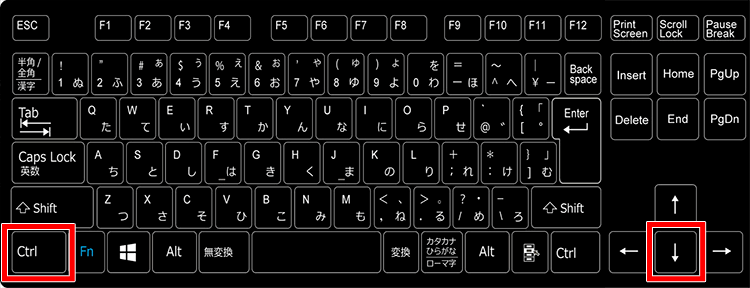
Excelには、矢印キーよりもはるかに広範囲を素早く移動できるショートカットキーが多数用意されています。これらの組み合わせを覚えることで、作業のスピードが格段に向上します。
Pro Tip: ショートカットキーは、CtrlキーやShiftキーと組み合わせることで、その効果が倍増します。例えば、Ctrl + 矢印キーはデータ範囲の端まで一気にジャンプします。
- Ctrl + 矢印キー: データが連続している範囲の端(上下左右)までジャンプします。
- Ctrl + Home: ワークシートの先頭(A1セル)に移動します。
- Ctrl + End: ワークシートで使用されている最後のセル(右下端)に移動します。
- Page Down / Page Up: 画面単位で上下にスクロールします。
- Alt + Page Down / Page Up: 画面単位で左右にスクロールします。
「ジャンプ」機能と名前付き範囲の活用
特定のセルや範囲に瞬時に移動したい場合、「ジャンプ」機能(Ctrl + GまたはF5キー)が非常に有効です。また、頻繁にアクセスする範囲には名前を付けておくことで、移動がさらに簡単になります。
- 移動したいセルを選択します。
- Ctrl + G(またはF5キー)を押して「ジャンプ」ダイアログを開きます。
- 参照先にセル番地(例: Z100)または定義済みの名前を入力し、「OK」をクリックします。
名前付き範囲を作成するには、対象範囲を選択し、数式バーの左にある名前ボックスに名前(スペースなし)を入力してEnterキーを押します。これで「ジャンプ」時や数式内でその名前を直接使用できます。
マウスとキーボードの併用テクニック
マウス操作を効率化する方法もあります。スクロールホイールを使った移動や、ステータスバーからのクイックアクセスは見落とされがちな機能です。
| 操作方法 | 動作 | 使用場面 |
|---|---|---|
| スクロールホイールをクリック | 画面内で十字カーソルが表示され、マウスを動かす方向に画面がスクロール | 広いワークシートをざっと閲覧する時 |
| Shift + スクロールホイール | ワークシートを左右にスクロール | 列数が多い表を確認する時 |
| ステータスバーのシート名を右クリック | ブック内の全シートの一覧が表示され、クリックでそのシートに移動 | ブック内でシートを頻繁に切り替える時 |
状況別おすすめ移動方法比較
作業内容によって最適な移動方法は異なります。以下のポイントを参考に、シーンに応じた使い分けを心がけましょう。
- データ入力中: Tabキー(右へ移動)とShift + Tab(左へ移動)の使用が基本。Enterキー(下へ移動)とShift + Enter(上へ移動)も便利です。
- 大規模データの確認: Ctrl + 矢印キーでデータ範囲の端までジャンプし、その後は方向キーで細かく調整。
- 離れたセルへの頻繁な往復: 「ジャンプ」機能(Ctrl + G)でセル番地を登録しておくか、名前付き範囲を設定。
- シート間の移動: Ctrl + Page Down(次のシート)、Ctrl + Page Up(前のシート)が最速。
Pro Tip: 自分が最もよく行う移動パターンを見極め、その操作に特化したショートカットを3つだけでも確実に覚えることが、効率化への近道です。
エクセルで矢印キーで移動しないようにするにはどうすればいいですか?
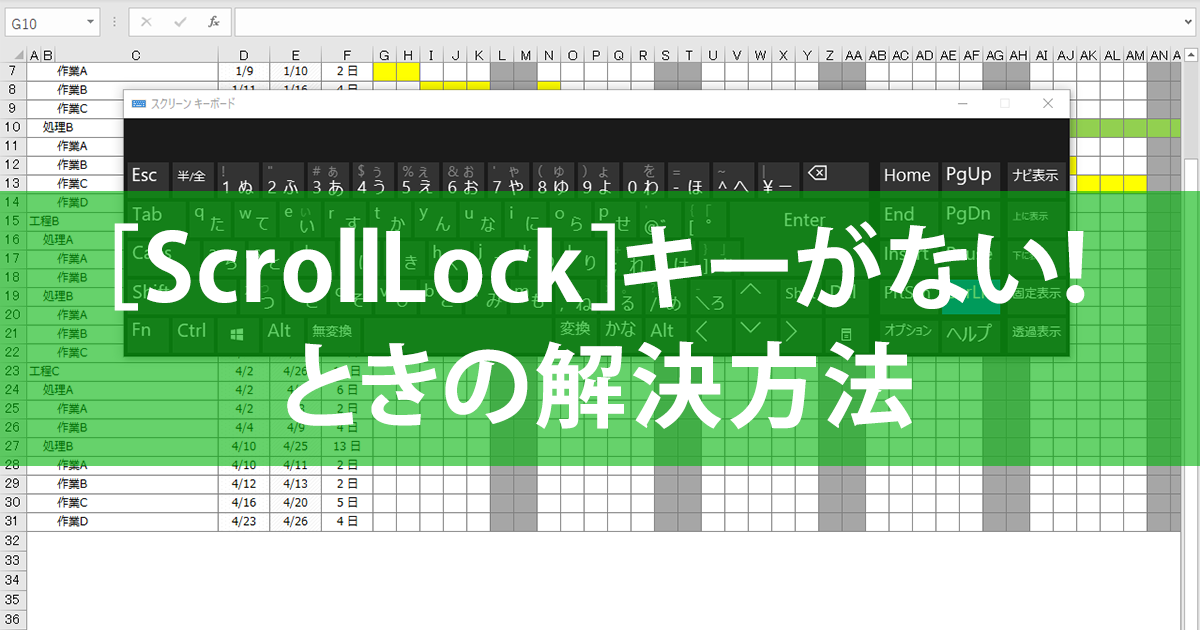
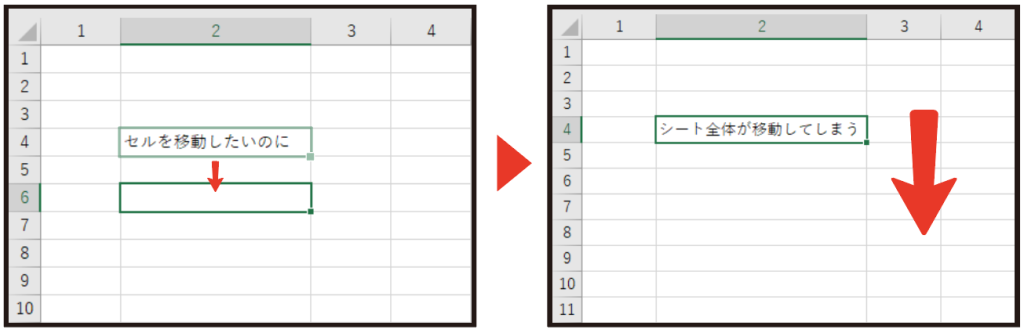
Excelで矢印キーによるセル移動を無効にするには、スクロールロック(Scroll Lock)キーをオンにします。これにより、矢印キーでワークシート全体をスクロールできますが、アクティブセルは移動しません。キーボードにScroll Lockキーがない場合は、スクリーンキーボードを使用します。
スクロールロックの詳細な仕組み
スクロールロック機能は、矢印キーの動作を「セル間の移動」から「ワークシートビューのスクロール」に切り替えます。このモードでは、アクティブセルは固定されたまま、画面表示のみが上下左右に動きます。データ入力や広範囲の参照時に便利で、誤ったセル選択を防ぎます。
Tip Técnico: スクロールロック状態はステータスバーに表示されます。常に状態を確認したい場合は、ステータスバーを右クリックし、「スクロールロック」を選択して表示させましょう。
Excelでセルを移動させない方法はありますか?
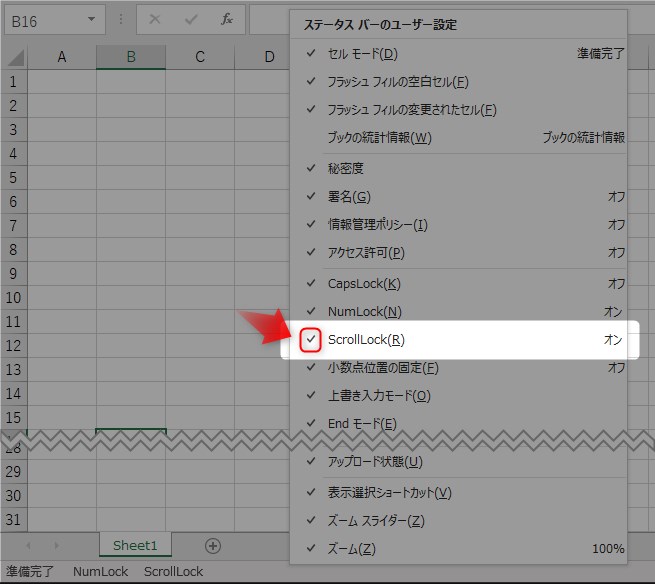
Excelでセルを移動させない方法はあります。セルを選択したまま固定するには、Scroll Lockキーをオンにするか、F8キーを押して拡張選択モードを使用します。これにより、矢印キーでセル間を移動せずにスクロールだけが可能になります。
固定方法の詳細
Scroll Lockが有効な場合、矢印キーはワークシートの表示範囲をスクロールするだけで、アクティブセルは移動しません。F8キーを押すと拡張選択モードが開始され、Shiftキーと矢印キーを組み合わせて範囲選択できますが、単独の矢印キーではセル移動しません。
ExcelのScroll Lockを解除するには?
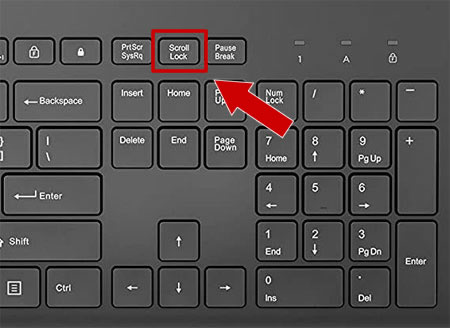
ExcelのScroll Lockを解除するには、キーボードの「Scroll Lock」キー(通常は「ScrLk」と表記)を押します。多くのキーボードでは、このキーを押すとインジケーターランプが点灯または消灯し、状態が確認できます。解除後は、矢印キーでセル間を移動できるようになります。
Scroll Lockが解除できない場合の対処法
キーボードにScroll Lockキーがない場合や、押しても反応しない場合は、Windowsの「スクリーンキーボード」を使用できます。スタートメニューから「スクリーンキーボード」を起動し、表示される「ScrLk」ボタンをクリックすることで状態を切り替えられます。
Tip Técnico: ノートパソコンなどでScroll Lockキーが独立していない場合は、「Fn」キーを押しながら他のキー(例: F12や矢印キー)を押す組み合わせが割り当てられていることが多いです。マニュアルで確認してみましょう。
よくある質問
矢印キーを使わずにセルを移動する方法はありますか?
はい、TabキーやEnterキー、ショートカットキー(例:Ctrl+方向キー)を使用できます。
作業効率を上げるためのおすすめのショートカットは何ですか?
Ctrl+方向キーでデータ範囲の端まで移動、F5で特定のセルにジャンプするのが便利です。
マウスを使わずに効率的に操作するコツは?
ショートカットキーを覚え、名前ボックスでセル指定、クイックアクセスツールバーを活用しましょう。
これらの方法はExcelのどのバージョンで使えますか?
基本的な機能はExcel 2007以降のバージョンで使用可能です。一部の機能はバージョンによって異なります。
関連記事