
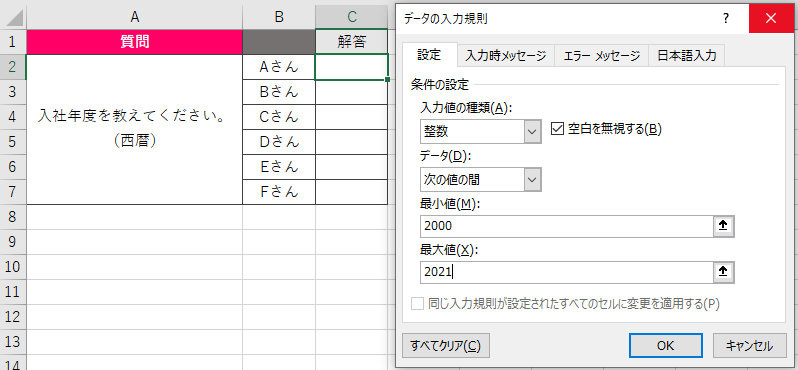
Excelのデータ入力規則(リスト)を設定することで、誤入力を効果的に防止できます。データの一貫性を保ち、作業効率を向上させる重要な機能です。
この記事では、入力規則の設定手順を「承諾」「約束」「検証」の3ステップで解説します。すぐに実践できる具体的な方法をご紹介します。
データ入力規則の基本概念と導入メリット
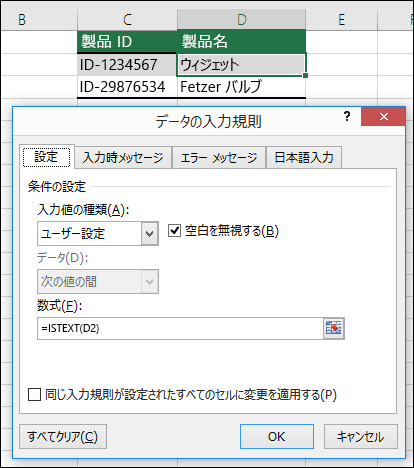
Excelにおけるデータ入力規則(リスト)は、セルに入力できる値を事前に定義し、ユーザーの誤入力を根本から防止する強力な機能です。特に、部署名、商品カテゴリ、ステータスコードなど、限られた選択肢から選ぶ必要があるデータの管理において、その真価を発揮します。この機能を活用することで、データの一貫性が保たれ、後続の集計や分析作業の精度が飛躍的に向上します。
プロの現場では、入力規則を設定したセルにはドロップダウンリストが表示され、ユーザーはリストから項目を選択するだけで済むため、入力スピードの向上とタイプミスの削減という二つのメリットを同時に享受できます。
具体的な設定手順:ドロップダウンリストの作成
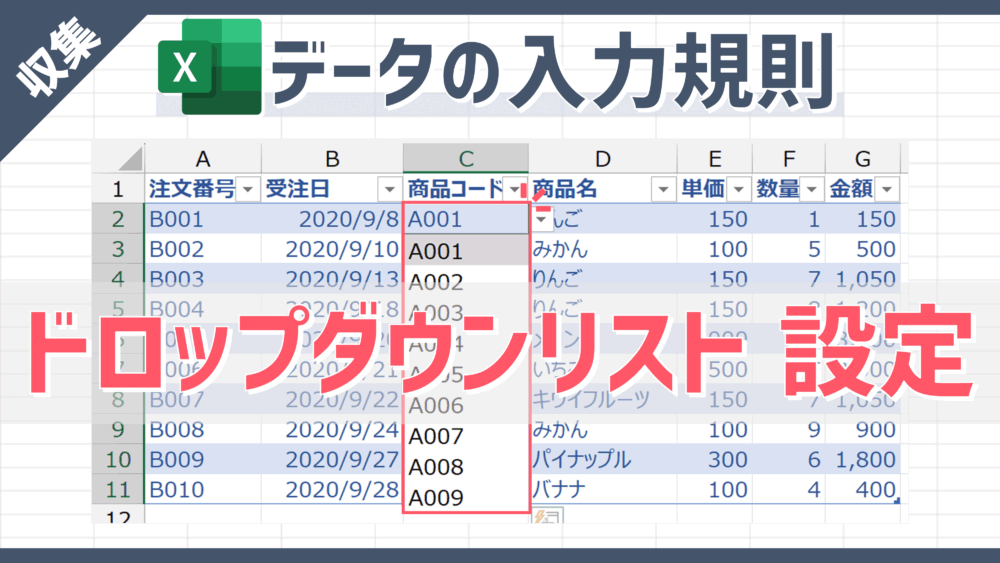
ここでは、最も一般的な「リスト」タイプの入力規則の設定方法を、実務的な観点から解説します。
- ルールを適用したいセルまたはセル範囲を選択します。
- 「データ」タブをクリックし、「データの入力規則」を選択します。
- 表示されたダイアログボックスの「設定」タブで、「入力値の種類」から「リスト」を選びます。
- 「元の値」フィールドに、リストとして表示したい項目を直接入力するか、あらかじめシート上に作成したリストのセル範囲を参照します(例: =$A$1:$A$5)。
- 「ドロップダウンリストから選択する」にチェックを入れ、「OK」をクリックして設定を完了します。
高度な応用と設定オプションの詳細
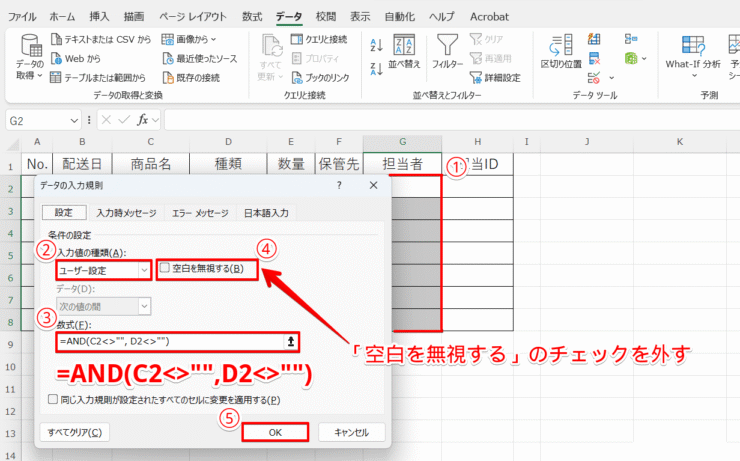
基本的なリスト設定に慣れたら、より高度な制御を学びましょう。入力規則のダイアログには、「入力時メッセージ」と「エラーメッセージ」という二つの重要なタブがあります。
- 入力時メッセージ: セルを選択した際に表示されるヒントを設定できます。例えば、「ここから部署を選択してください」といったガイダンスを表示し、ユーザー体験を向上させます。
- エラーメッセージ: リストにない値が入力された際の警告をカスタマイズします。メッセージの厳格さ(情報、警告、停止)を選択でき、業務の重要度に応じて使い分けます。
| エラーの種類 | 挙動 | 使用例 |
|---|---|---|
| 情報 | 誤入力を受け入れつつ、メッセージを表示。 | 内部向けの暫定データ入力時。 |
| 警告 | 入力をキャンセルするか続行するか選択を促す。 | 確認が必要なマスタデータ入力時。 |
| 停止 | リスト外の入力を一切許可しない。 | 絶対に誤りが許されないコード入力時。 |
さらに、INDIRECT関数と組み合わせることで、あるリストの選択結果に応じて、次のセルの選択肢を動的に変化させる「連動ドロップダウンリスト」を作成することも可能です。例えば、都道府県を選択すると、対応する市区町村のリストが次のセルに表示されるような仕組みです。これは、データの依存関係を明確にし、入力効率を最大化するための重要なテクニックです。
リストの元データは、可能な限り別のシート(非表示にしても可)に管理することをお勧めします。これにより、リスト項目の追加・修正が一箇所で完結し、メンテナンス性が格段に向上します。
入力規則は、ワークシートやブック全体にコピーして適用することも、条件付き書式と組み合わせて視覚的なフィードバック(例:正しい入力時にセルの色を変える)を与えることもできます。これらの応用により、単なる入力制限を超えた、直感的で堅牢なデータ入力環境を構築することが、業務効率化の鍵となります。
Excelで入力ミスを防止するにはどうしたらいいですか?
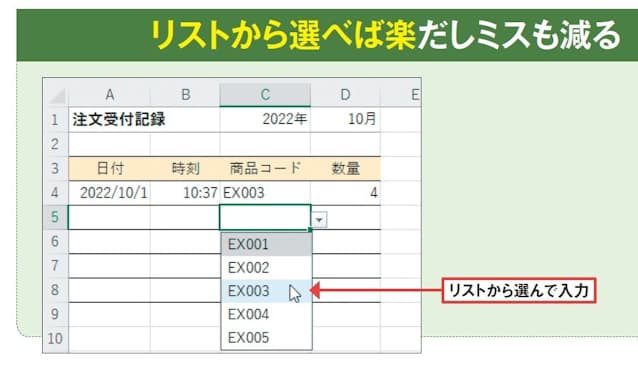
Excelで入力ミスを防止するには、主に「データの入力規則」機能を使用します。セル範囲を選択し、「データ」タブから「データの入力規則」を設定することで、入力可能な値を制限したり、リストから選択させたりできます。
具体的な設定方法
「データの入力規則」では、「リスト」を選択して元の値に項目を指定すると、プルダウンリストが作成されます。これによりユーザーが自由に入力できなくなり、誤入力を根本的に防げます。また、「整数」や「日付」などの制限も設定可能です。
- セル範囲を選択する
- 「データ」タブ→「データの入力規則」をクリック
- 「設定」タブで許可する条件を選択(例:リスト)
- 元の値に項目を入力または範囲を指定
- 「入力時メッセージ」や「エラーメッセージ」を設定してガイドを強化
エクセルでプルダウンリストの入力規則を設定するには?
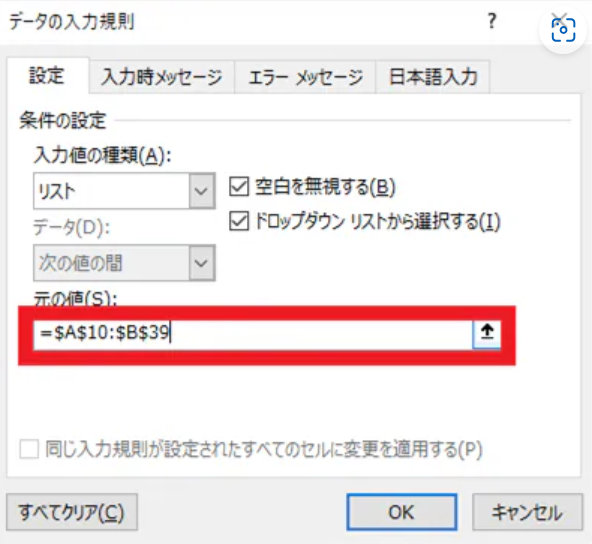
Excelでプルダウンリストを作成するには、データを入力したいセルを選択し、「データ」タブの「データの入力規則」をクリックします。ポップアップで「リスト」を選択し、「元の値」にリスト項目を入力または参照して「OK」を押します。
詳細な手順と設定オプション
「データの入力規則」ダイアログでは、「設定」タブで「リスト」を選択後、「元の値」フィールドに直接「項目1,項目2,項目3」のようにカンマ区切りで入力するか、あらかじめシート上に作成したリスト範囲(例: $A$1:$A$5)を参照指定できます。「入力時メッセージ」や「エラーメッセージ」タブでガイドや警告をカスタマイズ可能です。
エクセルで入力をロックするには?
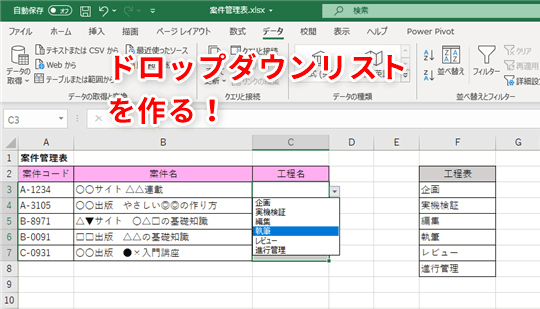
Excelで入力をロックするには、主に「シートの保護」機能を使用します。まずロックしたいセルを選択し、右クリックから「セルの書式設定」→「保護」タブで「ロック」をチェックします。その後、「校閲」タブの「シートの保護」をクリックしてパスワードを設定すれば完了です。
セルのロックと保護の仕組み
Excelでは、デフォルトで全てのセルが「ロック」状態になっていますが、シート保護が有効になるまでは実際にはロックされません。この仕組みを理解することで、特定のセルだけ入力を許可するなど、柔軟な設定が可能になります。
よくある質問
Excelの入力規則(リスト)とは何ですか?
Excelの入力規則(リスト)は、セルに入力できる値を事前に定義したリストに制限する機能です。これにより、誤ったデータの入力を防ぎ、データの一貫性を保つことができます。
入力規則(リスト)はどのように設定しますか?
「データ」タブから「データの入力規則」を選択し、「設定」タブで「リスト」を選びます。次に、元の値としてリスト範囲を指定するか、直接値を入力します。
入力規則を設定したセルでドロップダウンリストが表示されない場合はどうすればよいですか?
まず、入力規則が正しく設定されているか確認してください。また、セルがロックされていないか、シートが保護されていないかを確認します。表示形式やセルの幅が適切かも確認しましょう。
入力規則をコピーしたり、他のセルに適用したりできますか?
はい、入力規則を設定したセルをコピーし、他のセルに貼り付けることで適用できます。また、「データの入力規則」ダイアログで適用範囲を変更することも可能です。
関連記事