
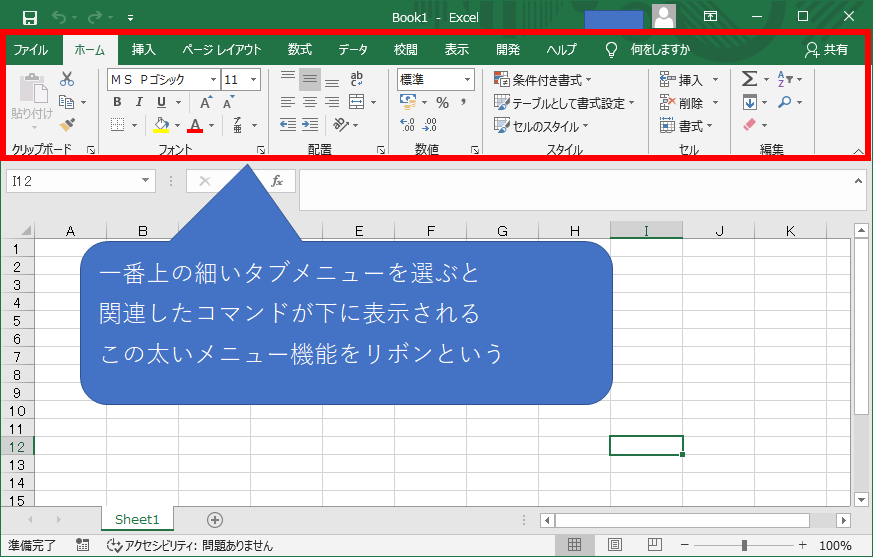
Excelのリボンが突然消えてしまい、作業が中断していませんか?リボンが消えたという問題は、設定の誤操作や表示モードの変更でよく発生します。安心してください、このガイドでは簡単な手順でメニューを復元する方法を紹介します。
まずは落ち着いて、以下の「受け入れる→約束する→試す」ステップに従ってください。わずか数クリックで、使い慣れたExcelのインターフェースがすぐに戻ります。
リボンが突然消えた!?その原因と即効解決法
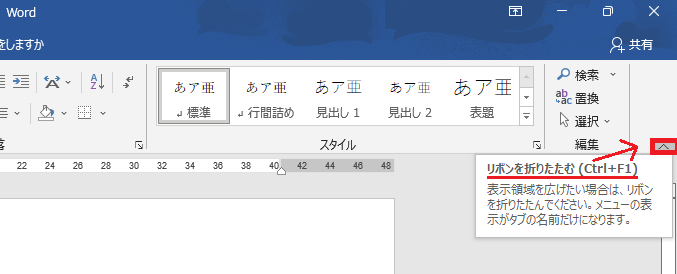
Excelを起動したら、画面上部のリボン(メニュー)が完全に消えていて、操作に困った経験はありませんか?これは「リボンの最小化」という機能が誤って作動したケースが最も一般的です。リボンは、Excelの膨大な機能への主要なインターフェースであり、これが表示されないと作業効率が著しく低下します。まずは落ち着いて、最も簡単な復元方法から試してみましょう。
プロのヒント: リボンが消える現象は、キーボードショートカット「Ctrl + F1」の誤操作が原因であることが圧倒的に多いです。このショートカットはリボンの表示/非表示を切り替えます。
3つの確実なリボン復元手順
リボンを元に戻す方法は複数あります。以下の手順を順番に試すことで、ほぼ確実に問題を解決できます。
- ショートカットキーで復元: キーボードの「Ctrl」キーと「F1」キーを同時に押します。これでリボンが再表示されるはずです。
- クイックアクセスツールバーから復元: 画面左上のクイックアクセスツールバー(保存アイコンの上あたり)の右端にある小さな下向き矢印をクリックし、「リボンの表示」を選択します。
- Excelオプションから設定確認: 「ファイル」タブ → 「オプション」 → 「リボンのユーザー設定」を開き、「メインタブ」のチェックがすべて外れていないか確認し、必要に応じてオンにします。
より深いトラブル:アドインや表示モードが原因の場合
上記の方法で解決しない場合、問題はより深い部分にある可能性があります。特定のアドインが競合を起こしていたり、表示モードが「全画面表示」に設定されていたりするケースです。
- アドインの無効化: 「ファイル」→「オプション」→「アドイン」へ進み、「管理」で「COMアドイン」を選択し、「設定」をクリック。疑わしいアドインのチェックを外して再起動します。
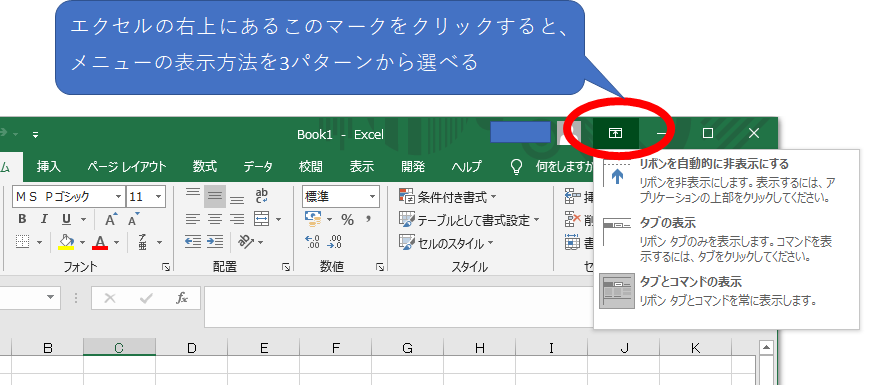
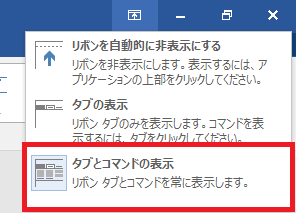
- 表示モードの確認: 画面右上の最大化ボタン(□)の隣にある「リボンの表示オプション」アイコン(上向き矢印)をクリックし、「リボンを自動的に非表示する」または「タブを表示する」が選択されていないか確認します。「タブとコマンドを表示する」を選びましょう。
- レジストリの破損(最終手段): 極めて稀ですが、Officeのレジストリ設定が破損している可能性があります。この場合はOfficeの修復インストールが必要になることがあります。
| 考えられる原因 | 症状の特徴 | 推奨する最初の対処法 |
|---|---|---|
| リボンの最小化(ショートカット誤操作) | タブ名のみが一行で表示され、コマンド部分が完全に隠れる | Ctrl + F1 キーを押す |
| 全画面表示モード | タイトルバーやスクロールバーも含め、画面全体がスッキリしすぎている | ESCキーを押す、または「リボンの表示オプション」から変更 |
| アドインの競合 | Excelの起動時や特定の操作時にのみリボンが消える | 疑わしいアドインを一時的に無効化 |
| ユーザー設定のリセット | リボンのタブ自体が消えている、または順序がおかしい | 「リボンのユーザー設定」で「リセット」を実行 |
リボンが表示されない状態は一時的なパニックを引き起こしますが、その仕組みと復元方法を理解していれば、簡単に元の状態に戻すことができます。重要なのは、慌てずに体系的なトラブルシューティングを行うことです。まずはショートカットキー「Ctrl + F1」を試し、それでダメなら表示設定を確認し、最後にアドインなどの外部要因を疑うという流れが効率的です。
上級者向け設定: リボンは「リボンのユーザー設定」から自分好みにカスタマイズできます。よく使うコマンドだけを集めた独自のタブを作成すれば、作業効率が飛躍的に向上します。ただし、カスタマイズ後に設定ファイルが破損すると表示に問題が生じる可能性もあるため、変更内容は控えめにしておくのが無難です。
エクセルのリボンが非表示になったのですが、どうすれば表示できますか?
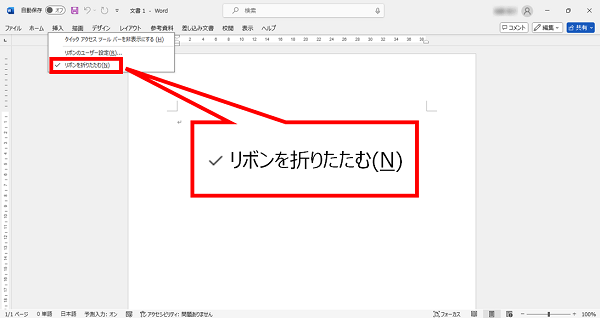
Excelのリボンが非表示になった場合、キーボードの「Ctrl」キーと「F1」キーを同時に押すことで簡単に表示できます。これでリボンが再表示され、通常の操作が可能になります。
リボン表示の詳細な方法
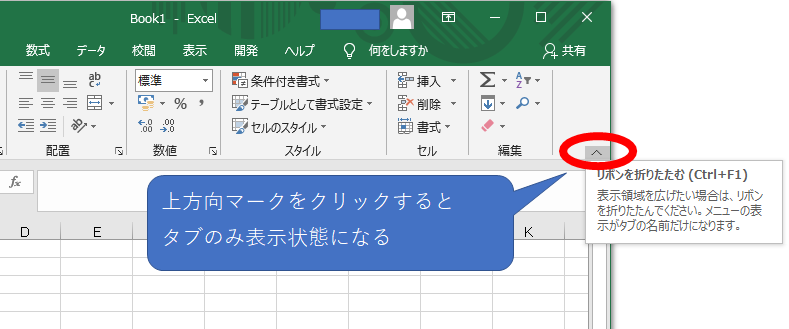
「Ctrl+F1」以外にも、リボンタブの右上にある小さな上矢印アイコン(リボンの表示/非表示)をクリックする方法があります。このアイコンは「^」のような形で、クリックするたびにリボンの表示状態が切り替わります。
Excelのメニューバーが消えた。どうすればいいですか?
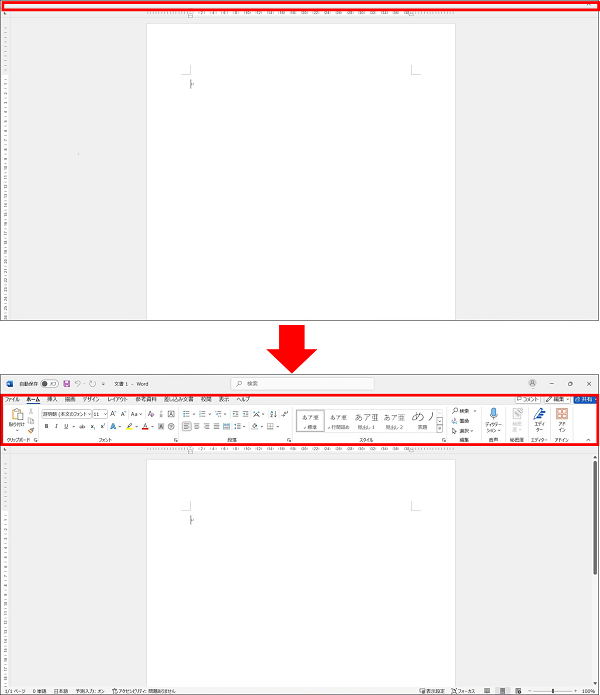
Excelのメニューバーが消えた場合、まず「Alt」キーを押すと一時的に表示され、その後「表示」タブ→「表示」グループ→「リボンの表示」をクリックして固定できます。これで通常のメニューバーが復元されます。
他の復元方法と詳細
「Alt」キーでの一時表示が効かない場合は、Excelのオプション設定を確認してください。「ファイル」→「オプション」→「リボンのユーザー設定」で「リボンを表示する」にチェックが入っているか確認します。また、全画面表示モードになっている場合は「Esc」キーで解除できます。
Tip Técnico: ショートカットキー「Ctrl+F1」でリボンの表示/非表示を素早く切り替えられます。頻繁に使う場合はこのショートカットを覚えると便利です。
エクセルのツールバーが消えた。どうすればいいですか?
Excelのツールバー(リボン)が消えた場合、キーボードの「Ctrl」+「F1」を同時に押すと表示/非表示を切り替えられます。これが最も簡単な解決方法です。
他の復元方法
ショートカットが効かない場合は、Excelのオプション設定からリボンをカスタマイズし、「リボンのリセット」を選択して初期状態に戻すことができます。ファイルメニューの「オプション」→「リボンのユーザー設定」で操作可能です。
よくある質問
Excelのリボンが突然消えてしまいました。どうすれば戻りますか?
Excelの画面右上にある「リボンの表示オプション」アイコンをクリックし、「リボンを表示」を選択してください。
リボンが非表示になった状態でExcelを使う方法はありますか?
はい、Altキーを押すと一時的にリボンが表示され、ショートカットキーで操作できます。
リボンが完全に消えてしまい、表示オプションも見つかりません。どうすればいいですか?
Excelを再起動するか、「ファイル」→「オプション」→「リボンのユーザー設定」で「リボンを表示する」にチェックを入れてください。
リボンを非表示に設定したまま、特定の機能だけ使いたい場合はどうすればいいですか?
クイックアクセスツールバーに必要な機能を追加すれば、リボンが非表示でも使用できます。
関連記事