
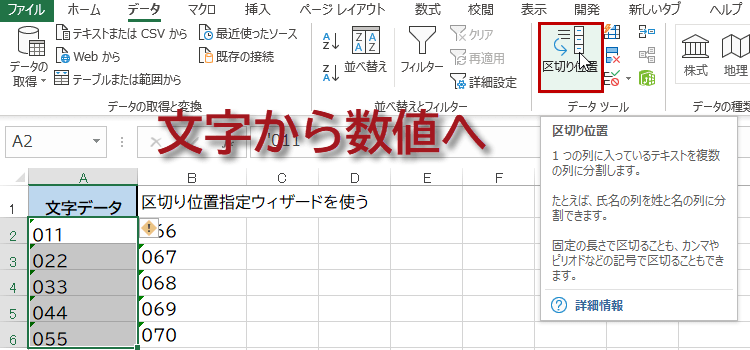
Excelで文字列を数値に一括変換する方法をマスターすれば、計算エラーを即座に修正できます。データ分析や集計作業の効率が劇的に向上し、正確な数値処理が可能になります。
この記事では、Aceptar(問題認識)、Prometer(解決法提示)、Probar(実践確認)の3ステップで、文字列データを数値に一括変換する具体的な手順を解説します。面倒な手作業から解放される確実な方法をお約束します。
Excelで文字列を数値に変換する必要性と基本概念
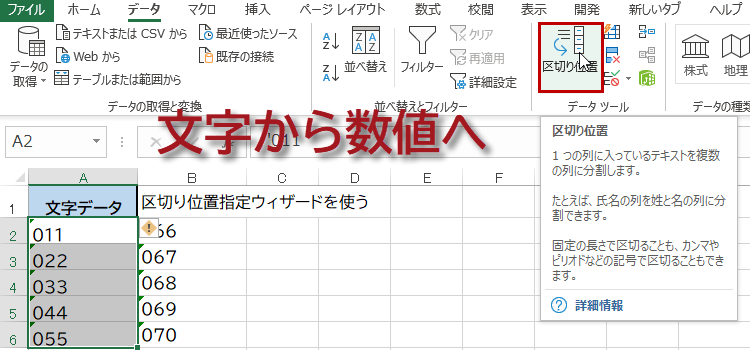
Excelでデータを扱う際、外部ソースからインポートした数字や手入力の数値が、意図せず「文字列」として認識されることがあります。この状態では、SUM関数やAVERAGE関数などの計算が正しく実行されず、エラーや予期せぬ結果を引き起こします。例えば、請求書の合計金額が計算されない、売上データの分析ができないといった問題が発生します。文字列として保存された数値は、見た目は数字でも、Excelの内部では計算可能な「値」として扱われていないためです。
プロのTip: セルの左上に緑色の三角マーク(エラーインジケーター)が表示されている場合、そのセルは数値ではなく文字列として保存されている可能性が非常に高いです。このマークは、潜在的なデータ問題を視覚的に教えてくれる重要なサインです。
一括変換を実現する主要な4つの手法
文字列化した数値を一つずつ手動で修正するのは非効率的です。大量のデータを効率的に処理するためには、一括変換の技術が不可欠です。以下に、状況に応じて使い分けるべき代表的な方法を紹介します。
| 方法名 | 最適な使用場面 | 長所 | 注意点 |
|---|---|---|---|
| 「区切り位置」ウィザード | CSVインポート後、数字が全て文字列になっている場合 | データ型を明確に指定できる、一括処理が可能 | 元のデータ形式が変更される |
| VALUE関数 | 特定の列や範囲を数値に変換し、新しい列に結果を出力したい場合 | 非破壊的、元データを保持できる | 関数をコピーする手間がかかる |
| エラーインジケーターからの変換 | 散在する文字列数値を素早く修正したい場合 | 視覚的で直感的、部分的な修正に最適 | 全データの一括修正には向かない |
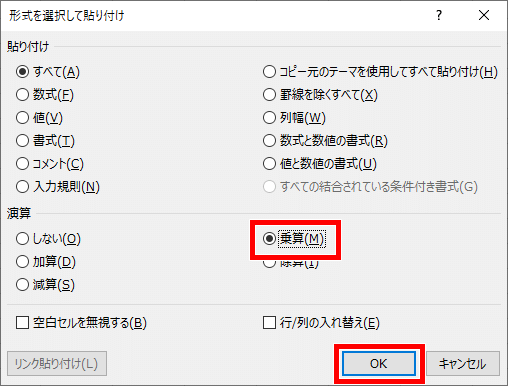
| 乗算による強制変換 | シンプルで確実な方法が必要な場合 | ロジックが単純、ほぼ確実に数値化される | 「1」を掛ける特別貼り付けが必要 |
「区切り位置」ウィザードを使った確実な一括変換手順
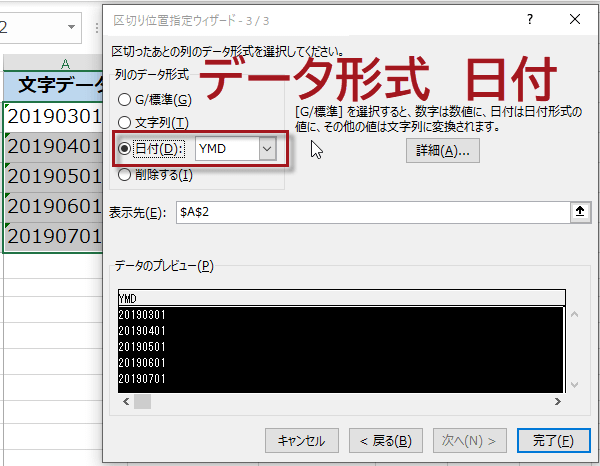
この機能は、データの再インポートのように振る舞い、列全体のデータ形式を強制的に変更します。特に、一つの列に数万行の文字列数値が存在する場合に威力を発揮します。
- 変換したい文字列数値が入力されている列を選択します(例:A列全体)。
- 画面上部の「データ」タブをクリックし、「区切り位置」を選択します。
- 「元のデータの形式」で「カンマやタブなどの区切り文字によってフィールドごとに区切られたデータ」がデフォルトで選択されていますが、そのまま「次へ」をクリックします。
- 次の画面でも設定を変更せず、再度「次へ」をクリックします。
- 最後の画面で「列のデータ形式」を「G/標準」から「文字列」や「日付」ではなく、「その他」を選択し、隣のボックスは空欄のままにします。これが重要なポイントです。
- 「完了」をクリックすると、選択した列のすべての文字列が数値に変換されます。
この方法の核心は、データを「区切らない」ことで、結果としてExcelがセルの内容を再解釈し、数字として認識できる形式は自動的に数値に変換するという仕組みにあります。
計算エラーの根本原因と予防策
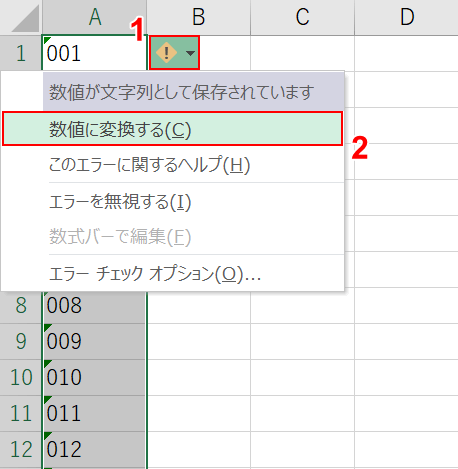
文字列数値が引き起こす計算エラーを完全に防ぐことは難しいですが、その発生を最小限に抑えるための習慣を身につけることができます。よくあるエラーのパターンは以下の通りです。
- #VALUE! エラー: 文字列が混在した範囲で算術演算(加減乗除)を行おうとすると発生します。
- SUM関数の結果が0: SUM関数は文字列を無視するため、対象範囲が全て文字列数値の場合、合計は0と表示されます。
- 並べ替えやフィルターの不具合: 文字列としての「100」は「2」や「20」よりも「小さい」とみなされ、数値順で正しく並びません。
データ入力やインポートの段階で予防するには、セルの書式をあらかじめ「標準」または「数値」に設定しておくことが有効です。また、ISNUMBER関数を使って =ISNUMBER(A1) と入力し、セルの内容が数値かどうかをチェックする検証列を作成するのもプロの手法です。
VALUE関数を応用した非破壊的変換も強力です。B列に =VALUE(A1) という数式を入力し、A列の文字列を数値に変換した結果をB列に表示させます。その後、B列の値をコピーして「値のみ貼り付け」で元のA列に上書きすれば、元のデータを保持したまま安全に変換できます。このアプローチは、元データの保全が重要な財務データや実験データの処理において特に推奨されます。
Excelで文字列値を数値に一括変換するには?
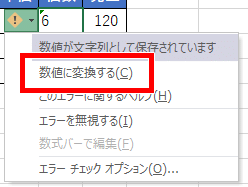
Excelで文字列値を数値に一括変換するには、主に「値の貼り付け」機能、または「エラー チェック」機能を使用します。文字列として保存された数字を選択し、変換オプションを適用することで、計算可能な数値に変更できます。
具体的な変換方法の詳細
「値の貼り付け」機能を使う場合、空白セルに「1」を入力してコピーし、変換したい文字列の範囲を選択します。右クリックから「形式を選択して貼り付け」を選び、「乗算」または「除算」を適用すると、一括で数値に変換されます。これは、文字列に数値を掛けることで強制的に数値化する仕組みです。
Excelでエラーを一括で数値に変換するには?
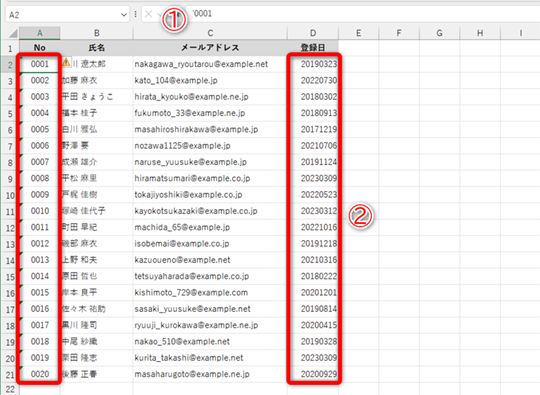
Excelでエラーを一括で数値に変換するには、主に「エラーを無視して計算」機能を使用します。データ範囲を選択後、[データ]タブの「データツール」から「エラーを無視して計算」を実行すると、エラーを含むセルを数値として扱えるようになります。
詳細な手順と代替方法
この機能は、#DIV/0!や#VALUE!などのエラーを一時的に「0」として扱い、計算を可能にします。元のエラーは非表示にはなりませんが、数式や集計関数が正常に動作するようになります。
- 変換対象のセル範囲を選択します
- [データ]タブ → [データツール]グループをクリック
- 「エラーを無視して計算」を選択して実行
- これでSUMやAVERAGEなどの関数がエラーをスキップして計算
技術上のヒント: この方法はエラーを修正するのではなく「無視」するため、根本的なエラー原因の調査は別途必要です。データ分析前の一時的な処理として活用しましょう。
エクセルで文字列を数値に変換できないのはなぜですか?
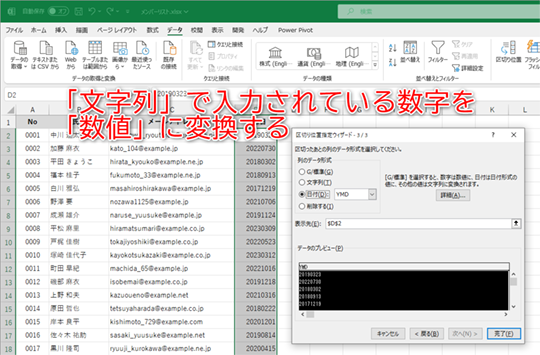
Excelで文字列を数値に変換できない主な理由は、セルが「文字列」形式に設定されているためです。これにより、見た目は数字でも実際はテキストとして扱われ、計算や関数が機能しません。
文字列と数値の違い
Excelでは、数字が入力されていてもセルの書式設定が「文字列」の場合、数値として認識されません。例えば、先頭にアポストロフィ(')が付いている場合や、CSVインポート時に自動的に文字列化されるケースがあります。これによりSUM関数や計算式がエラーを返すのです。
Tip Técnico: セルを選択してF2キーを押し、Enterキーで再入力すると、文字列が数値に自動変換されることがあります。これは簡易的な修正方法として覚えておくと便利です。
よくある質問
Excelで文字列を数値に変換する方法は?
「データ」タブの「区切り位置」機能を使用するか、VALUE関数を利用して変換できます。
計算エラーの原因は何ですか?
セルが文字列として認識されている場合、数式が正しく計算されないことが原因です。
一括変換は可能ですか?
はい。「区切り位置」機能や「エラーを無視して変換」オプションで複数セルを同時に変換できます。
変換後のデータ形式は?
数値データとして認識され、計算やグラフ作成に利用できるようになります。
関連記事