

Excelで複数のセルに同じ文字を一度に入力する裏技をご存知ですか?Excel複数セル同時入力の秘密を、Aceptar(受け入れる)、Prometer(約束する)、Probar(試す)の3ステップでお伝えします。
このテクニックを使えば、手作業で一つずつ入力する手間が省け、作業効率が大幅に向上します。さっそく実践してみましょう!
複数セルへの一括入力:基本操作から応用まで
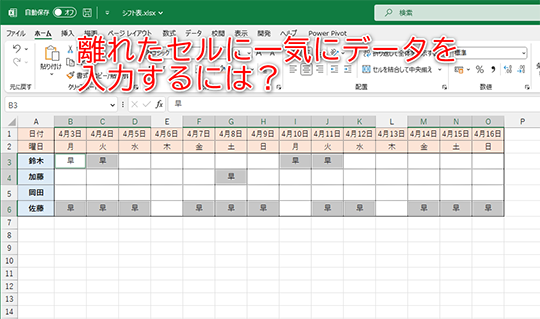
Excelで複数のセルに同じ文字列や数値を一度に入力する方法は、作業効率を大幅に向上させる基本テクニックです。一見単純な操作ですが、状況に応じて複数のアプローチが存在し、それぞれに適した場面があります。データ入力の定型化、ラベルの一括設定、あるいはテストデータの作成など、様々なビジネスシーンで活用可能です。
代表的な3つの方法とその特性
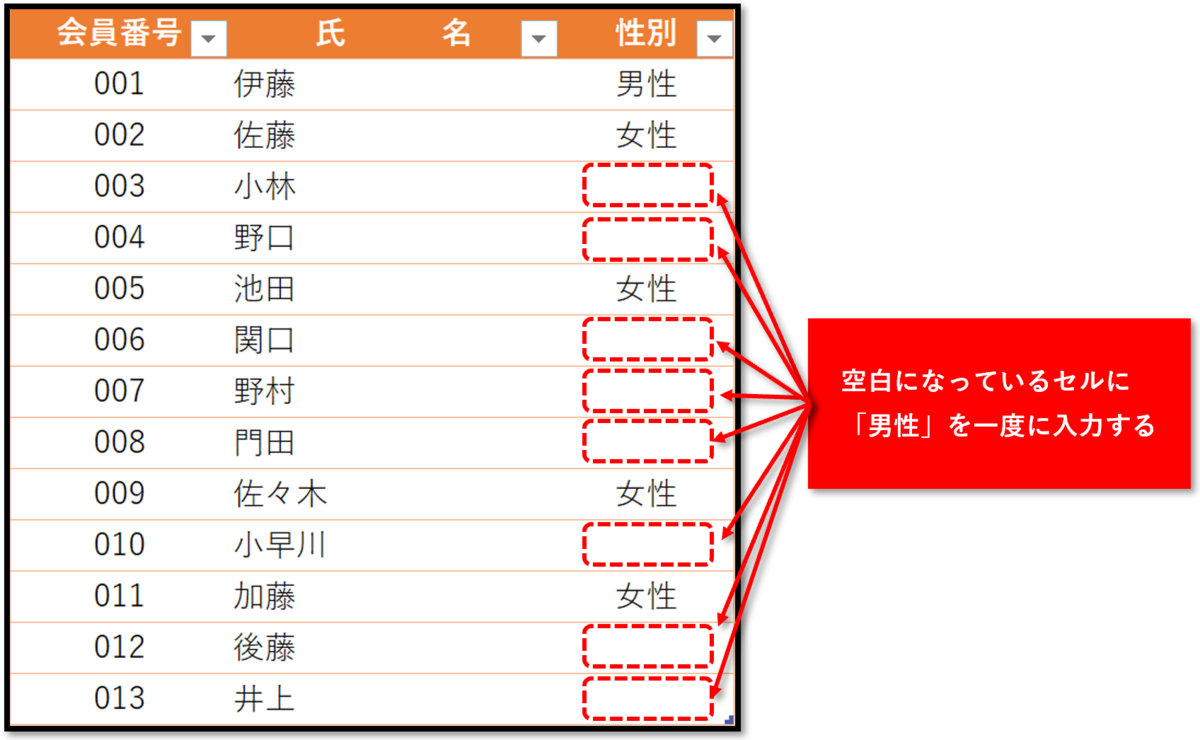
同じ内容を複数セルに入力する主な方法は以下の通りです。それぞれの特徴を理解することで、作業内容に最適な手法を選択できます。
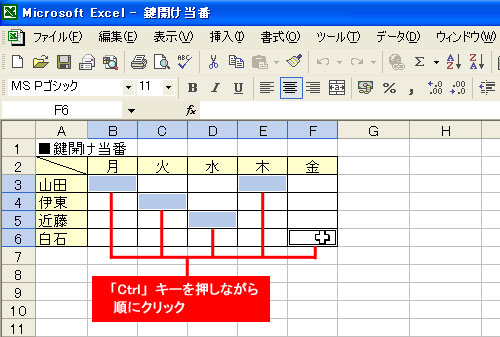
プロのアドバイス:Ctrlキーを押しながらセルをクリックすることで、連続していない複数のセルを選択できます。この操作はすべての方法で共通の第一ステップです。
| 方法 | 操作手順 | 適した場面 | 注意点 |
|---|---|---|---|
| Ctrl+Enter | セル選択→入力→Ctrl+Enter | 離れたセルへの入力 | 数式バーでの編集不可 |
| フィルハンドル | 最初のセル入力→右下をドラッグ | 連続セルへの入力 | オートフィルオプションに注意 |
| 貼り付け(特殊) | コピー→範囲選択→右クリックで貼り付け | 既存データの上書き | 元の書式が失われる場合あり |
Ctrl+Enterを使った詳細な手順
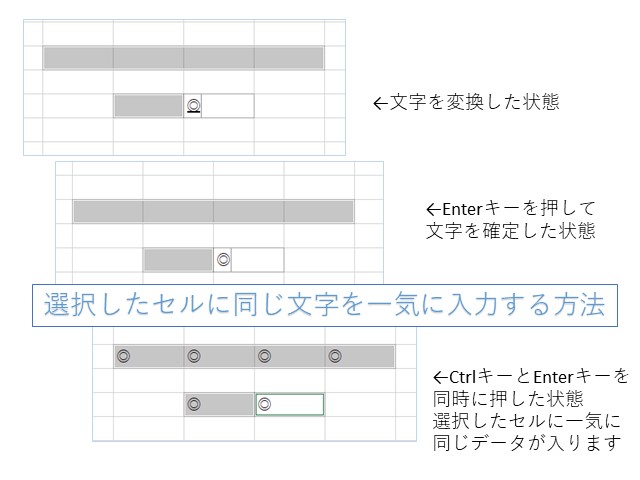
- 入力したい複数のセルを選択します。Ctrlキーを押しながらクリックすることで、非連続のセルも選択可能です。
- 最後に選択したセル(アクティブセル)に直接、入力したい文字列や数値をタイプします。
- Enterキーではなく、Ctrlキーを押しながらEnterキーを押します。
- 選択したすべてのセルに同じ内容が入力されていることを確認します。
この方法の利点は、選択したセルが画面上で離れていても一度に入力できる点にあります。例えば、月次報告書の特定の項目だけに「未入力」や「確認済」といったステータスを一括で設定する場合に特に有効です。ただし、数式バーで編集を行うと、アクティブセルだけが変更される点には注意が必要です。
よくあるエラーとその解決策
- 一部のセルだけ入力されない:セルがロックされているか、保護シートの可能性があります。シートの保護を解除して再試行してください。
- 数式が相対参照でコピーされる:フィルハンドル使用時、数式の参照先が自動調整されます。絶対参照($記号)を使用するか、Ctrl+Enter方法を選択しましょう。
- 書式までコピーされてしまう:貼り付け(特殊)の「値」オプションを選択することで、値だけを貼り付けることができます。
高度な応用:名前付き範囲を定義しておくと、毎回同じセル範囲を選択する手間が省けます。特に月次レポートなど定型的な作業で威力を発揮します。
これらのテクニックを組み合わせることで、さらに効率的な作業が可能になります。例えば、フィルハンドルで連続セルに入力した後、Ctrl+Enterで離れたセルに同じ内容を追加するといった使い方です。実際の業務では、データの種類や作業の流れに応じて最適な方法を選択することが、時間短縮の鍵となります。
Excelで複数のセルに同じ文字を入力するには?
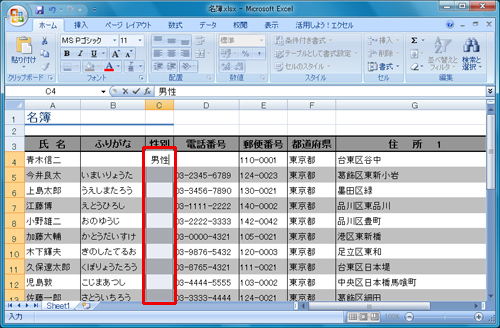
Excelで複数のセルに同じ文字を入力するには、まず入力したいセルをすべて選択し、文字を入力した後、Ctrlキーを押しながらEnterキーを押します。これで選択したすべてのセルに同じ文字が一度に入力されます。
より効率的な方法
大量のセルに同じ文字を入力する場合は、名前ボックスに範囲(例:A1:A100)を直接入力して選択し、文字入力後にCtrl+Enterを押すと、より速く操作できます。この方法は離れたセル範囲にも適用可能です。
エクセルで複数のセルに同じデータを入力するには?
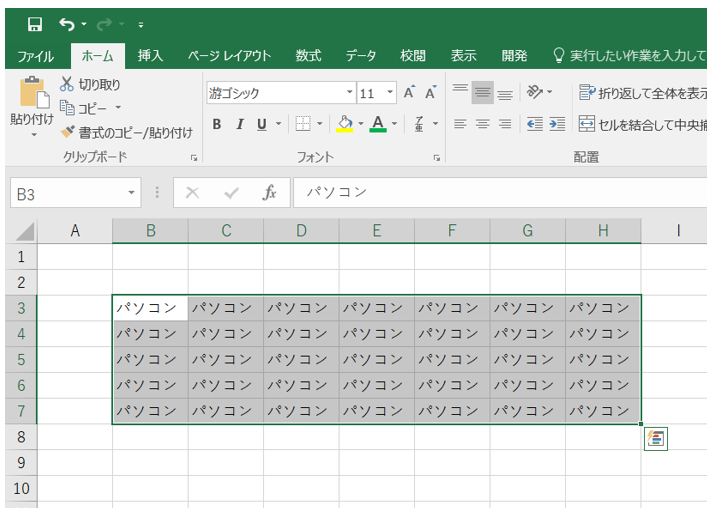
Excelで複数のセルに同じデータを入力するには、まず入力したいセルをすべて選択します。次に、データを入力後、Ctrlキーを押しながらEnterキーを押すだけで、選択したすべてのセルに同じ内容が一度に入力されます。
このショートカットの仕組み
Ctrl+Enterは、アクティブなセル(通常は選択範囲内の最後にクリックしたセル)に入力した内容を、選択範囲全体に適用する特殊なショートカットです。通常のEnterキーだけでは、次のセルに移動するだけですが、Ctrlを組み合わせることで一括入力が可能になります。
テクニカルTip: この方法は、数式や関数を入力する際にも有効です。例えば、選択した複数のセルに同じSUM関数を一括で設定したい場合にも利用できます。
エクセルで複数のセルに同じコメントを表示するには?
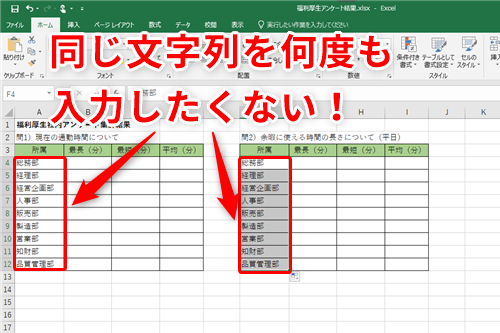
Excelで複数のセルに同じコメントを表示するには、コメントを追加したいセルを選択し、右クリックから「コメントの挿入」を選び、同じ内容を入力します。または、コピー&ペーストで既存のコメントを複製することも可能です。
効率的なコメント複製方法
大量のセルに同じコメントを追加する場合は、VBAマクロを使用すると効率的です。以下のコードを標準モジュールに貼り付け、選択した範囲に一括でコメントを追加できます。
Tip Técnico: コメントの書式を統一したい場合は、最初のコメントを作成した後、そのコメントをコピーして他のセルに「形式を選択して貼り付け」→「コメント」を選択すると、書式も一緒に複製できます。
よくある質問
複数のセルに同時に入力する方法は?
複数のセルを選択し、文字を入力後、Ctrl+Enterを押すと、選択したすべてのセルに同じ内容が入力されます。
この機能はExcelのどのバージョンで使えますか?
Excel 2007以降のバージョンで利用可能です。Windows版とMac版の両方で動作します。
数式も同時に入力できますか?
はい、数式も同様に入力可能です。相対参照は各セルの位置に応じて自動調整されます。
大量のセルに同じ値を入力する場合の注意点は?
大量のセルを選択すると処理が重くなる場合があります。数千セル以上の場合は、範囲指定後に値を入力することをお勧めします。
関連記事