
Excelファイルを共有する際に「読み取り専用を推奨」と表示され、編集できない状況に困ったことはありませんか?このモードは誤って設定されることが多く、共同作業の大きな障害となります。
本記事では、「読み取り専用を推奨」を解除する方法を段階的に解説。設定の確認から解除、再発防止策まで、誰でも確実に共有の不便を解消できる実践的な手順をお届けします。
Excelファイルの「読み取り専用」状態を解除する具体的な手順
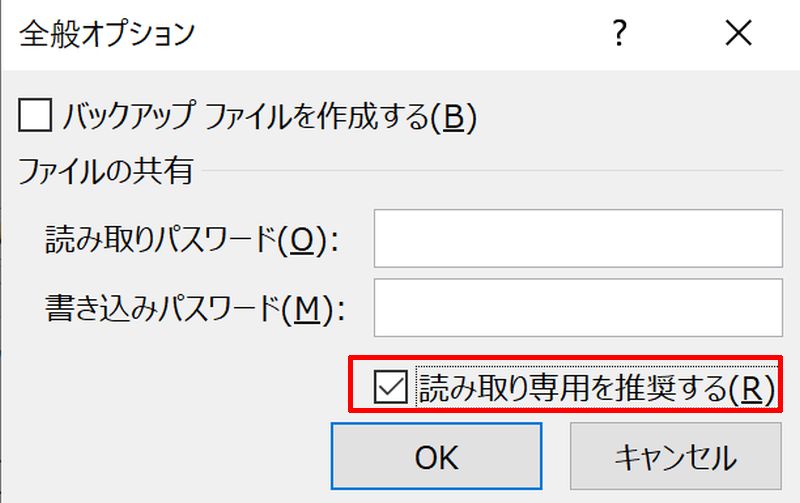
Excelファイルを開いた際に「読み取り専用」と表示され、編集ができない状態に遭遇した経験はありませんか?この状態は、ファイルの共有やセキュリティ設定、保存時の問題など、様々な原因によって発生します。単なる不便を超え、共同作業のフローを阻害する要因にもなり得るため、その解除方法を理解することは業務効率化において重要です。
プロのヒント: 「読み取り専用を推奨します」というメッセージは、ファイル自体に「読み取り専用」属性が設定されているわけではなく、主にファイルを開く際の「推奨モード」です。この設定はファイルのプロパティから解除できます。
「読み取り専用」が発生する主な原因と確認ポイント
問題を解決するには、まずその根源を特定する必要があります。以下のリストは、最も一般的な原因をまとめたものです。
- ファイル属性の設定: ファイルのプロパティで「読み取り専用」属性が有効になっている。
- 共有設定の問題: ネットワークドライブやSharePoint上のファイルが、他のユーザーによって開かれている(ロック状態)。
- セキュリティと保護: ファイルが「ブックの保護」や「シートの保護」によって制限されている。
- 保存形式の影響: PDFから変換したファイルなど、一部の形式で発生しやすい。
- 権限の問題: ファイルが保存されているフォルダに対するユーザーの書き込み権限が不足している。
状況別・解除方法の実践ガイド
原因に応じて、適切なアプローチを選択することが成功の鍵です。以下の表は、主要なシナリオとその解決策を比較したものです。
| 発生状況 | 想定される原因 | 推奨される解除方法 |
|---|---|---|
| ファイルを開くたびに「読み取り専用を推奨します」と表示される | ファイルの「推奨読み取り専用」プロパティが有効 | ファイルのプロパティから「推奨読み取り専用」のチェックを外す |
| ファイルを直接開くと編集不可だが、「名前を付けて保存」は可能 | ファイルまたは親フォルダの「読み取り専用」属性が有効 | エクスプローラーでファイルのプロパティを開き、属性を変更する |
| ネットワーク上のファイルが編集できない | 他のユーザーがファイルを開いている、または権限不足 | ファイルを閉じてもらう、または管理者に書き込み権限を付与してもらう |
特に「推奨読み取り専用」プロパティの解除は頻出するケースです。この設定は、ファイルの作成者が意図的に「このファイルは主に閲覧用です」と示すために使用されますが、継続的な編集が必要なファイルでは不便です。
ファイルプロパティからの確実な解除手順
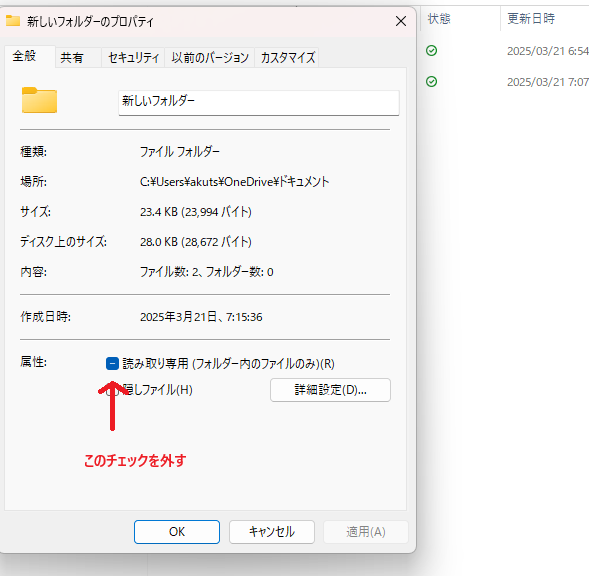
最も基本的かつ効果的な方法を、確実に実行するための手順として解説します。
- 問題のExcelファイルを完全に閉じます。
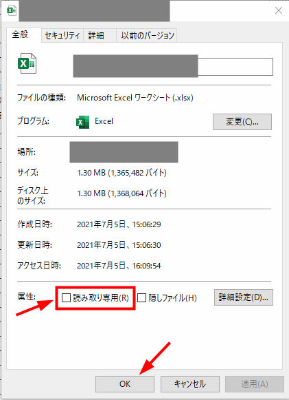
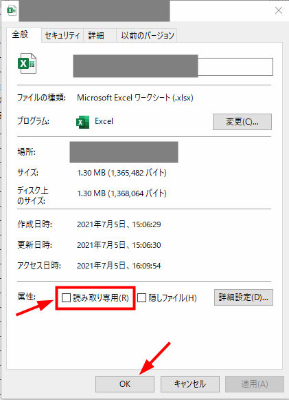
- エクスプローラーで該当の.xlsxまたは.xlsファイルを探し、右クリックします。
- 表示されたメニューから「プロパティ」を選択します。
- 「全般」タブ内の「属性」セクションを確認します。
- 「読み取り専用」にチェックが入っていれば、チェックを外します。
- 「適用」をクリックし、その後「OK」をクリックしてダイアログを閉じます。
- ファイルを再度Excelで開き、編集可能になっていることを確認します。
このプロセス後も問題が解決しない場合は、ファイルがネットワーク上にある場合や、より深いセキュリティ設定が影響している可能性を考慮する必要があります。その際は、IT部門やシステム管理者への確認が次の有効なステップとなります。
共有Excelの読み取り専用を解除するには?
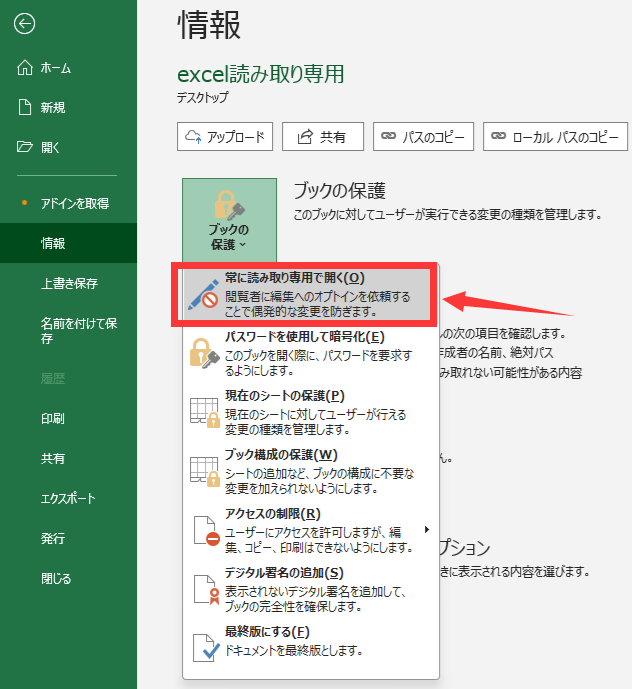
共有Excelファイルの読み取り専用を解除するには、まずファイルを閉じてから、ファイルを右クリックし「プロパティ」を選択します。「全般」タブで「読み取り専用」のチェックを外し、「適用」をクリックします。これで編集可能になります。
共有設定の確認も重要
ファイルが共有されている場合、他のユーザーが開いているとプロパティ変更ができないことがあります。全員がファイルを閉じた状態で操作するか、共有設定を一時的に解除してから読み取り専用を外すと確実です。
Excelの読み取り専用をうざいのですが、どうすれば解除できますか?
Excelの読み取り専用を解除するには、ファイルを開き、「ファイル」タブ→「名前を付けて保存」で新しい名前や場所を指定して保存します。これにより、読み取り専用の制限が解除された新しいファイルが作成されます。
読み取り専用が設定される主な理由
ファイルが読み取り専用になるのは、他のユーザーが編集中だったり、ファイルのプロパティで「読み取り専用」属性が設定されている場合が一般的です。共有フォルダやネットワーク上のファイルは特にこの状態になりやすいため、保存前に編集権限を確認しましょう。
エクセルの共有で読み取り専用になってしまうのはなぜですか?
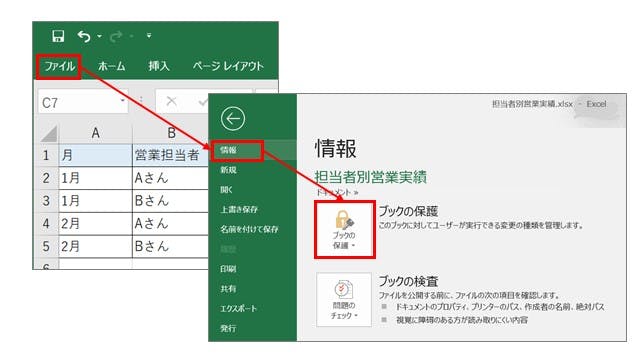
Excelファイルが読み取り専用になる主な理由は、ファイルが共有モードで開かれているか、ファイル属性が「読み取り専用」に設定されているためです。他のユーザーが編集中の場合や、ファイルが保護されている場合にも発生します。
技術的な詳細
Excelの共有機能を使用すると、複数ユーザーが同時に編集できる「共同編集モード」になります。この状態でファイルを開くと、編集権限が制限され、読み取り専用として表示されることがあります。これはファイルの整合性を保つための仕組みです。
技術的なヒント: ネットワークドライブやSharePointに保存されたファイルは、自動的に共有モードで開かれる傾向があります。ローカルコピーを作成して編集すると、この制限を回避できる場合があります。
よくある質問
Excelファイルの「読み取り専用を推奨」とは何ですか?
Excelファイルを開く際に表示される警告で、ファイルが共有されている可能性があるため、編集前に確認するよう促すメッセージです。
「読み取り専用を推奨」を解除する方法は?
ファイルを開いた後、「ファイル」タブから「名前を付けて保存」を選択し、新しい名前で保存すると解除できます。
解除しても他のユーザーに影響はありますか?
新しいファイルとして保存するため、元の共有ファイルには影響がなく、他のユーザーの作業を妨げません。
解除後も警告が表示される場合は?
ファイルがネットワーク上や共有フォルダにある可能性があります。ローカルにコピーしてから再度お試しください。
関連記事