
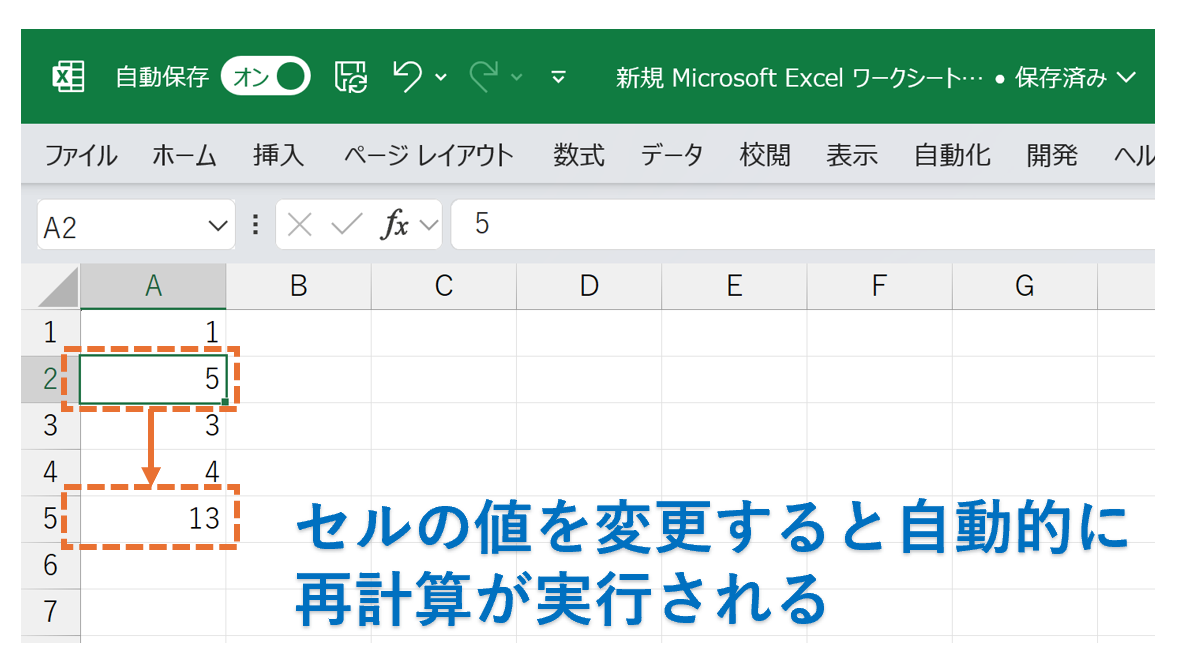
Excelの計算方法を手動・自動に切り替える設定を知っていますか?Excel計算方法を最適化することで、動作を劇的に速くすることが可能です。この設定を活用すれば、大量のデータ処理でもストレスなく作業を進められます。
本記事では、具体的な設定手順を「Aceptar(設定確認)」「Prometer(効果の約束)」「Probar(実際の検証)」の3ステップで解説します。あなたのExcel作業が格段に効率化されることをお約束します。
計算モードの切り替えがパフォーマンスに与える影響
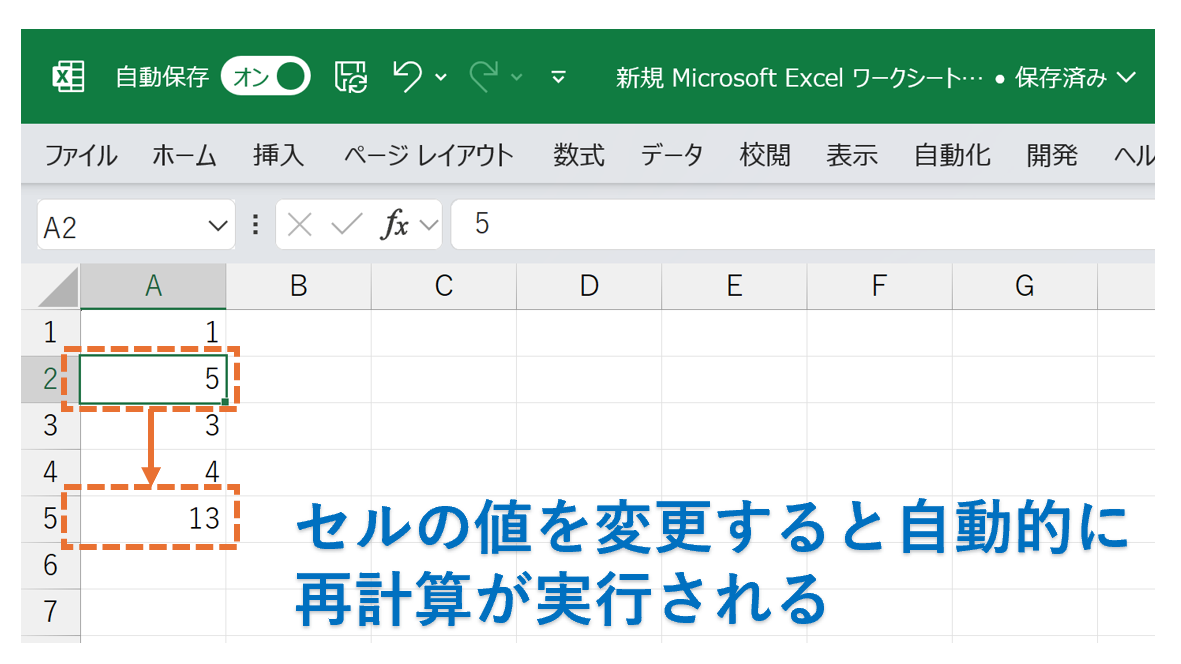
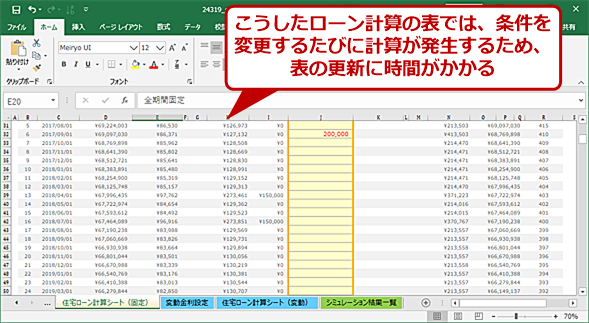
Excelで大規模なデータセットや複雑な数式を扱う際、計算処理の速度は作業効率を大きく左右します。デフォルトでは「自動計算」モードが設定されていますが、この設定はワークシート上のあらゆる変更に対してリアルタイムで再計算を実行するため、データ量が増えるにつれて応答速度が低下する要因となります。特に、VLOOKUP関数や配列数式、外部データへのリンクを含むブックでは、この遅延が顕著に現れることがあります。
プロの現場では、データ入力や編集フェーズでは「手動計算」に切り替え、入力完了後にF9キーで一括計算を実行するワークフローが一般的です。これにより、不要な中間計算をスキップし、CPU負荷を大幅に軽減できます。
設定手順:リボンインターフェースと詳細オプション
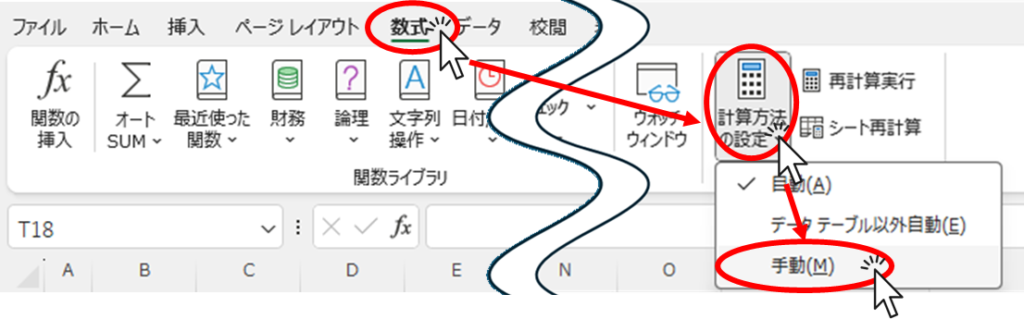
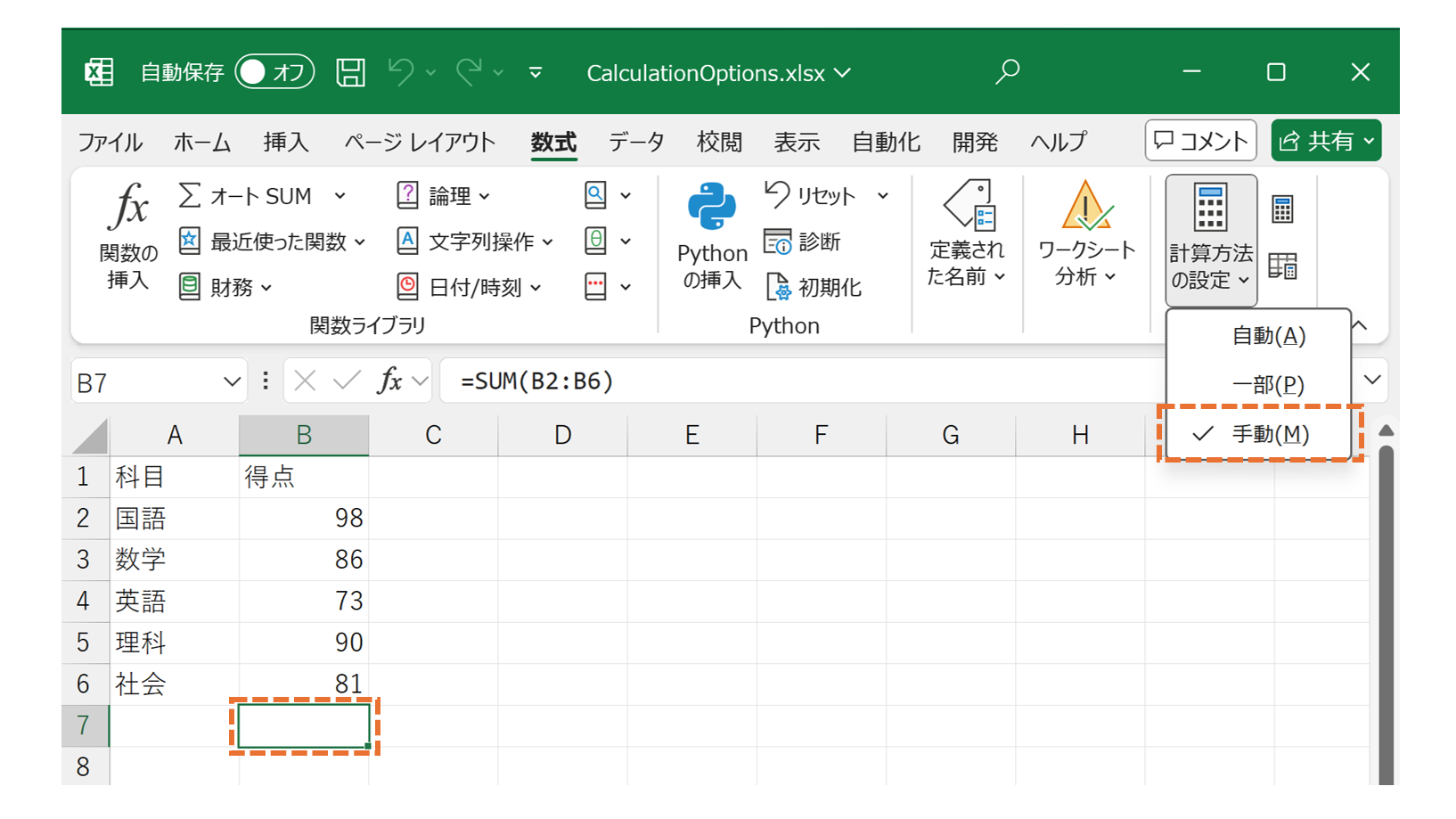
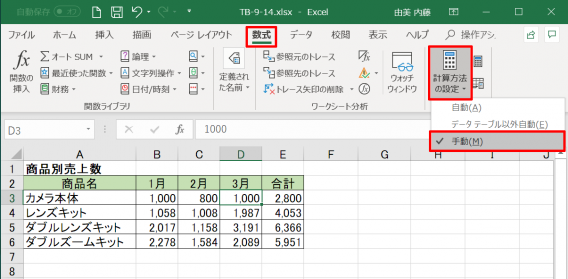
計算モードの変更は、主に2つの経路からアクセス可能です。最も直感的な方法は、Excelのリボンにある「数式」タブをクリックし、「計算方法の設定」グループ内のドロップダウンメニューを利用することです。ここでは「自動」「手動」「データテーブル以外自動」の3つのオプションが提供されています。
- Excelを起動し、対象のブックを開きます。
- 画面上部の「数式」タブを選択します。
- 「計算方法の設定」グループ内のアイコンをクリックします。
- 表示されるメニューから「手動」を選択します。
- 変更後は、ステータスバーに「計算」と表示され、再計算が必要な状態であることが視覚的に確認できます。
より詳細な制御が必要な場合は、「ファイル」→「オプション」→「数式」のパスから設定画面にアクセスします。この画面では、計算モードに加えて、「反復計算」の有効化や最大反復回数の設定、マルチスレッド計算の制御など、高度なパフォーマンスチューニングが可能です。
各計算モードの特性と適用シナリオ
| 計算モード | 動作特性 | 推奨使用シーン | パフォーマンス影響 |
|---|---|---|---|
| 自動 | セルの値や数式が変更されるたびに即時再計算 | 小規模データ、常に最新の結果が必要な分析 | 変更頻度が高いと著しく低下 |
| 手動 | ユーザーがF9キーまたは「再計算実行」を明示的に指示するまで計算を保留 | 大規模ブック、バッチデータ入力、複雑なマクロ実行時 | 入力中の応答速度が最大限に向上 |
| データテーブル以外自動 | 通常のセルは自動計算、データテーブルのみ手動計算 | シミュレーション分析を多用する財務モデリング | データテーブルによる負荷を局所的に軽減 |
「データテーブル以外自動」モードは、What-If分析に使用するデータテーブルが大量の再計算を引き起こす問題を緩和するために設計されています。このモードでは、データテーブル内の計算のみが保留され、ワークシートのその他の部分は通常通り自動で更新されます。
高度な最適化:マクロとイベント駆動型計算制御
VBA(Visual Basic for Applications)を活用すると、計算モードの切り替えをワークフローに組み込んだ自動化が可能です。例えば、データインポートマクロの開始時に計算を手動に設定し、処理完了後に自動に戻すスクリプトを記述することで、一連の操作中最も効率的な計算状態を維持できます。
- Application.Calculation = xlManual:手動計算モードを設定するVBAプロパティ
- Application.Calculation = xlAutomatic:自動計算モードに戻すプロパティ
- ThisWorkbook.Worksheets("Sheet1").Calculate:特定シートのみを再計算するメソッド
- Application.CalculateFull:開いている全ブックの完全な再計算を強制実行
また、Workbook_SheetChangeイベントなどを利用して、特定のセル範囲が編集された時のみ計算をトリガーする、きめ細かい制御システムを構築することも実務では有効です。これにより、自動計算の応答性と手動計算のパフォーマンスを状況に応じてハイブリッドに活用できます。
大規模な財務モデルや科学技術計算では、計算モードの適切な管理が計算時間を数分から数秒に短縮するケースも珍しくありません。計算負荷の高い操作(ピボットテーブルの更新、外部クエリの実行、配列数式の再計算)を実行する前には、一時的に手動モードに切り替える習慣を身につけることが、プロフェッショナルとしての必須スキルと言えます。
エクセルの計算を自動と手動で切り替えるには?
Excelの計算を自動と手動で切り替えるには、[ファイル]→[オプション]→[数式]の順に選択し、「計算方法の設定」で「自動」または「手動」を選びます。F9キーを押すと手動計算時に再計算が実行されます。
自動計算と手動計算の違い
自動計算ではセルの値が変更されるたびに即座に再計算されますが、手動計算ではユーザーがF9キーを押すまで計算が保留されます。大量のデータを扱う場合、手動計算に切り替えることで処理速度を大幅に向上させることができます。
技術的なヒント: 手動計算モードでは、ステータスバーに「計算待ち」と表示されます。Shift+F9でアクティブシートのみ、Ctrl+Alt+F9ですべての数式を強制的に再計算できます。
エクセルの計算モードを自動にするには?
Excelの計算モードを自動にするには、[ファイル]→[オプション]→[数式]タブで「計算方法の設定」を「自動」に変更します。これでワークシートの値が変更されるたびに再計算が行われます。
自動計算モードの詳細設定
「自動」モードでは、セルの値や数式を変更するたびに即座に再計算が実行されます。大規模なブックではパフォーマンスに影響する可能性があるため、計算のタイミングを制御する「自動(テーブルを除く)」オプションも検討できます。
エクセルの計算式を自動反映するにはどうすればいいですか?
Excelで数式を自動反映させるには、主に「計算方法の設定」を変更します。「ファイル」→「オプション」→「数式」で「計算方法のセクション」を開き、「自動」を選択します。これでセルを変更すると、関連する数式が自動的に再計算されます。
自動計算の仕組みと設定の詳細
Excelのデフォルト設定は通常「自動」ですが、手動計算に切り替えている場合や、特定のブックで設定が変更されている可能性があります。数式タブの「計算方法の設定」で「自動」「手動(F9キーで再計算)」「データテーブルを除く自動」から選択できます。大規模なデータを扱う際は、一時的に手動に切り替えてパフォーマンスを向上させることも可能です。
よくある質問
手動計算と自動計算の切り替え方法は?
「ファイル」→「オプション」→「数式」で「計算方法の設定」を選択し、「手動」または「自動」を選びます。
手動計算にすると何が速くなりますか?
大量の数式がある場合、再計算の頻度が減るため、入力や編集の応答速度が向上します。
手動計算時に再計算する方法は?
F9キーを押すか、「数式」タブの「計算の実行」ボタンをクリックします。
この設定はファイルごとに保存されますか?
はい。計算方法の設定はファイルごとに保存され、次回開いた時も同じ設定が適用されます。
関連記事