
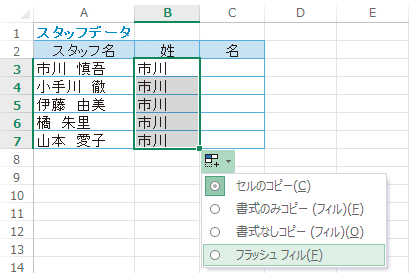
Excelフラッシュフィルは、データ入力の法則性を自動で判別し、一瞬で作業を完了させる画期的な機能です。手動で繰り返す面倒な作業から解放され、効率と精度を大幅に向上させます。
この記事では、Excelフラッシュフィルの基本的な使い方を、簡単な手順でご紹介します。データのパターンを認識させ、自動入力を実現する方法をマスターしましょう。
フラッシュフィルがデータ入力の常識を変える理由
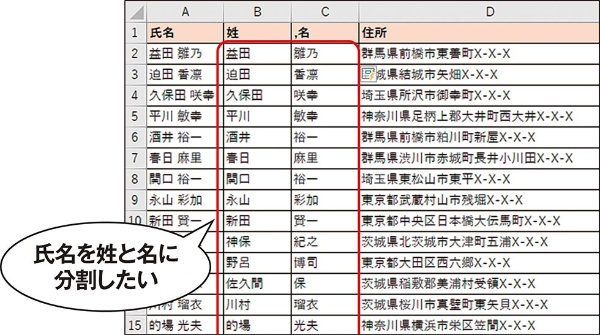
Excelのフラッシュフィルは、単なる入力補助機能を超えた、データ処理の知的なアシスタントです。ユーザーが行う手動入力のパターンをリアルタイムで学習・解析し、その法則性に基づいて残りのセルを自動的に埋めます。VLOOKUP関数や複雑な数式を組む前に、まずこの機能の可能性を探ってみましょう。データの結合、分割、書式の統一など、日常業務で頻出する面倒な作業を、驚くほど少ない手順で完了させることが可能です。
実践!フラッシュフィルの基本操作フロー
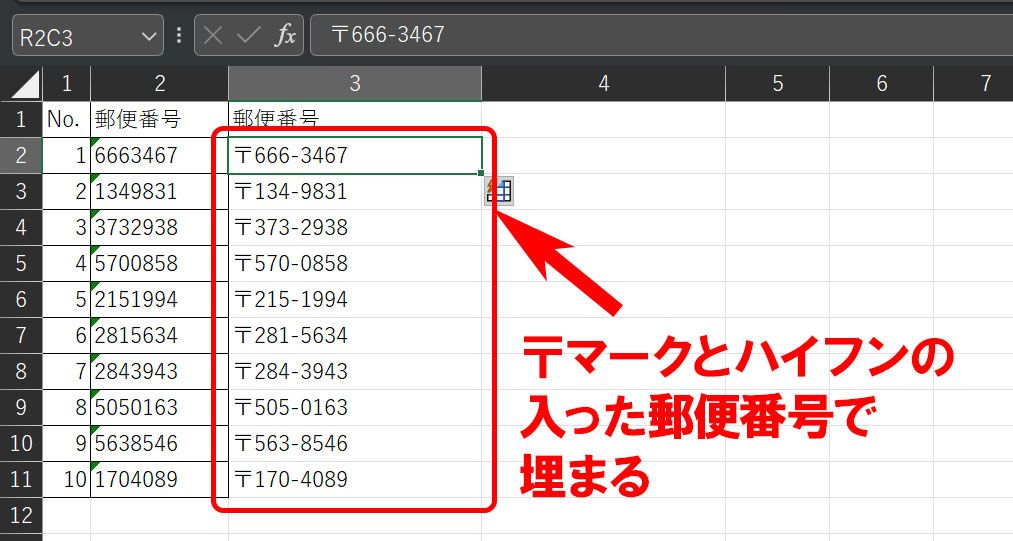
機能の核心はそのシンプルさにあります。隣接する列に、完成形のサンプルを1つか2つ手入力するだけ。するとExcelがパターンを推測し、候補を灰色で表示します。Enterキーを押せば、その推測が確定します。この直感的な流れが、学習コストをほぼゼロにしている秘密です。
- パターンを持たせたいデータが入力されている列の右隣に新しい列を作成します。
- 新しい列の最初のセルに、求めている出力結果の例を手動で入力します(例:姓と名が結合された「山田太郎」)。
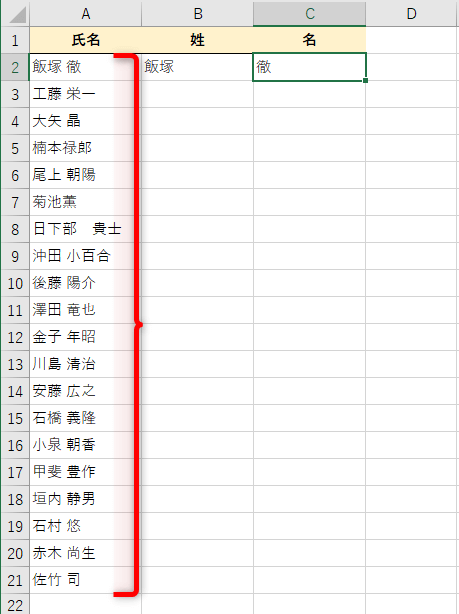
- 2つ目のセルにも同様に例を入力し始めると、Excelが残りのセルに対する自動入力の候補(灰色表示)を提示します。
- 候補が正しければEnterキーを押して確定。間違っていれば入力を続け、さらに例を示します。
対応パターンと限界:知っておくべき仕様
フラッシュフィルは特定のパターン認識に優れていますが、万能ではありません。その得意分野と苦手分野を理解することが、効果的な活用への近道です。
- 得意な処理例: 氏名の結合・分割、郵便番号や電話番号の書式統一、日付の部分抽出(年のみ、月のみ)、特定の文字列の前後からの抽出。
苦手な処理・注意点: 完全にランダムなデータには対応不可。元データと出力例の間に明確で一貫した論理関係が必要。複雑な条件分岐(IF関数のような)は不得意。データ量が極端に少ないとパターンを認識できない場合あり。
プロの技:フラッシュフィルの推測がうまく働かない時は、より多くの「手本」を入力してみてください。特に、パターンのバリエーション(例えば「鈴木一郎」と「佐藤花子」のように、文字数が異なる例)を2〜3例示すことで、アルゴリズムの精度が格段に向上します。
関数との比較:いつフラッシュフィルを使うべきか
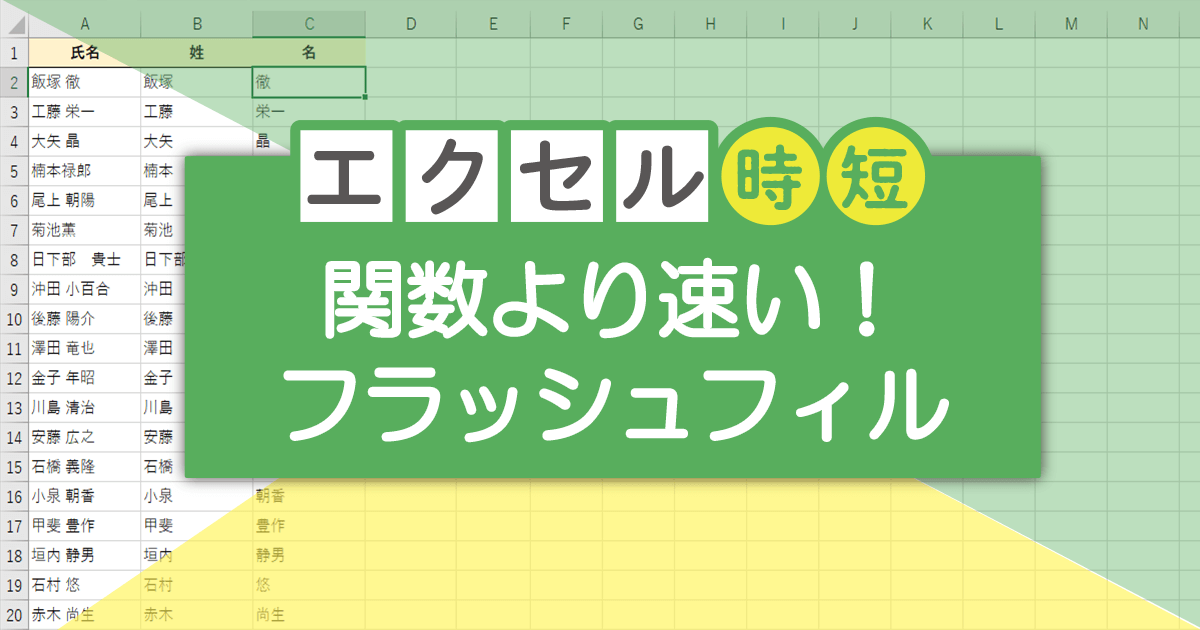
データ整形にはCONCATENATE(CONCAT)、LEFT、RIGHT、MIDなどの関数も存在します。フラッシュフィルはこれらの代替となるのでしょうか? 以下の比較表が判断材料になります。
| 基準 | フラッシュフィル | 文字列操作関数 |
|---|---|---|
| 学習の容易さ | 非常に簡単。例示するだけ。 | 関数の文法と引数の理解が必要。 |
| 柔軟性・適応力 | 高い。複合的なパターンも一度学習すれば適用可能。 | 低い。数式で定義された特定のロジックのみ実行。 |
| 再現性・保守性 | 低い。結果は静的な値。元データ変更時に再実行が必要。 | 高い。数式はリンクしているため、元データ変更で結果も自動更新。 |
| 最適な使用場面 | 一度きり、または定型のデータ整形。迅速な作業完了が優先される時。 | データが継続的に更新され、動的に結果も変えたい時。プロセスを文書化したい時。 |
この表が示す通り、フラッシュフィルは「とにかく今、このデータをきれいに整えたい」というアドホックな作業に最も威力を発揮します。関数の数式を考える時間が節約でき、その場で結果が確認できる即時性が最大の利点です。一方で、データの関連性を維持したいレポート作成などでは、関数の使用が依然として優位です。
高度な活用とトラブルシューティング
基本をマスターしたら、応用編に進みましょう。フラッシュフィルは[データ]タブから明示的に起動することも可能です。範囲を選択した状態でこのコマンドを実行すると、より積極的にパターンの解析が行われます。また、想定外の結果が出力された場合の対処法も重要です。最も多い原因は、手本とした例のパターンが一貫していないこと、または元データに隠れたスペースや改行が含まれていることです。この場合は、TRIM関数やCLEAN関数で元データをクリーニングしてから、再度フラッシュフィルを試してください。キーボードショートカットCtrl + Eは、この機能を素早く起動する必須のテクニックです。
Excelで自動入力のフラッシュフィルをオンにするには?
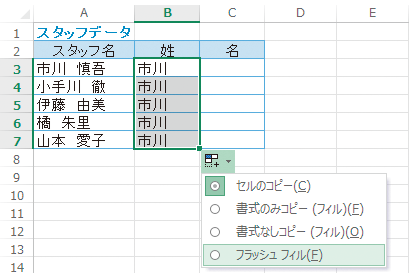
Excelでフラッシュフィルをオンにするには、データを入力する列で最初のセルにパターン例を入力し、次のセルで「Ctrl+E」を押すか、[データ]タブの[フラッシュフィル]ボタンをクリックします。自動的にパターンが認識され、残りのセルが埋められます。
フラッシュフィルが機能しない場合の対処法
フラッシュフィルが反応しない場合は、Excelのバージョンが2013以降であることを確認してください。また、データに明確なパターン(名前の分割、日付の統一など)があることが必要です。不規則なデータでは正常に動作しない場合があります。
フラッシュフィルを自動的に行うには?
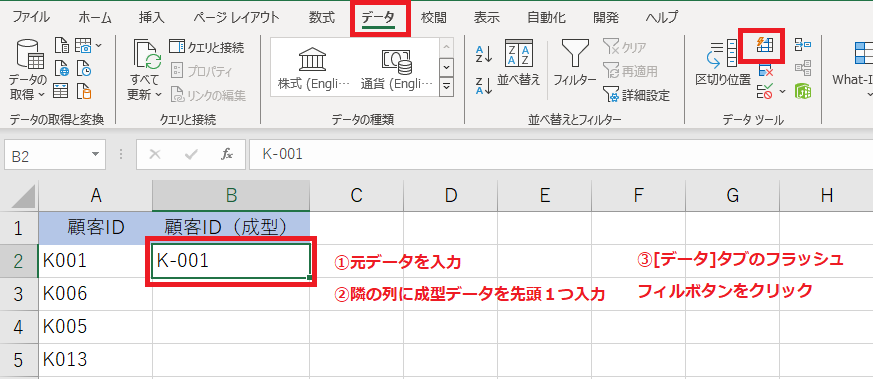
Excelのフラッシュフィルは、データ入力時にパターンを自動検出し、隣接するセルに同じパターンでデータを自動入力します。手動で開始するには、最初のセルに例を入力し、[データ]タブの[フラッシュフィル]ボタンをクリックするか、Ctrl+Eを押します。
自動化の設定方法
フラッシュフィルをより自動的に動作させるには、Excelのオプションで設定を調整できます。[ファイル]→[オプション]→[詳細設定]を開き、「データの入力時にオートコンプリートの候補を表示する」を有効にすると、類似のデータパターンを検出した際に自動で候補が表示されるようになります。
Excelのフラッシュフィルとオートフィルの違いは何ですか?
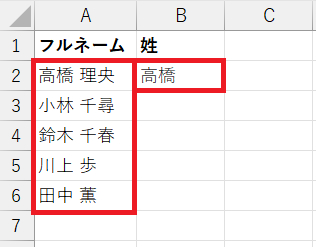
Excelのフラッシュフィルは、ユーザーの入力パターンを学習して自動的にデータを補完する「インテリジェントな」機能です。一方、オートフィルは、既存のデータパターン(数値シリーズや日付など)に基づいてセルを自動的に埋める「規則ベースの」機能です。
主な違いの詳細
フラッシュフィルは、名前の分割やテキストの結合など、非構造化データのパターンを認識するのに優れています。オートフィルは、連続する数値や日付のシリーズを生成するなど、構造化された規則的なパターンに適しています。
| 特徴 | フラッシュフィル | オートフィル |
|---|---|---|
| 動作原理 | 機械学習によるパターン認識 | 既存データからの規則推測 |
| 適したデータ | テキスト、非構造化データ | 数値、日付、規則的パターン |
| トリガー方法 | 手動で「データ」タブから実行 | フィルハンドルをドラッグ |
よくある質問
Excelフラッシュフィルとは何ですか?
Excelフラッシュフィルは、データのパターンを自動的に認識し、入力作業を補助する機能です。
フラッシュフィルはどのように起動しますか?
データを入力後、[データ]タブの「フラッシュフィル」ボタンをクリックするか、Ctrl+Eを押します。
フラッシュフィルが機能しない場合の対処法は?
入力例を増やすか、データの形式を統一してください。パターンが複雑すぎる場合もあります。
フラッシュフィルで処理できるデータの種類は?
名前の分割、日付のフォーマット、文字列の結合など、繰り返しパターンを持つデータに適しています。
関連記事