
Excelの重複チェックで時間を浪費していませんか?COUNTIF関数と条件付き書式を活用すれば、データの重複を瞬時に特定できます。この記事では、面倒な手作業から解放される効率的な方法を紹介します。
実際の操作手順をステップバイステップで解説。今すぐ実践して、業務の効率化を実感してください。重複データの管理がこれほど簡単になるとは驚きです。
重複データの特定が業務効率を左右する
Excelで大量のデータを扱う際、重複レコードの存在は分析精度を損ない、報告書の信頼性を低下させます。単純な目視確認では人的ミスが発生しやすく、特に数千行を超えるデータセットでは現実的な手法とは言えません。ここでは、Excelに標準搭載された関数と書式設定を駆使して、システマティックに重複を検出・可視化する手法を解説します。
COUNTIF関数による数値的検出の核心
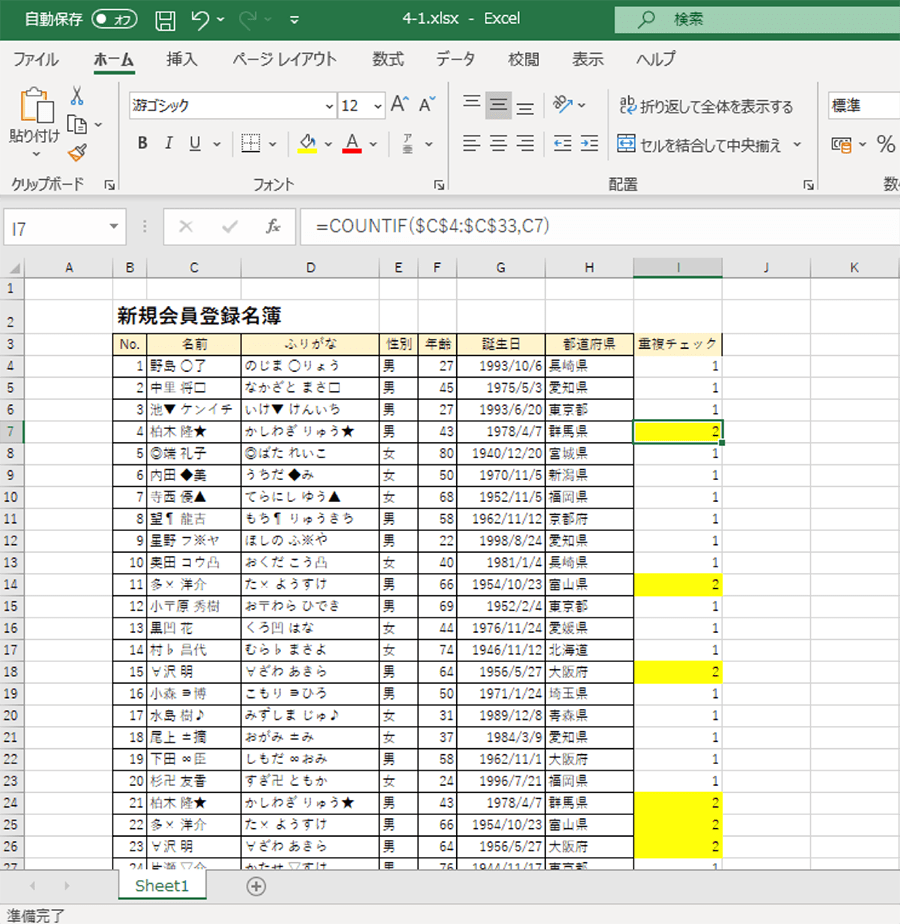
COUNTIF関数は、指定した範囲内で条件に合致するセルの個数を返します。重複チェックにおいては、この「個数」が鍵となります。基本的な構文は=COUNTIF(範囲, 条件)です。例えば、A列の名前リストで各行が重複しているかを調べる場合、B2セルに=COUNTIF($A$2:$A$100, A2)と入力します。この数式を下方向にコピーすると、各名前の出現回数が即座に計算されます。
Pro Tip: 範囲参照($A$2:$A$100)を絶対参照に固定することで、数式コピー時の参照ずれを防ぎます。結果が「1」ならユニーク、「2」以上なら重複を意味します。
しかし、単純なCOUNTIFでは「最初の出現も重複としてカウントされる」点に注意が必要です。これを回避し、2回目以降の出現のみを「重複」とフラグ立てしたい場合は、条件を工夫します。例えば、=COUNTIF($A$2:A2, A2)と、範囲の開始行を固定し終了行を相対参照にすることで、その行までの範囲でカウントする手法があります。これにより、最初の出現は「1」、2回目は「2」と、直感的なフラグ管理が可能になります。
条件付き書式による視覚的ハイライトの実践

数値での判定に加え、視覚的に重複を強調することで、データの傾向を瞬時に把握できます。条件付き書式の「重複する値」ルールは簡単ですが、より高度なカスタマイズが可能です。
- 重複チェックを行いたいセル範囲(例:A2:A100)を選択します。
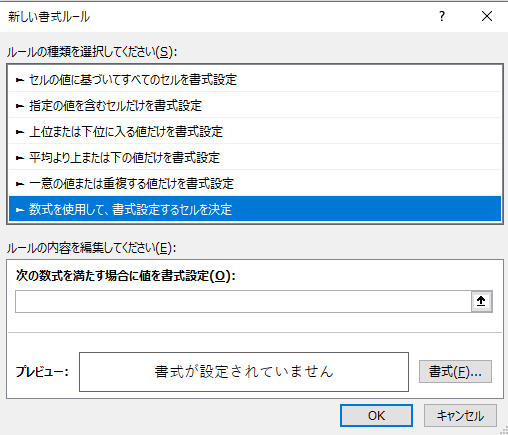
- 「ホーム」タブ → 「条件付き書式」 → 「新しいルール」をクリック。
- 「数式を使用して、書式設定するセルを決定」を選択。
- 数式ボックスに
=COUNTIF($A$2:$A$100, A2)>1と入力します。 - 「書式」ボタンをクリックし、塗りつぶし色(例:薄い赤)やフォント色を設定して「OK」を押します。
この設定により、A列で2回以上出現する値が自動的に色付けされます。COUNTIF関数を条件に組み込むことで、前述の「2回目以降のみ強調」といった複雑なルールも柔軟に構築できます。
| 手法 | 長所 | 短所 | 最適な使用場面 |
|---|---|---|---|
| COUNTIF関数 | 数値として重複回数を正確に把握可能。フィルターや並べ替えと連携しやすい。 | 結果を別列に表示する必要がある。動的な強調表示はできない。 | 重複の「回数」を定量分析する必要がある場合。データクリーニング前の調査。 |
| 条件付き書式 | 視覚的に即座に重複を発見できる。データ入力中のリアルタイムチェックが可能。 | 複雑な条件設定には数式知識が必要。大量データで動作が重くなる可能性。 | 完成したリストの最終チェック。プレゼンテーション用資料の作成。入力フォームのバリデーション。 |
複数列にわたる重複チェックの応用技術
現実のデータでは、「姓」と「名」の組み合わせや、「商品コード」と「発注日」のように、複数の列を組み合わせて重複を判定する必要が頻繁に発生します。この場合、単一列のチェックでは不十分です。解決策として、補助列を作成する方法が有効です。
- 例:A列に「姓」、B列に「名」がある場合、C列に
=A2 & "-" & B2のような数式を入力し、姓と名を結合した文字列を作成します。 - その後、このC列に対して、前述のCOUNTIFや条件付き書式を適用します。
- よりエレガントに処理したい場合は、COUNTIFS関数を使用できます。例:
=COUNTIFS($A$2:$A$100, A2, $B$2:$B$100, B2)。これにより、A列とB列の値が両方一致する行の数を、補助列なしで直接カウントできます。
条件付き書式で複数列を判定する数式は、=COUNTIFS($A$2:$A$100, $A2, $B$2:$B$100, $B2)>1のようになります。列参照($A2, $B2)は行を固定せず、列を固定する混合参照を用いる点が重要です。
Pro Tip: 大文字と小文字を区別した重複チェックが必要な場合は、EXACT関数を組み合わせます(例:
=SUMPRODUCT(--(EXACT($A$2:$A$100, A2)))>1)。通常のCOUNTIFは大文字小文字を区別しません。
データベースからエクスポートした生データや、複数人で編集したファイルでは、空白セタや余分なスペースが重複判定を狂わせることがあります。チェック前にTRIM関数でスペースを除去し、CLEAN関数で印刷不可能な文字を削除する前処理を習慣化することで、チェックの精度が格段に向上します。
Excelで重複したデータを簡単に確認する方法[countif関数]は?
![Excelで重複したデータを簡単に確認する方法[countif関数]は?](https://excelsensei.quest/wp-content/uploads/2026/01/4_excel-duplicate-check-efficiency-countif-conditional-formatting.png "Excel重複チェックの効率化!COUNTIFや条件付き書式の活用で作業時間を大幅短縮")
ExcelでCOUNTIF関数を使って重複データを確認するには、=COUNTIF($A$2:$A$100, A2)のような数式を使用します。この数式は、指定範囲内で各セルの値が何回出現するかをカウントし、結果が2以上なら重複データであることを示します。
COUNTIF関数の具体的な使い方
例えば、A列にデータがある場合、B2セルに=COUNTIF($A$2:$A$100, A2)と入力し、下方向にコピーします。結果が1の場合は一意のデータ、2以上の場合は重複データとなります。絶対参照($A$2:$A$100)を使うことで、数式をコピーしても範囲が変わらないようにします。
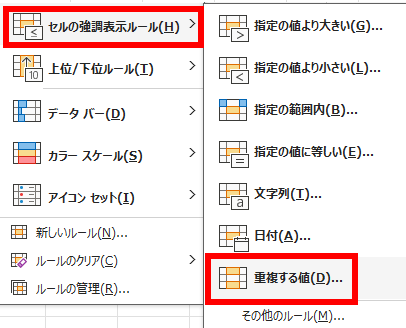
Tip Técnico: 条件付き書式と組み合わせると視覚的に確認できます。「ホーム」→「条件付き書式」→「セルの強調表示ルール」→「重複する値」を選択し、COUNTIFの結果が2以上のセルに色を付けると効率的です。
Excelで条件付き書式で重複チェックするには?
Excelで条件付き書式で重複チェックするには、重複を確認したいセル範囲を選択し、「ホーム」タブの「条件付き書式」→「セルの強調表示ルール」→「重複する値」を選択します。これにより、重複データが自動的に色付けされます。
条件付き書式のカスタマイズ方法
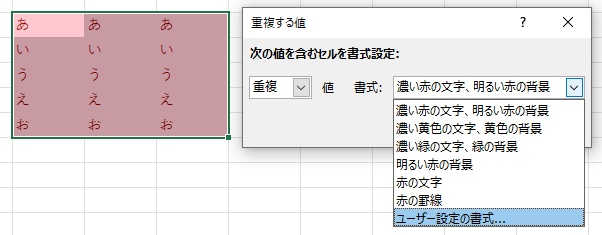
「重複する値」ダイアログでは、書式をカスタマイズできます。デフォルトでは「重複」が選択されていますが、「一意」を選ぶと重複していないデータを強調表示することも可能です。さらに「書式の設定」から色やフォントを変更して視認性を高められます。
Excelで重複データを強調表示するには?
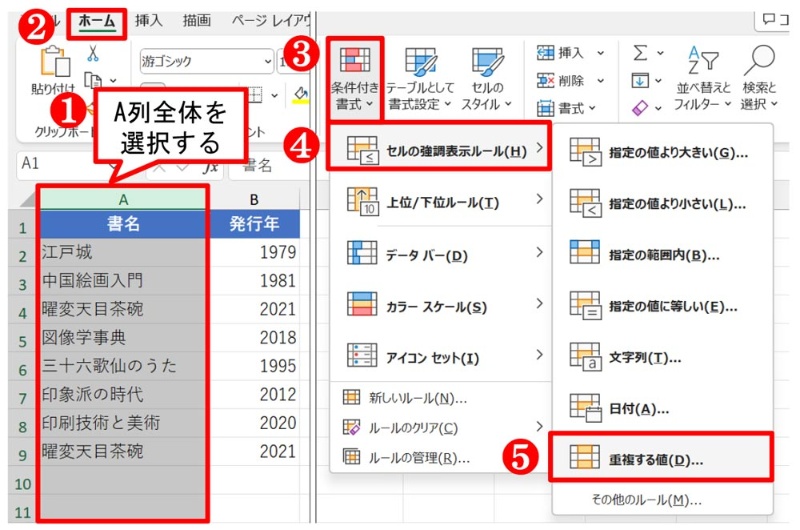
Excelで重複データを強調表示するには、条件付き書式を使用します。データ範囲を選択し、「ホーム」タブの「条件付き書式」→「セルの強調表示ルール」→「重複する値」を選び、書式を設定します。これにより、重複データが自動的に強調されます。
条件付き書式の詳細設定
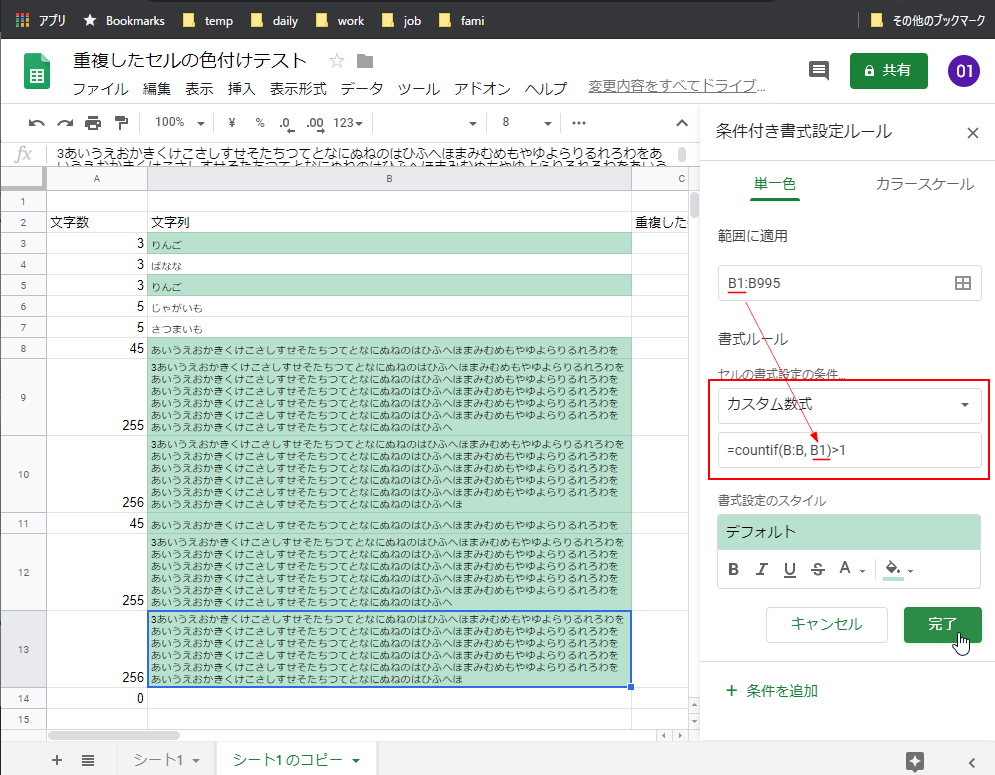
より高度な重複チェックには、COUNTIF関数を条件付き書式に組み合わせます。例えば「=COUNTIF($A$2:$A$100, A2)>1」という数式を設定すると、A列の重複値を正確に強調できます。この方法では、最初の出現を含むすべての重複を可視化できます。
よくある質問
COUNTIF関数で重複をチェックする基本的な方法は?
COUNTIF関数を使用して、特定の範囲内で値が何回出現するかを数えます。=COUNTIF(範囲, 検索値)の式で、結果が1より大きい場合は重複しています。
条件付き書式で重複を視覚的に強調するには?
「ホーム」タブの「条件付き書式」→「セルの強調表示ルール」→「重複する値」を選択します。これにより、重複データが自動的に色付けされます。
複数列にわたる重複チェックは可能ですか?
はい、複数列のデータを結合した列を作成し(例:=A2&B2)、その結合列に対してCOUNTIFまたは条件付き書式を適用することで、複数列全体の重複をチェックできます。
大量のデータでの重複チェックを効率化する方法は?
テーブル機能を使用してデータを構造化し、COUNTIF関数と条件付き書式を組み合わせます。また、フィルター機能で重複データのみを表示することも効率的です。
関連記事