
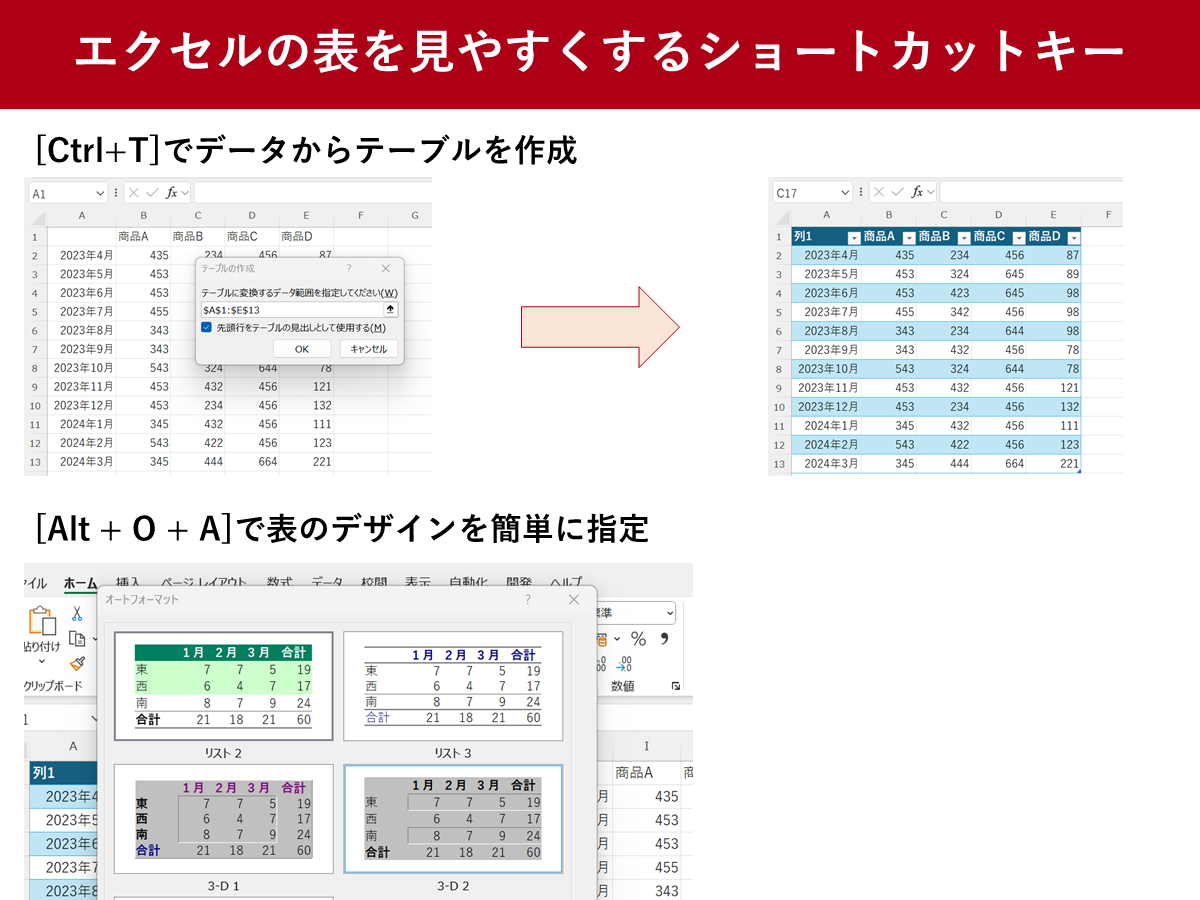
Excelでデータを効率的に管理したい方に朗報です。Excelテーブル化のショートカットを使えば、煩雑なデータも瞬時に整理された表に変換できます。この設定を活用すれば、フィルタリングや書式設定が簡単になり、作業効率が大幅に向上します。
本記事では、誰でもすぐに実践できる具体的な手順を紹介。たった数クリックでプロのような見やすい表を作成する方法を、実際の画面例と共にわかりやすく解説します。今日からあなたのExcel作業が変わります。
Excelデータ管理を効率化する「テーブル化」の威力
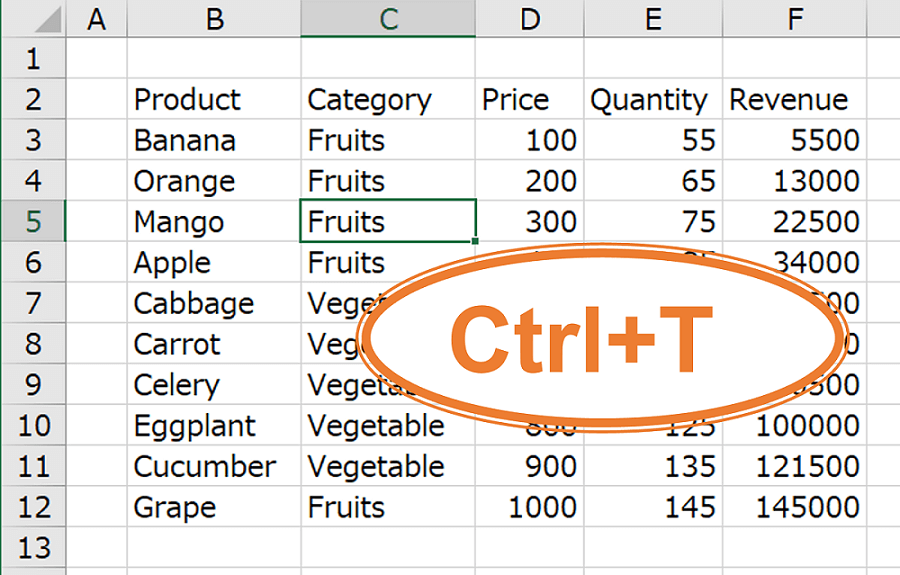
膨大なデータを扱う業務において、Excelの標準的なセル範囲での管理は限界を感じる場面が多いでしょう。フィルタリングや並べ替えの度に範囲を指定し直す手間、書式設定の煩雑さ、そして参照式の複雑化…。これらの課題を一挙に解決するのが「テーブル」機能への変換です。単なる見た目の整頓ではなく、データ構造そのものを「管理可能なオブジェクト」へと昇華させるこの機能は、業務効率とデータの信頼性を飛躍的に高めます。
瞬時にテーブル化するキーボードショートカット
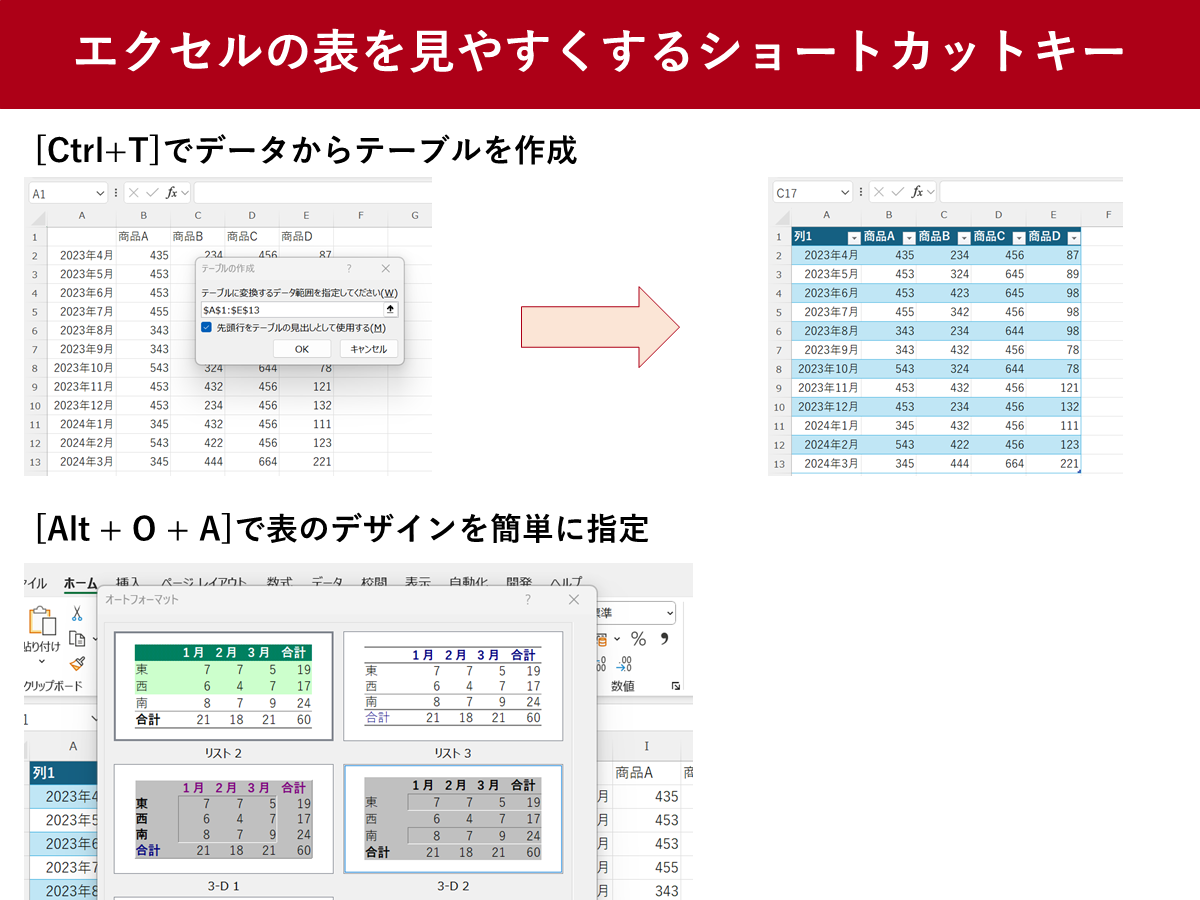
データ範囲を選択した状態で、Ctrl + T(Windows)または Command + T(Mac)を押すだけです。これが基本かつ最速のショートカットです。ダイアログボックスが表示され、選択範囲にヘッダー行が含まれているかを確認するだけで、一瞬でスタイリッシュなテーブルが作成されます。
Pro Tip: ショートカットを実行する前に、変換したいデータ範囲の左上セルをアクティブにしておくだけで、Excelが自動的に連続したデータ範囲を検出し、選択を補完してくれることがあります。特に大きなデータセットで有効な時短テクニックです。
ショートカット適用後の必須カスタマイズ設定
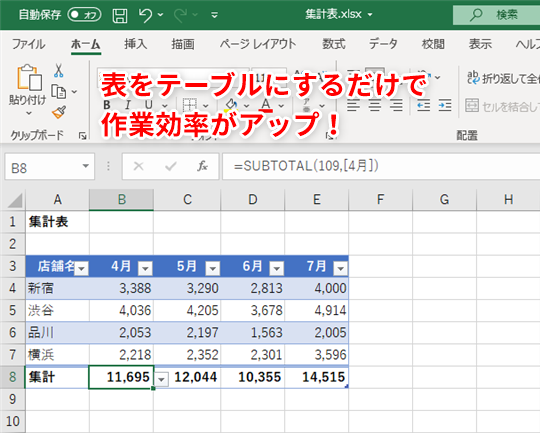
テーブル化はスタート地点に過ぎません。真の管理のしやすさは、その後の設定に宿ります。「テーブルデザイン」タブが表示されたら、以下の要素を確認・調整しましょう。
- テーブル名の設定: デフォルトの「テーブル1」から、そのデータの内容が分かる一意の名前に変更します(例: SalesData_Q1)。これは数式内での参照を非常に分かりやすくします。
- 集計行の表示/非表示: テーブルの最終行に、各列の合計、平均、カウントなどを自動計算する行を追加できます。必要に応じてオン/オフを切り替えましょう。
- フィルターボタンの制御: すべてのヘッダーにデフォルトで付くフィルターボタンが邪魔な場合、テーブル設定からオフにすることも可能です。
構造化参照による数式の革命
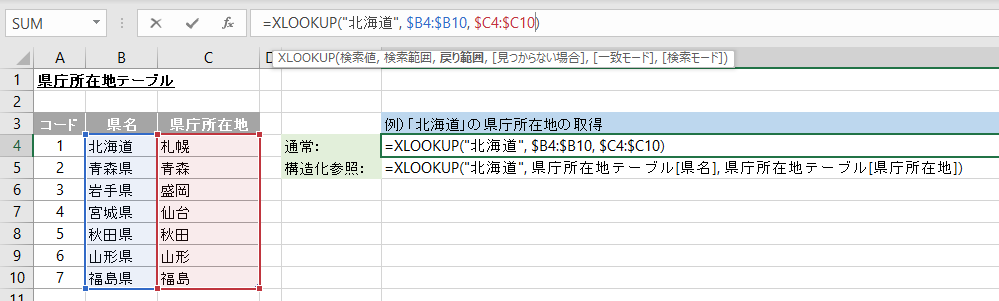
テーブル化の最大の利点の一つが「構造化参照」です。従来の「=SUM(B2:B100)」のような壊れやすいセル参照ではなく、「=SUM(Table1[売上])」のように、テーブル名と列見出しを使用した直感的な参照が可能になります。これにより、テーブルに行を追加・削除しても数式が自動的に調整され、参照エラーが発生しにくくなります。
| 従来の参照 | 構造化参照(テーブル使用後) | 利点 |
|---|---|---|
| =VLOOKUP(A2, $B$2:$F$200, 3, FALSE) | =VLOOKUP([@ID], SalesTable, 3, FALSE) | 範囲を絶対参照で固定する必要がなく、テーブルの拡張に強い。 |
| =SUMIF($C$2:$C$200, "東京", $D$2:$D$200) | =SUMIF(SalesTable[地域], "東京", SalesTable[売上]) | 範囲指定が明確で、数式の意図が第三者にも理解しやすい。 |
データの追加と更新を自動化するワークフロー
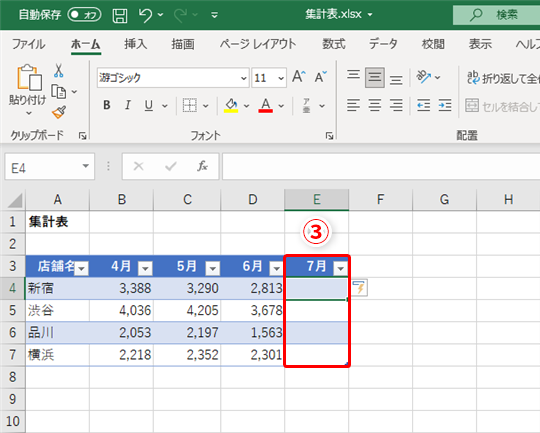
テーブルは動的範囲です。テーブルの直下の行に新しいデータを入力し、Tabキーを押すだけで、その行は自動的にテーブルに組み込まれます。これに伴い、そのテーブルを参照するすべてのピボットテーブル、グラフ、数式が即座に更新対象となります。
- テーブルの最終行の次の行(通常は空白行)にカーソルを移動します。
- 新しいデータを入力します(例: 新しい顧客情報、売上記録)。
- その行の入力が終わったら、Tabキーを押して次のセルに移動するか、Enterを押します。
- 行が自動的にテーブルの書式と構造に統合され、テーブル範囲が下方に拡張されたことを確認します。
この特性を活かせば、定期的なデータ追加作業が劇的に簡素化され、更新漏れによる分析ミスを防ぐことができます。
陥りやすい設定ミスとその回避策
- 空白行・列の混在: 変換前にデータ範囲内に完全な空白行や列があると、テーブル範囲がそこで途切れてしまいます。変換前には必ずデータの連続性を確認しましょう。
- ヘッダー行の重複: テーブル内に同じ名前の列見出しを作成することはできません。一意の見出し名を付けることが必須です。
- テーブルと「範囲の書式設定」の混同: 「ホーム」タブの「テーブルとして書式設定」は見た目だけを変更する機能です。Ctrl+Tによる「テーブルの作成」は機能面を含めた完全な変換であることを区別する必要があります。
Excelでテーブル化するためのショートカットは?
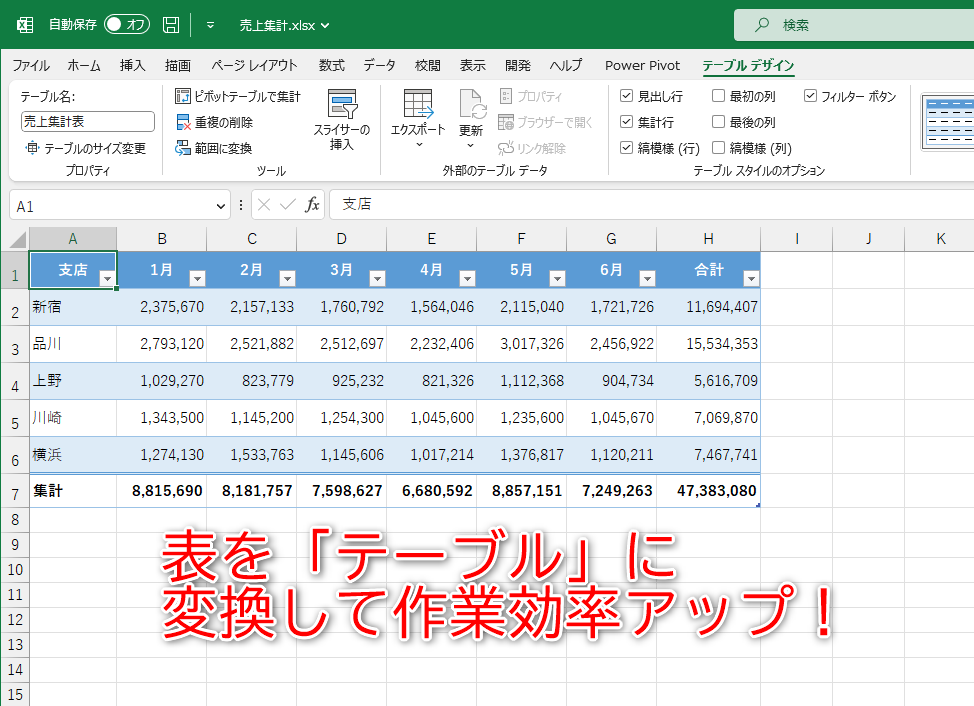
Excelでデータ範囲をテーブル化する主なショートカットは「Ctrl + T」です。範囲を選択した状態でこのキーを押すと、テーブル形式に変換するダイアログが表示され、見出し行の有無を確認できます。
ショートカットの詳細と活用方法
Ctrl + Tは、選択したデータ範囲を自動的に分析し、フィルターボタンや書式設定を適用したテーブルに変換します。この機能により、データの並べ替えやフィルタリングが容易になり、視覚的にも管理しやすい表を作成できます。ショートカット使用後は、テーブルツールのデザインタブからスタイルをカスタマイズ可能です。
エクセルで見やすい表を作るショートカットは?
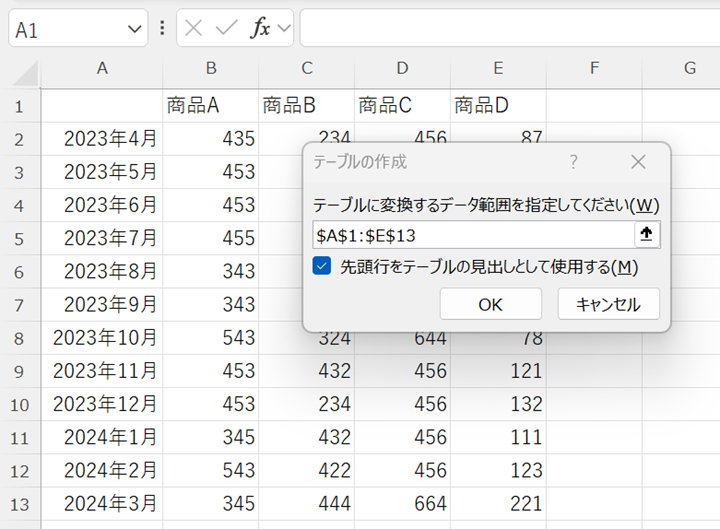
Excelで見やすい表を作るショートカットは、Alt + N + Tでテーブル化、Ctrl + Tでクイックテーブル作成、Ctrl + Shift + Lでフィルター設定、Alt + H + O + Iで列幅自動調整が基本です。これらを活用すると、視認性と管理性が向上します。
ショートカットの実践的な使い分け
データ範囲を選択後、Ctrl+Tでテーブル化すると書式が自動適用され、フィルターボタンが追加されます。Alt+H+O+Iは列内の最長データに合わせて幅を調整し、見切れを防ぎます。Ctrl+Shift+Lはフィルターのオン/オフを素早く切り替え、データ分析を効率化します。
Tip Técnico: テーブル化後は「デザイン」タブからスタイルを変更できますが、Alt+J+Tでテーブルツールに直接移動し、Alt+Sでスタイルギャラリーを開くとさらに速く操作できます。これはリボン操作をショートカット化する応用テクニックです。
Excelで表を自動でテーブルに変換するには?
Excelで表を自動的にテーブルに変換するには、変換したいセル範囲を選択し、「挿入」タブから「テーブル」をクリックするか、Ctrl+T(MacではCmd+T)のショートカットキーを使用します。これにより、自動的に書式設定され、フィルター機能が追加されたテーブルが作成されます。
テーブル変換の詳細な手順
データ範囲を選択した後、テーブル作成ダイアログで「先頭行をテーブルの見出しとして使用する」にチェックを入れると、列見出しが自動的に認識されます。テーブル化すると、データの追加や削除時に範囲が自動調整され、数式も自動的に拡張されるため、データ管理が効率化されます。
よくある質問
Excelのテーブル化ショートカットは何ですか?
Ctrl + T(Macの場合はCommand + T)を押すと、選択した範囲がテーブルに変換されます。
テーブル化すると何が便利ですか?
自動フィルター、書式設定、集計行の追加が可能になり、データ管理が簡単になります。
既存の表をテーブルに変換できますか?
はい、データ範囲を選択してCtrl + Tを押すだけで、既存の表もテーブルに変換できます。
テーブル化した後で範囲を変更するには?
テーブル内の任意のセルを選択し、デザインタブから「範囲の変更」をクリックして調整できます。
関連記事