
Excelで数式を残さず値のみ貼り付けるショートカットを習得すれば、データ整理が劇的に効率化します。この方法をマスターして、煩わしい作業から解放されましょう。
実際に試してみると、その便利さに驚くはずです。今すぐ実践して、作業のスピードと正確さを格段に向上させてください。
Excel作業効率を劇的に向上させる「値のみ貼り付け」の真髄
Excelでデータを整理・分析する際、最も頻繁に行う操作の一つが「貼り付け」です。しかし、単純なコピー&ペーストでは、元のセルに含まれる数式や書式までがそのまま転写されてしまい、意図しない計算結果の変化やレイアウトの崩れを招くことが少なくありません。特に、複数のソースからデータを集約したり、最終報告書を作成したりする段階では、数式ではなく「計算結果の値そのもの」をクリーンな状態で貼り付ける技術が必須となります。この操作を素早く、確実に行うための方法を体系的に理解することは、データの信頼性を保ち、作業時間を短縮する上で極めて重要です。
プロの現場では、数式を含んだ状態のデータをそのまま共有することは、予期せぬ再計算や参照エラーの原因となるため、厳に慎まれます。値のみを貼り付ける技術は、データの「完成形」を固定し、配布や保存を行うための基本スキルです。
キーボードショートカット:最速の値貼り付け手法
マウス操作に頼らず、キーボードのみで「値のみ貼り付け」を実行する方法は複数存在します。状況に応じて使い分けることで、作業の流れを妨げることなく、スムーズにデータ整理が行えます。
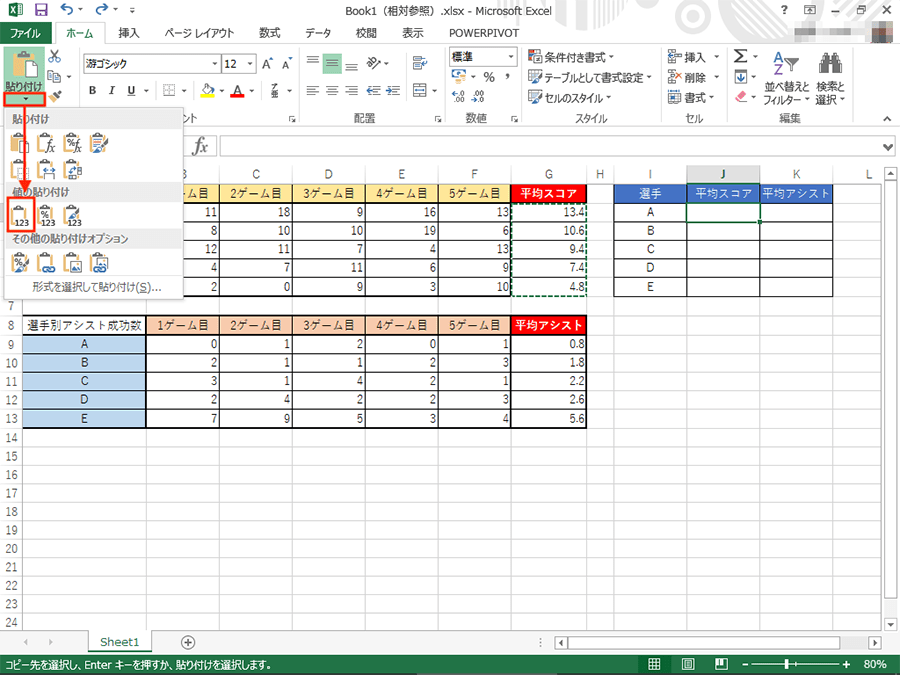
- 基本のショートカット (Windows): コピー(Ctrl+C)した後、貼り付け先で Alt → H → V → V の順にキーを押します。これはリボンの「ホーム」タブ内の「貼り付け」オプションをキーボードで呼び出す方法です。
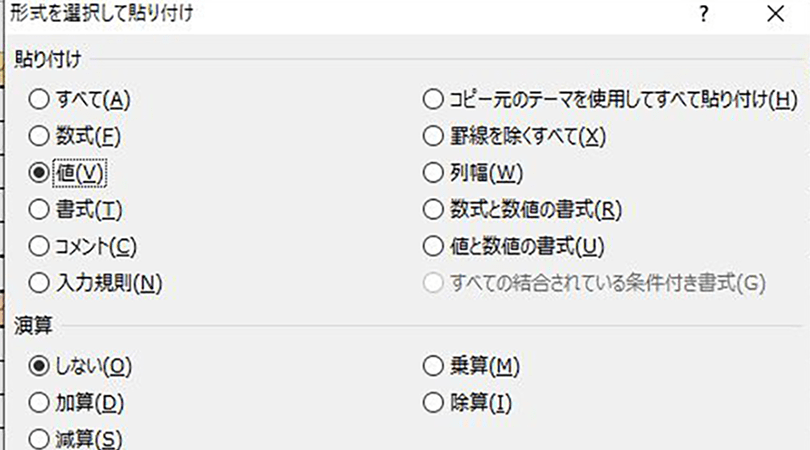
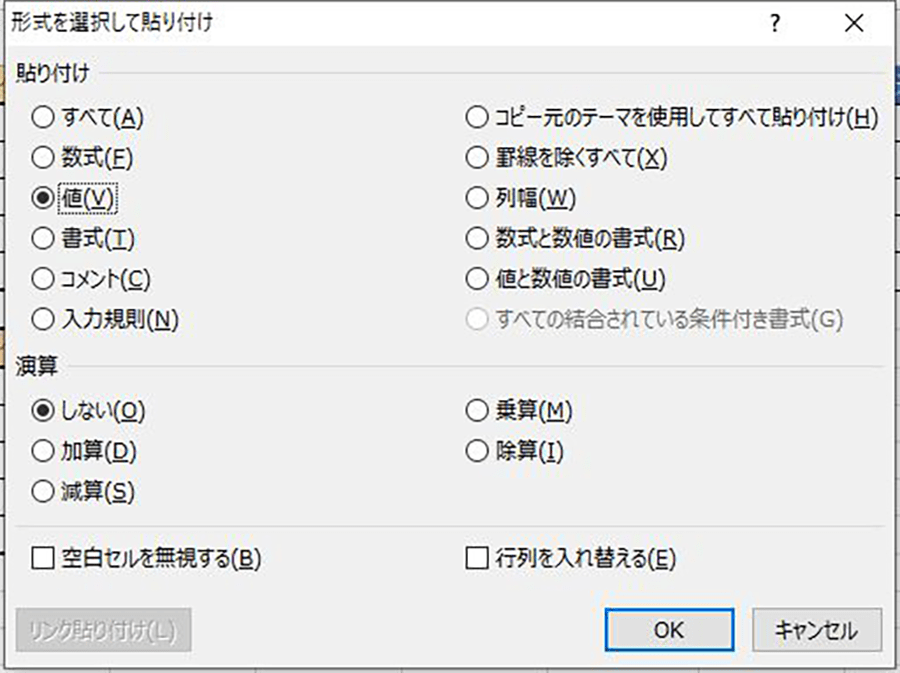
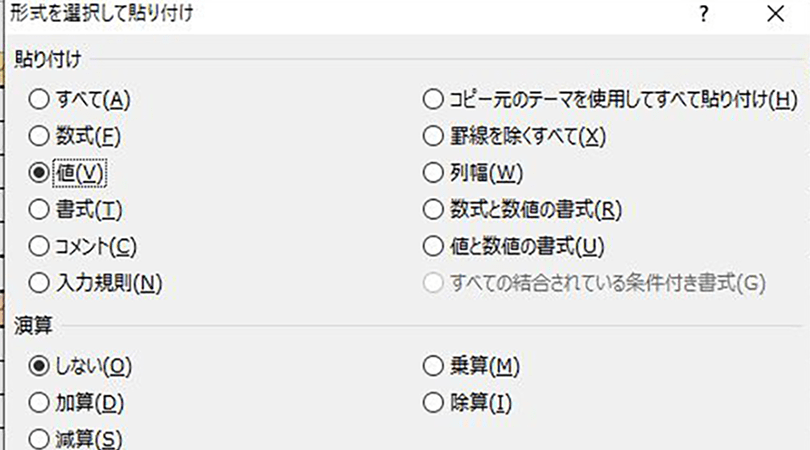
- 代替ショートカット (Windows): コピー後、貼り付け先で Ctrl + Alt + V を押し、表示される「形式を選択して貼り付け」ダイアログで V キー(値の頭文字)を押してEnter。より多くの貼り付けオプションから選択可能です。
- Macの場合: コピー(Command+C)後、 Control + Command + V で「形式を選択して貼り付け」ダイアログを開き、同様に操作します。
これらのショートカットを体得するには、実際の業務で繰り返し使用することが一番の近道です。最初は手順を思い出すのに時間がかかるかもしれませんが、数十回行ううちに指が自然に動くようになり、劇的な効率化を実感できるでしょう。
「形式を選択して貼り付け」ダイアログの詳細比較
「値のみ貼り付け」は、より広範な「形式を選択して貼り付け」機能の一部です。このダイアログでは、値だけでなく、書式やコメント、列幅など、貼り付ける要素を細かく制御できます。以下の表は、データ整理時に特に用途の多いオプションを比較したものです。
| 貼り付けオプション | 貼り付けられる内容 | 主な使用場面 |
|---|---|---|
| すべて | 数式、値、書式、コメント、データの入力規則など全て | 元のセルを完全に複製する場合 |
| 数式 | 数式のみ(計算結果の値ではなく) | 計算ロジックを別の場所で再利用する場合 |
| 値 (本記事の焦点) | 数式の計算結果の値のみ。書式、数式はコピーされない。 | 最終データの固定、他シート・ブックへの静的なデータ転記、グラフの元データ作成 |
| 書式 | セルの書式(フォント、色、罫線など)のみ | デザインやレイアウトのみを統一したい場合 |
| 値と数値の書式 | 計算結果の値 + 通貨記号やパーセント表示などの数値書式 | 計算結果を書式付きで報告書に転記する場合 |
実践的なワークフローへの組み込み方
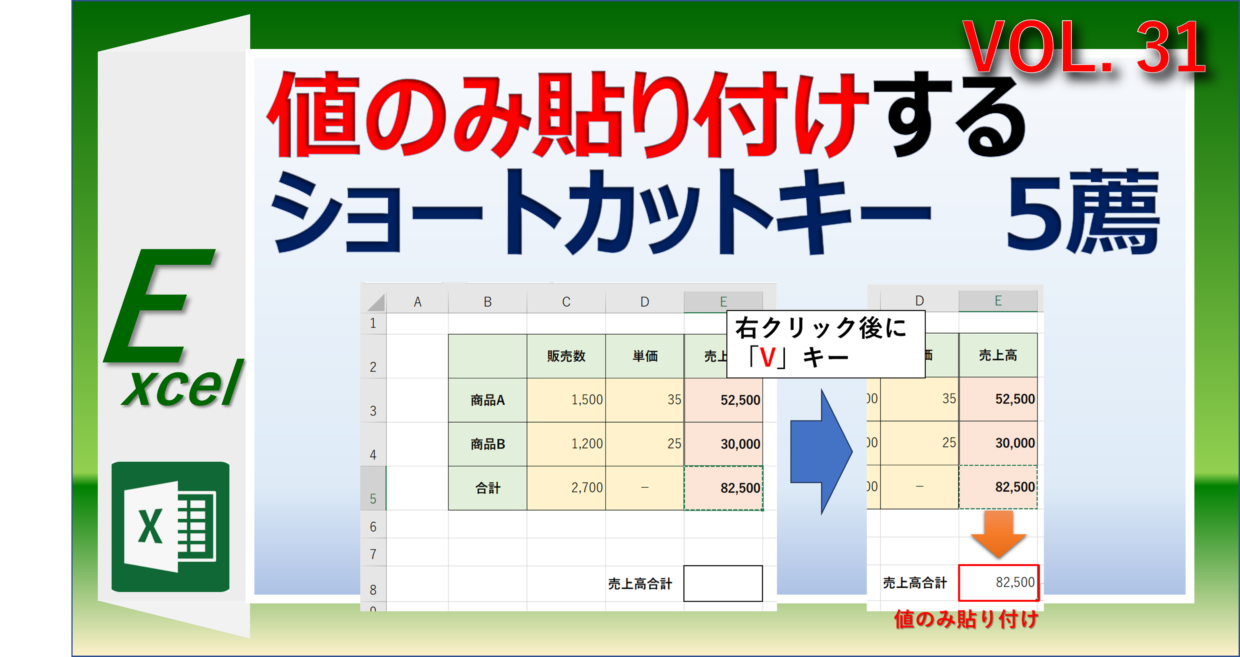
この機能の真価は、具体的な業務プロセスに組み込むことで発揮されます。例えば、月次売上報告書を作成する過程を想定してみましょう。
- データ収集: 各部門から送られてくる生データ(多くは数式を含む)を一つの「作業用」シートに集めます。
- 計算・分析: 作業用シートで、SUMやAVERAGE、VLOOKUPなどの関数を用いて必要な計算を行います。
- 値の固定化(本機能の出番): 計算が完了し、検算が終わったセル範囲を選択し、コピー(Ctrl+C)します。その後、報告書用の「提出用」シートの対応するセルに移動し、「値のみ貼り付け」ショートカット(Alt+H+V+Vなど)を実行します。これにより、提出用シートには変動しない静的な数値のみが記録されます。
- 書式設定: 提出用シートで、見やすいようにフォントや色、罫線などの書式を整えます。元の作業用シートの書式が邪魔になることはありません。
このワークフローを採用することで、提出用データが意図せず変更されるリスクを排除し、かつ作業用シートでは引き続き柔軟に計算式を修正・更新できるという、両方の利点を享受できます。データの「編集用」と「公開用」を明確に分離する考え方は、Excelを用いた共同作業や長期にわたるプロジェクト管理において不可欠です。
- 注意点1: 元データとのリンク切断: 値のみを貼り付けると、元のセルとの数式的なリンクは完全に切断されます。元データを後で更新しても、貼り付けた値は自動では更新されません。これは意図した動作ですが、リンクを維持したい場合は「数式」を貼り付ける必要があります。
- 注意点2: 元の書式の喪失: 値と一緒に色やフォントサイズも引き継ぎたい場合は、「値と数値の書式」オプションを使うか、値貼り付け後に改めて書式をコピーする二段階の作業が必要になります。
応用編として、この「値のみ貼り付け」機能は、マクロ(VBA)に記録してボタン一つで実行できるようにカスタマイズしたり、クイックアクセスツールバーに登録してよりクリックでアクセスしやすくしたりする方法もあります。特に定型業務が決まっている場合、これらのカスタマイズはさらなる時間節約に直結します。
Excelで値だけを貼り付けるショートカットは?
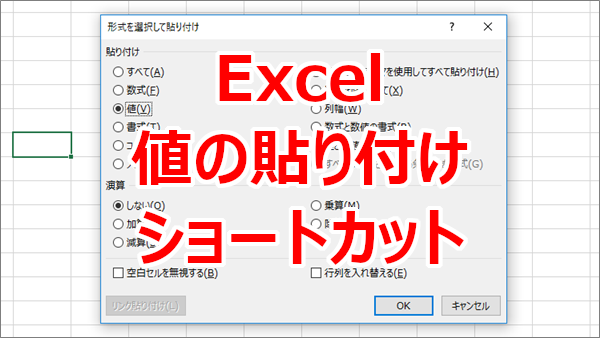
Excelで値だけを貼り付けるショートカットは、Windowsなら「Ctrl + Alt + V」→「V」→「Enter」、Macなら「Command + Option + V」→「V」→「Enter」です。これで数式や書式を除いた値のみが貼り付けられます。
ショートカットの詳細な使い方
「Ctrl + Alt + V」(Windows)または「Command + Option + V」(Mac)を押すと「形式を選択して貼り付け」ダイアログが開きます。キーボードで「V」を押して「値」を選択し、「Enter」で確定します。これにより、元のセルの計算式や書式を保持せず、結果の値だけが貼り付けられます。
エクセルで数式の値のみを貼り付けるには?
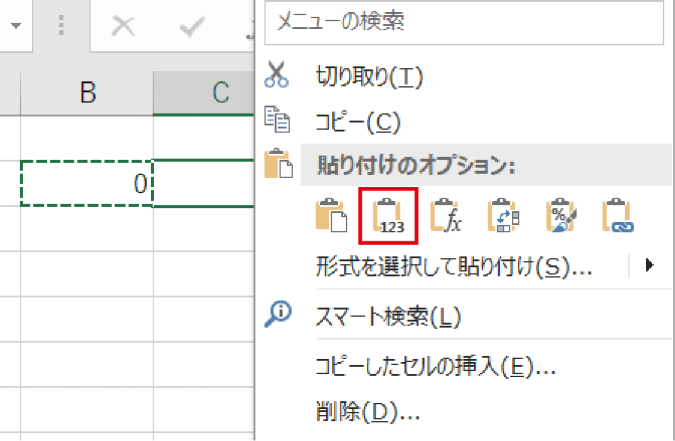
Excelで数式の値のみを貼り付けるには、コピーしたセルを右クリックし、「形式を選択して貼り付け」→「値」を選択します。または、ショートカットキー「Ctrl+Alt+V」→「V」を押して貼り付けることもできます。
ショートカットキーを使った効率的な方法
「Ctrl+Alt+V」を押すと「形式を選択して貼り付け」ダイアログが表示されます。ここで「V」キーを押すと「値」が選択され、数式ではなく計算結果だけが貼り付けられます。この方法は大量のデータを扱う際に特に効率的です。
数値のみをペーストするにはどうすればいいですか?
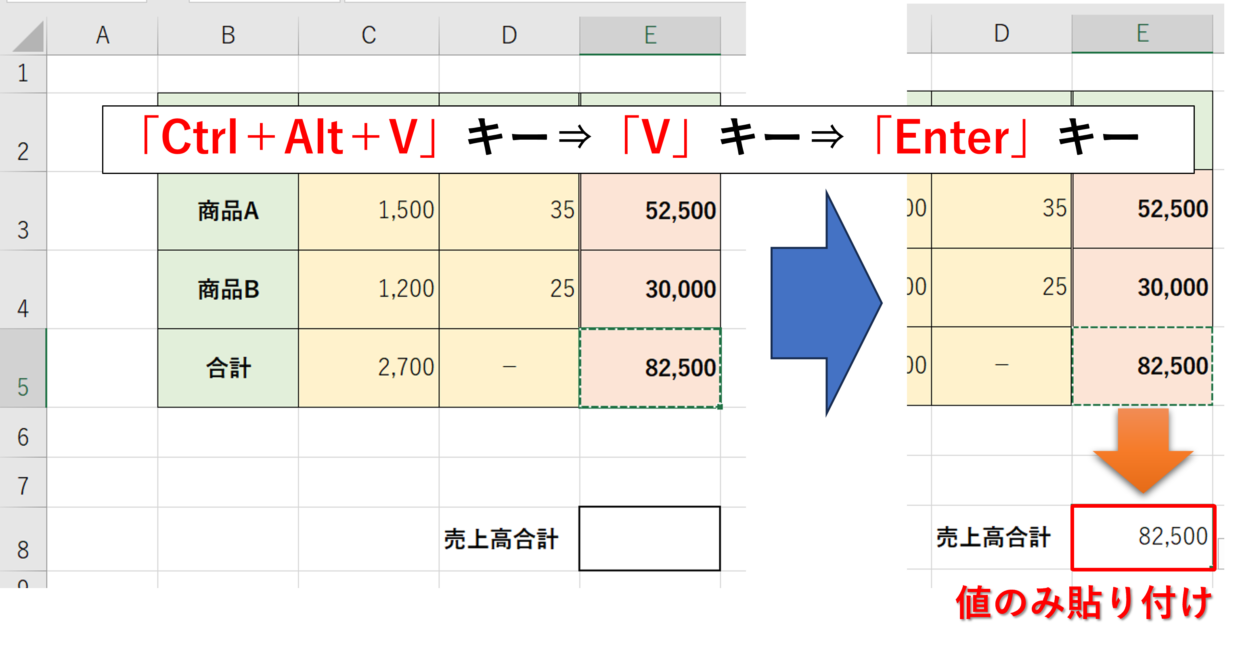
Excelで数値のみを貼り付けるには、コピーしたセルを右クリックし、「形式を選択して貼り付け」→「値」を選択します。ショートカットキー「Ctrl+Alt+V」→「V」でも同様の操作が可能です。
ショートカットキーを使った効率的な方法
「Ctrl+Alt+V」を押すと「形式を選択して貼り付け」ダイアログが表示されます。ここで「V」キーを押すと「値」が選択され、数式や書式なしで数値データのみが貼り付けられます。この方法は大量のデータ処理時に特に効果的です。
よくある質問
Excelで値のみを貼り付けるショートカットは何ですか?
Ctrl + Shift + V または右クリックメニューから「値のみ貼り付け」を選択します。
数式を残さずに貼り付ける方法は?
貼り付け時に「値のみ貼り付け」オプションを使用すると、数式ではなく計算結果の値が貼り付けられます。
ショートカットが機能しない場合はどうすればよいですか?
Excelのバージョンや設定を確認し、代替方法として右クリックメニューから貼り付けオプションを試してください。
値のみ貼り付けでデータ整理はどのように改善されますか?
数式参照エラーを防ぎ、ファイルサイズを削減し、データの移植性を高めることができます。
関連記事