
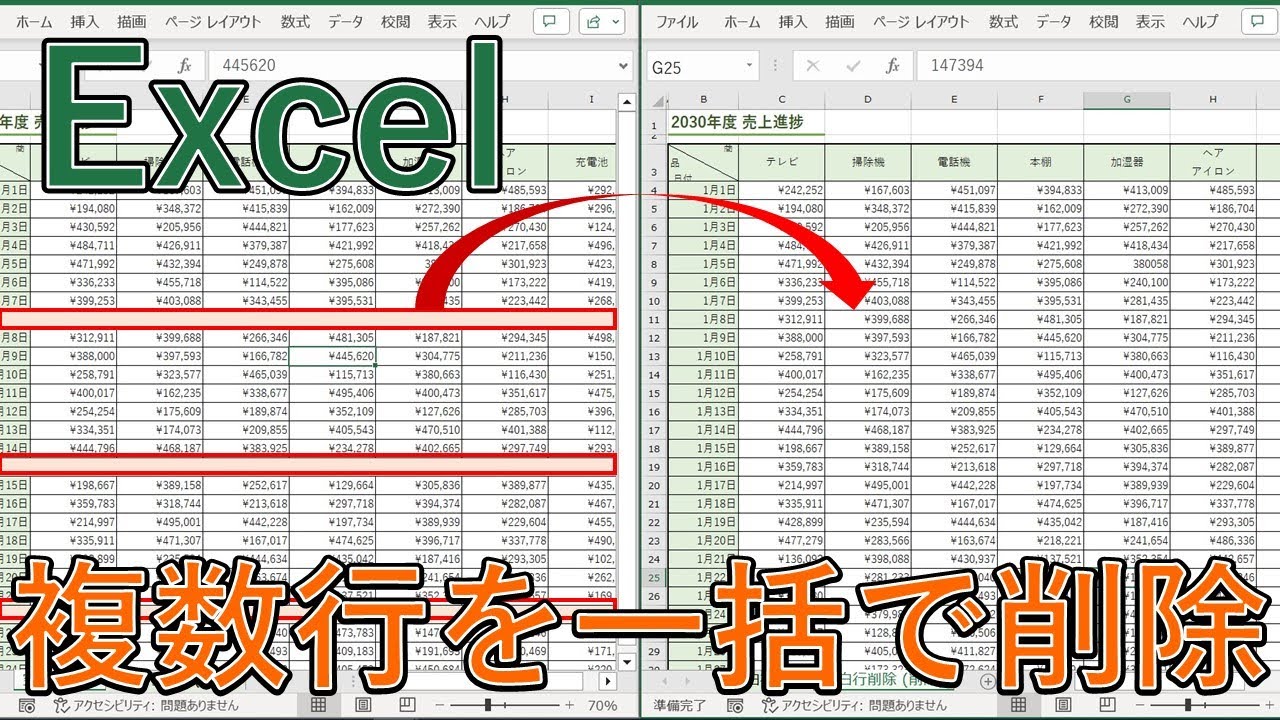
Excelでデータを扱う際、空白行が散在していると、分析や集計が煩雑になることがあります。Excelの空白行を一括削除するテクニックをマスターすれば、データの隙間を効率的に埋め、作業をスムーズに進めることができます。
この記事では、誰でも簡単に実践できる確実な方法を紹介します。手順に沿って進めるだけで、データの整理整頓が完了し、よりクリーンなワークシートを手に入れましょう。
Excelでデータの隙間を埋める:空白行削除の必要性
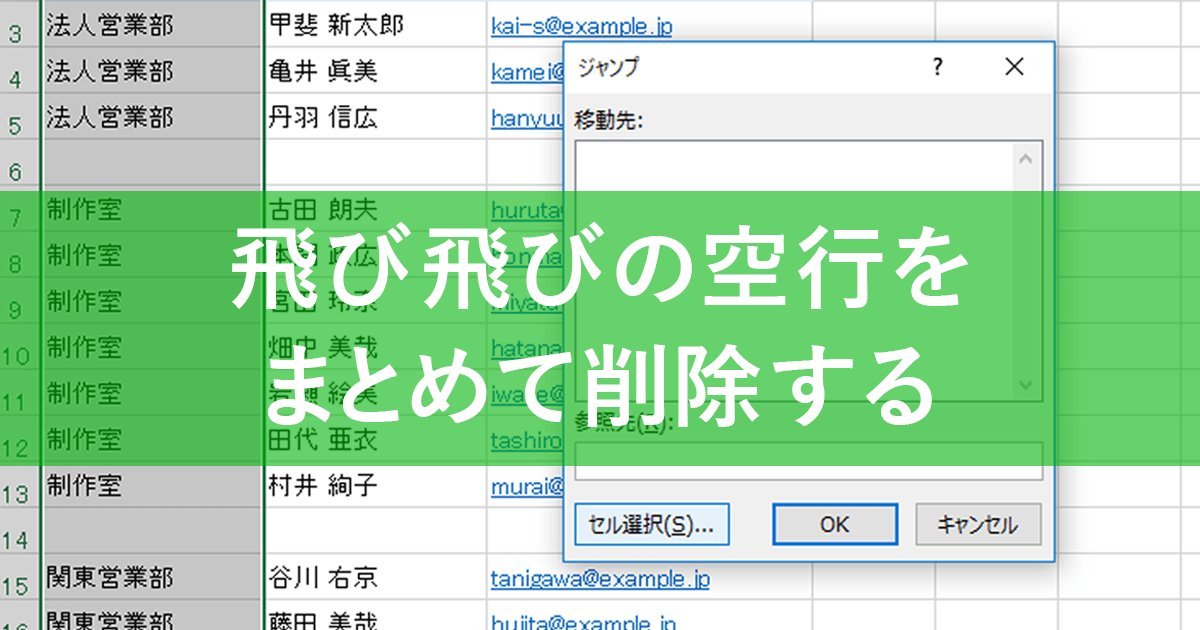
大規模なデータセットを扱う際、意図せず挿入された空白行は、データ分析の精度を低下させる主要な原因の一つです。フィルタリングやピボットテーブルの作成時にエラーが発生したり、グラフが正しく表示されなかったりする問題は、多くの場合、これらの「データの隙間」に起因しています。特に複数のソースからデータを統合する場合、空白行が混入するリスクは高まります。
一括削除の基本アプローチ:フィルター機能の活用
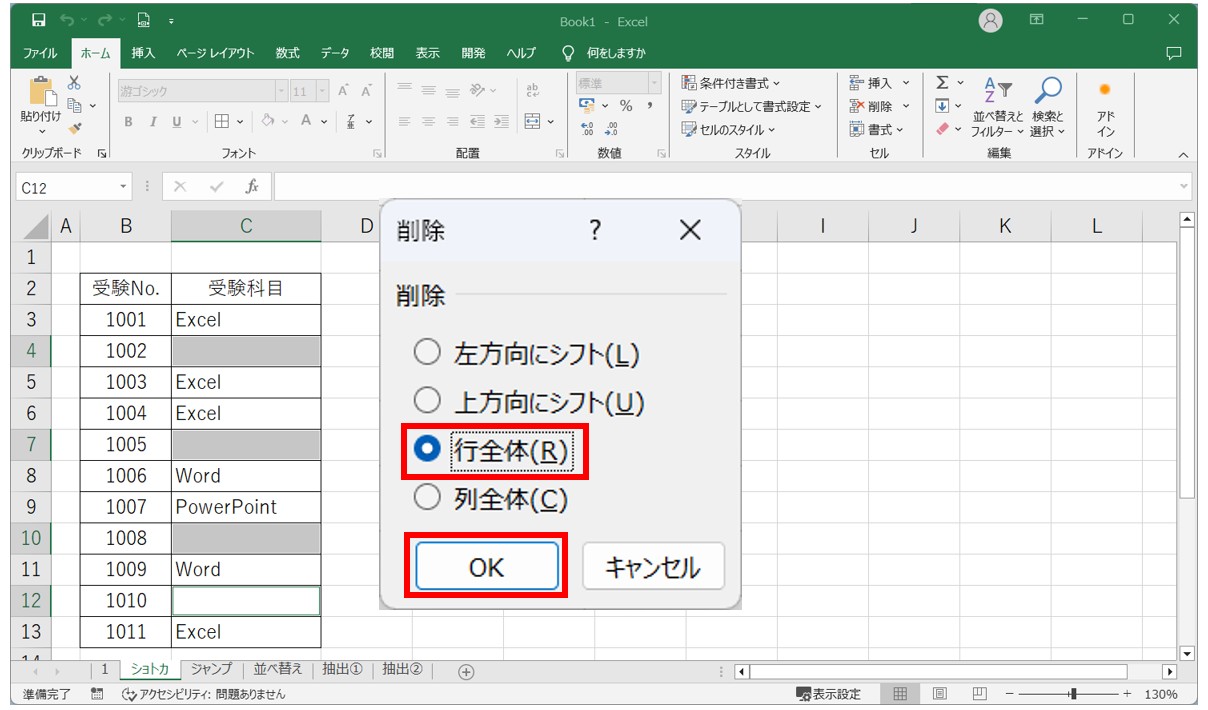
最も基本的かつ強力な方法は、Excelの「フィルター」機能を利用することです。この手法は、データ範囲全体を選択した状態で適用することで、特定の列が空白である行を瞬時に抽出・削除できます。手動で一行ずつ削除する作業から解放され、業務効率が大幅に向上します。
プロの技:フィルターをかける前に、必ず元のデータのバックアップを取るか、別のシートにコピーしておきましょう。操作ミスによるデータ損失を防ぐ基本中の基本です。
高度なテクニック:ゴーストデータの完全除去
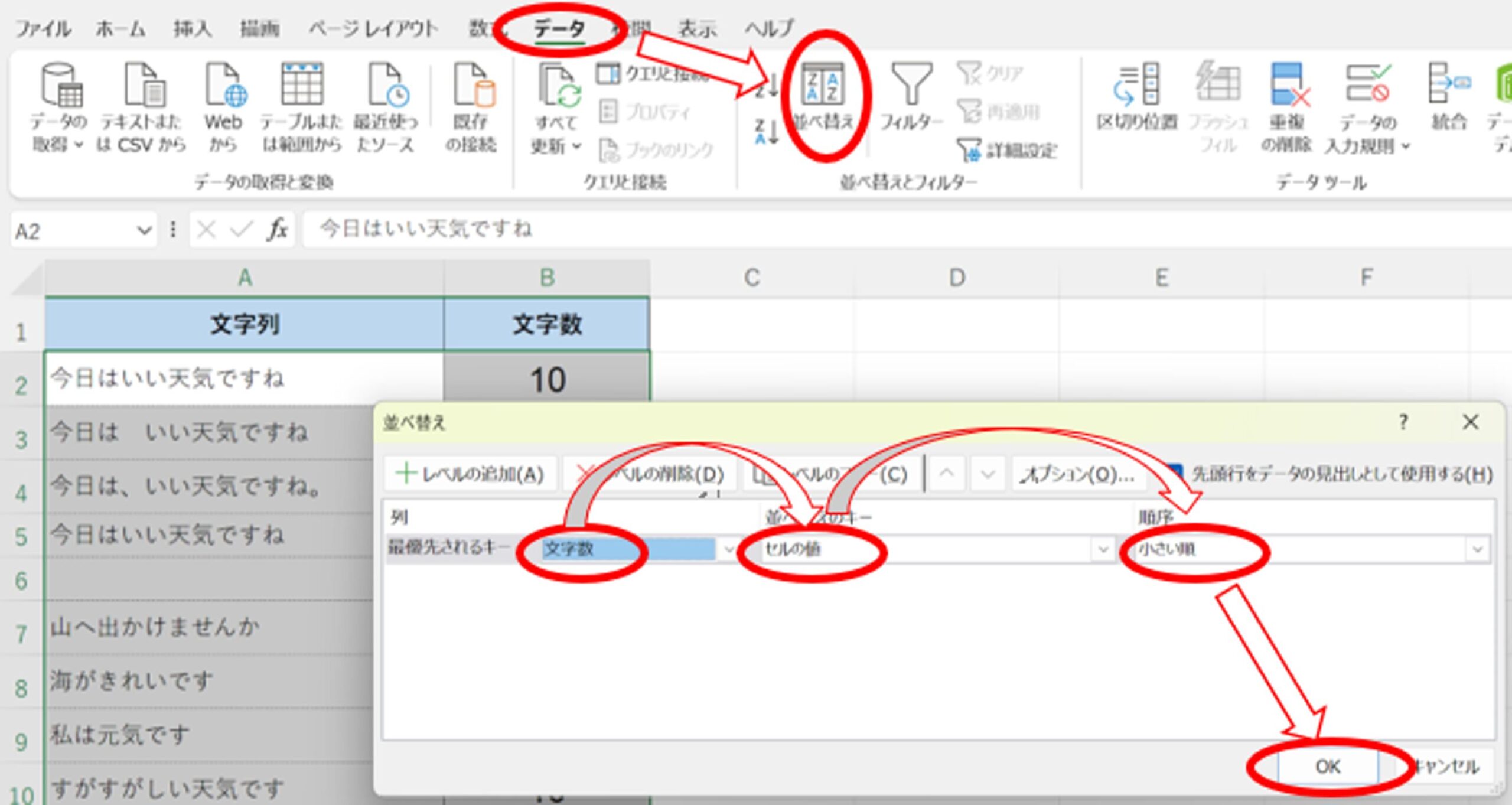
一見空白に見えるセルにも、スペースや非表示の文字が含まれている場合があります。この「ゴーストデータ」は通常のフィルターでは検出できず、後々問題を引き起こします。これを解決するには、TRIM関数やCLEAN関数を併用した前処理が効果的です。
- データ範囲の隣に新しい列を挿入します。
- その列の最初のセルに
=TRIM(CLEAN(A1))のような数式を入力します(A1は対象セル)。 - 数式をデータ範囲全体にコピーします。
- 新しい列の値を「値として貼り付け」で元のデータに上書きします。
- その後、通常のフィルター操作で空白行を削除します。
方法別比較:状況に応じた最適選択
| 方法 | 適したデータ規模 | 処理速度 | 学習コスト |
|---|---|---|---|
| 基本フィルター | 小~中規模 | 高速 | 低い |
| ゴーストデータ除去(関数併用) | 中~大規模 | 中速 | 中程度 |
| VBAマクロ | 大規模・反復作業 | 超高速 | 高い |
上記の表からも分かる通り、データの規模と作業の頻度に応じて最適な手法を選択することが、プロフェッショナルなデータ管理の鍵となります。特にVBAマクロは、定型レポートの作成など反復作業が多い環境では、一度スクリプトを作成すれば以後の作業が自動化されるため、長期的な時間節約に繋がります。
陥りやすい落とし穴とその回避策
- ヘッダー行の誤削除:フィルター適用前にデータ範囲を正しく選択していないと、タイトル行まで削除対象になってしまいます。常に範囲選択をダブルチェック。
- 数式の参照崩れ:行を削除すると、他のシートやセルから参照されている数式が
#REF!エラーを発生させる可能性があります。削除前に関係する数式を確認。 - 部分的な空白の見落とし:一行全体が空白でなく、特定の列だけが空白の場合、その行を削除すべきか判断が必要です。ビジネスロジックに基づいて削除基準を明確化。
これらの落とし穴を回避するためには、削除操作の前に「条件付き書式」で空白セルを視覚的に強調表示する前準備が有効です。これにより、どのデータが削除対象となるかを一目で確認でき、誤操作を未然に防げます。データ整合性を保ちつつ、不要な隙間を効率的に埋める技術は、Excelをビジネスツールとして活用する上で必須のスキルと言えるでしょう。
エクセルで空白行を一括で削除するには?
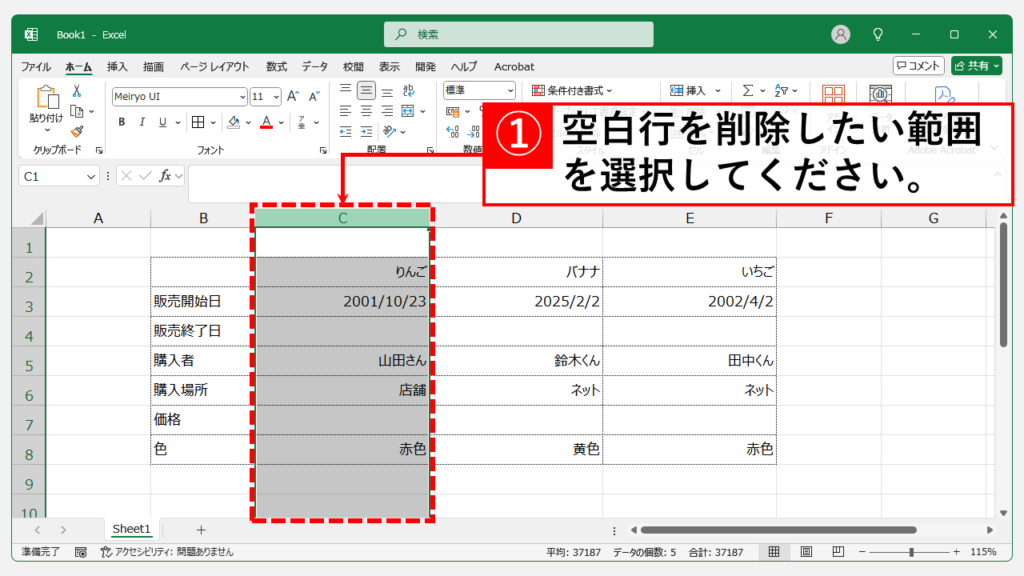
Excelで空白行を一括削除するには、[データ]タブの[フィルター]機能を使用します。空白セルをフィルターで選択し、右クリックから[行の削除]を実行することで、効率的に空白行を削除できます。
詳細な手順解説
まず、対象範囲を選択し、[データ]タブ→[フィルター]をクリックします。次に、列ヘッダーのフィルターボタンを押し、[空白]のみを選択。表示された空白行全体を選択し、右クリックメニューから[行の削除]を実行してください。最後にフィルターを解除すれば完了です。
エクセルの空白を一気に埋める方法はありますか?
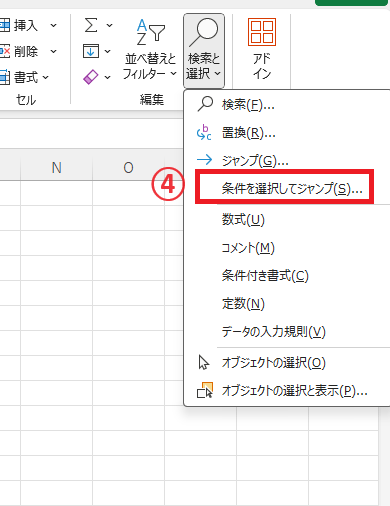
Excelで空白セルを一括で埋める方法は複数あります。主に「ジャンプ」機能で空白セルを選択後、数式や値を入力する方法と、「置換」機能で空白を特定の値に置き換える方法が効果的です。
具体的な操作方法
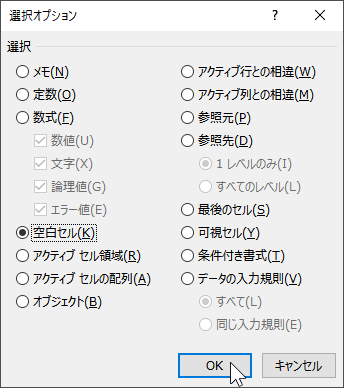
「ジャンプ」機能を使用する場合は、範囲を選択後、Ctrl+Gで「ジャンプ」ダイアログを開き、「セル選択」から「空白セル」を選びます。選択された空白セルに数式(例:=A1)や固定値を入力し、Ctrl+Enterで一括適用できます。
Tip Técnico: 空白を埋める際、元のデータ構造を壊さないように注意しましょう。特に「上方向に埋める」機能(Ctrl+D)は、上のセルの値を下方の空白にコピーするのに便利です。
Excelで無駄な空白を削除するには?
Excelで無駄な空白を削除するには、主に「TRIM関数」と「検索と置換」機能を使用します。TRIM関数はセル内の余分なスペースを除去し、検索と置換では特定の空白文字を一括削除できます。
TRIM関数の詳細な使い方
TRIM関数は、セル内の先頭・末尾のスペースと単語間の連続スペースを1つに正規化します。数式「=TRIM(A1)」を入力し、結果をコピーして値貼り付けすると、元データを変更せずに空白を削除できます。
Tip Técnico: 改行やタブなど非表示文字を含む場合は、CLEAN関数と組み合わせて「=TRIM(CLEAN(A1))」とするとより効果的です。
よくある質問
空白行を一括削除する方法は?
「データ」タブの「フィルター」または「並べ替え」機能を使用して空白行を選択し、右クリックから「行の削除」を実行します。
空白行が残る場合はどうすればいいですか?
セル内のスペースや非表示文字を「検索と置換」で削除してから、再度空白行の削除を試みてください。
間違ってデータを削除してしまった場合の復元方法は?
Ctrl+Zで直後の操作を元に戻すか、ファイルを保存していなければ閉じて開き直してください。
大量のデータで空白行を削除するコツは?
「ジャンプ」機能で「空白セル」を選択してから削除すると、効率的に処理できます。
関連記事