
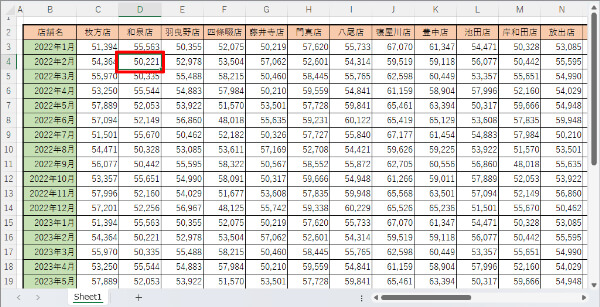
Excelで大量のデータを扱う際、最後の行や列まで素早く移動する方法を知りたいと思ったことはありませんか?Excelでデータの最後へ移動するショートカットを使えば、マウスをスクロールする手間を大幅に削減できます。この記事では、作業効率を劇的に向上させる必須のテクニックを紹介します。
実際に試してみると、その速さと便利さに驚くはずです。さっそく、あなたのExcel作業をよりスマートにする方法を学びましょう。
Excelでデータ範囲の終端を瞬時に特定する方法
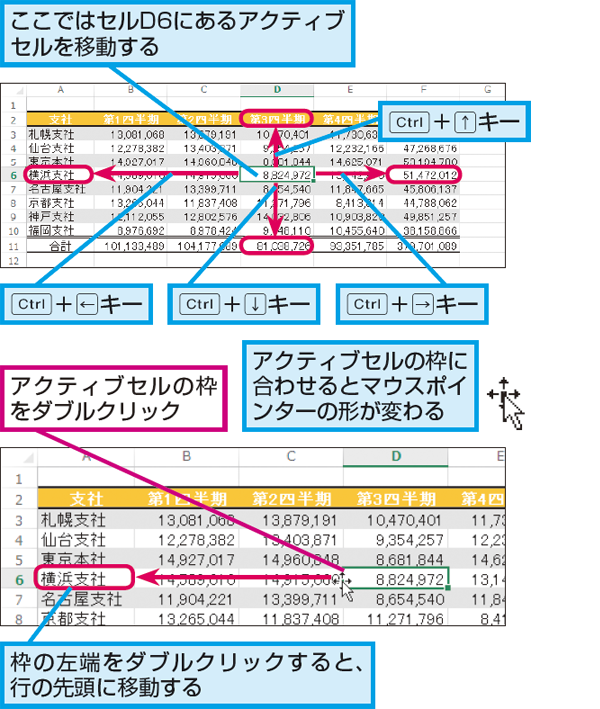
膨大なデータセットを扱う際、スクロールバーを手動で操作して最終行や最終列を探すのは非効率的です。Excelには、データが入力されている領域の端まで一気にジャンプするための強力なショートカットキーが用意されています。この機能は、データ分析の効率化や大規模な表のナビゲーションにおいて、プロフェッショナルの必須スキルと言えるでしょう。
主要ショートカット:Ctrl + 方向キーの完全解説
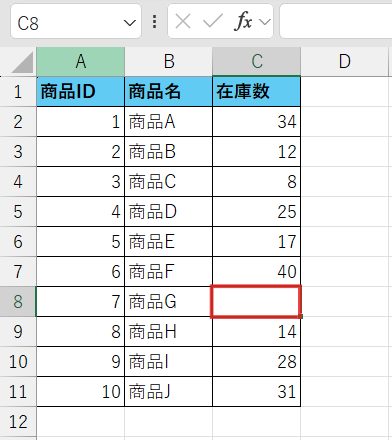
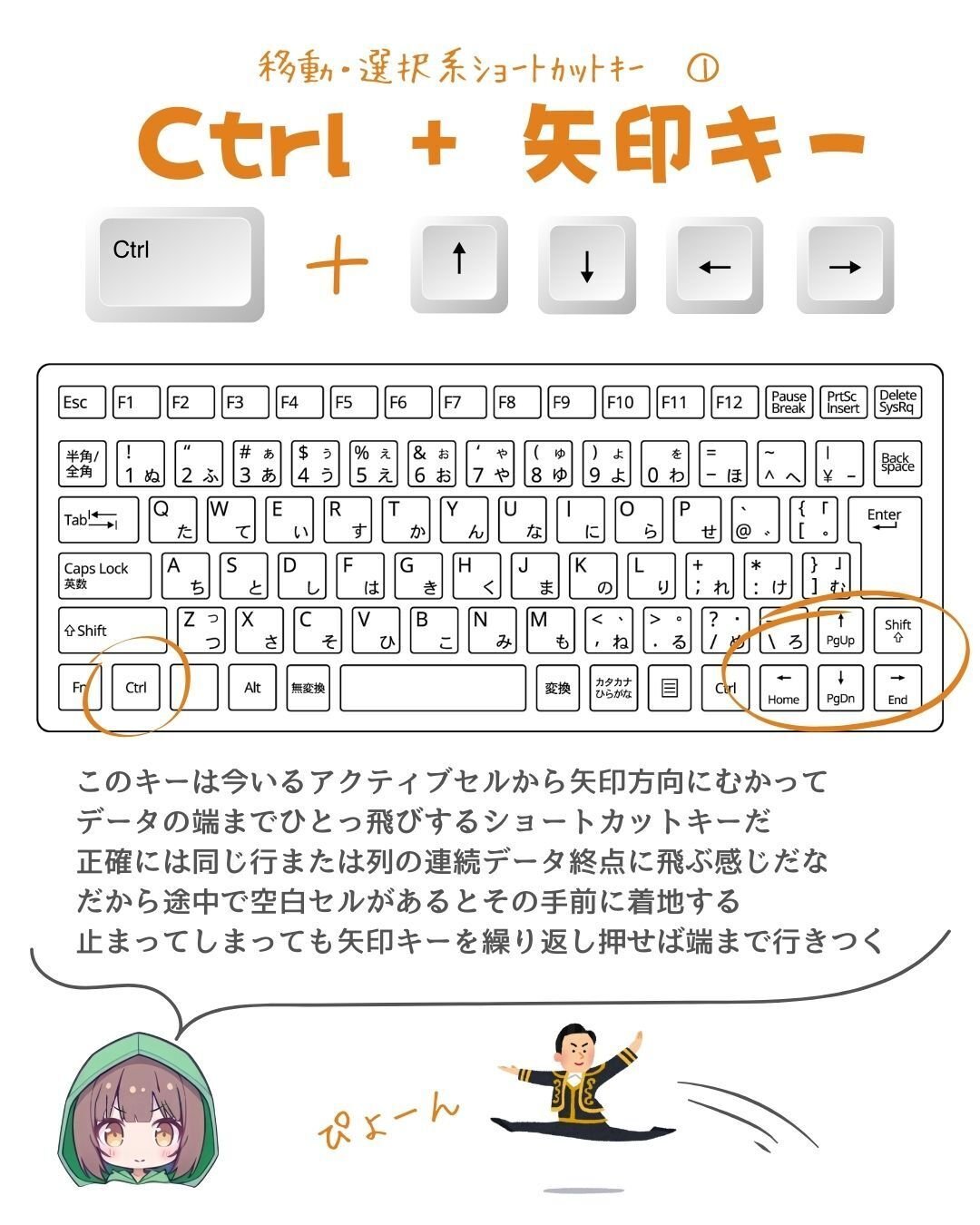
データの終端への移動には、Ctrlキーと方向キー(矢印キー)の組み合わせが基本となります。この操作の挙動は、現在のセル位置と周囲のデータの有無によって決まります。
Pro Tip: ショートカットを実行する前に、目的のデータ範囲内の任意のセルを選択しておくことが重要です。空白セルから実行すると、ワークシートの物理的な端(例:行1048576、列XFD)まで飛んでしまう場合があります。
| ショートカットキー | 移動先 | 使用シナリオ例 |
|---|---|---|
| Ctrl + ↓ (下矢印) | 現在の列におけるデータ範囲の最終行 | 顧客リストの最後のエントリーを確認 |
| Ctrl + → (右矢印) | 現在の行におけるデータ範囲の最終列 | 横に広がる財務データの右端の指標を見る |
| Ctrl + ↑ (上矢印) / Ctrl + ← (左矢印) | データ範囲の先頭行または先頭列 | 表の終端からタイトル行へ素早く戻る |
応用テクニックと組み合わせ操作
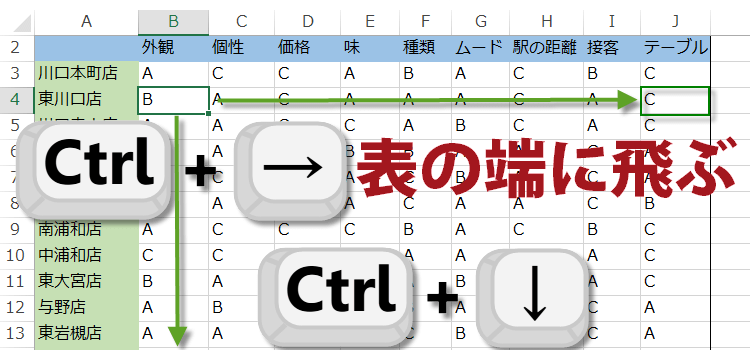
基本のショートカットをマスターしたら、さらに生産性を高める組み合わせ技を習得しましょう。これらの操作は、データ範囲全体の選択や高速なセル間移動に極めて有効です。
- データ範囲全体の選択: データ範囲の左上のセルで
Ctrl + Shift + ↓を押し、続けてCtrl + Shift + →を押すと、隣接するすべてのデータセルを一瞬で選択できます。 - 空白セルを飛び越えての移動: データブロック内に空白セルがある場合、Ctrl+方向キーはその空白で停止します。次のデータブロックの端まで移動するには、もう一度同じショートカットを押します。
- 「ジャンプ」機能(Go To)の併用:
F5キーまたはCtrl + Gで「ジャンプ」ダイアログを開き、「セル選択」から「最終セル」を選ぶと、シート内でデータや書式が存在する最も右下のセルに移動できます。
これらのショートカットが機能しない、または意図した場所に移動しない場合、以下の点を確認してください。
- スクロールロック(Scroll Lock)が有効になっていないか(キーボードのインジケーターを確認)。
- データが「テーブル」形式として定義されていないか(テーブル内では動作が異なる場合あり)。
- ワークシートが保護されていないか。
マウス操作との比較と効率化の実際
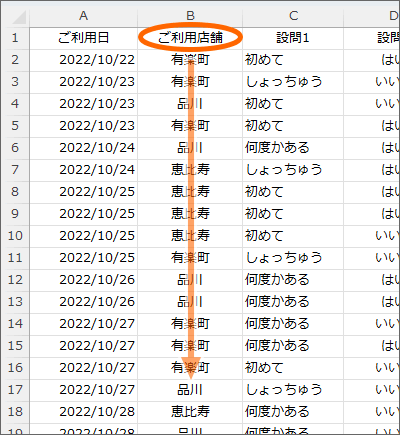
キーボードショートカットとマウス操作(スクロールバー、スクロールホイール)を比較すると、その効率性は圧倒的です。例えば、10,000行あるデータの最終行にマウスで移動するには、スクロールバーのつまみを慎重に動かすか、ホイールを長時間回し続ける必要があります。一方、Ctrl + ↓なら一瞬です。この差は、日々の業務で積み重なれば膨大な時間の節約に直結します。特に、複数のシートやブックを横断してデータを参照・編集する業務では、このナビゲーション技術の習熟度が作業速度を左右する決定的な要素となります。
Excelで最後の行に飛ぶショートカットキーは?
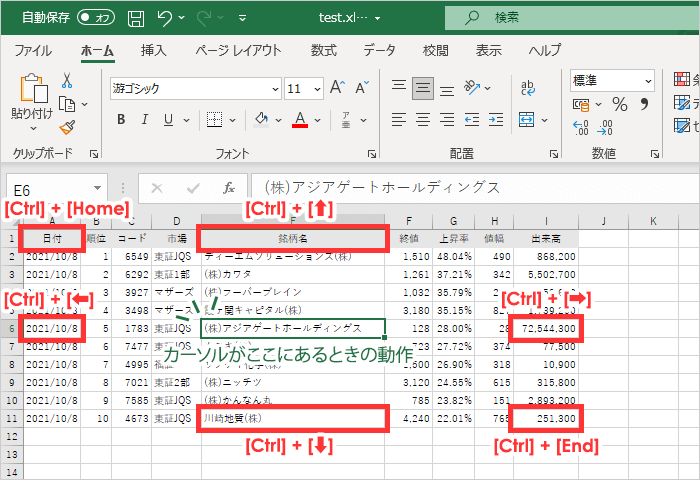
Excelで最後の行に飛ぶショートカットキーは「Ctrl + ↓」(Windows)または「Command + ↓」(Mac)です。この組み合わせを押すと、データが連続している範囲の最後のセルまで一気にジャンプできます。
ショートカットの動作条件と詳細
このショートカットは、現在の列にデータが連続している場合にのみ最後の行まで移動します。空白セルがあると、その直前のセルで停止するため、完全に空の列では動作しません。データ範囲全体の最後に移動したい場合は「Ctrl + End」を使用します。
エクセルでデータの最後に飛ぶには?
Excelでデータの最後に飛ぶには、Ctrl + Endキーを押します。これでアクティブセルがデータ範囲の右下隅(最後の行と列の交差点)に移動します。データがない場合はシートの最後のセルに移動します。
Ctrl+Endの詳細な動作
Ctrl+Endは「使用されている最後のセル」に移動します。これはデータが入力されている範囲の右下端を指し、空白行や列があっても、その前の最後のデータ位置にジャンプします。シート全体が空の場合はA1セルに移動します。
Excelで最終データまでジャンプするには?
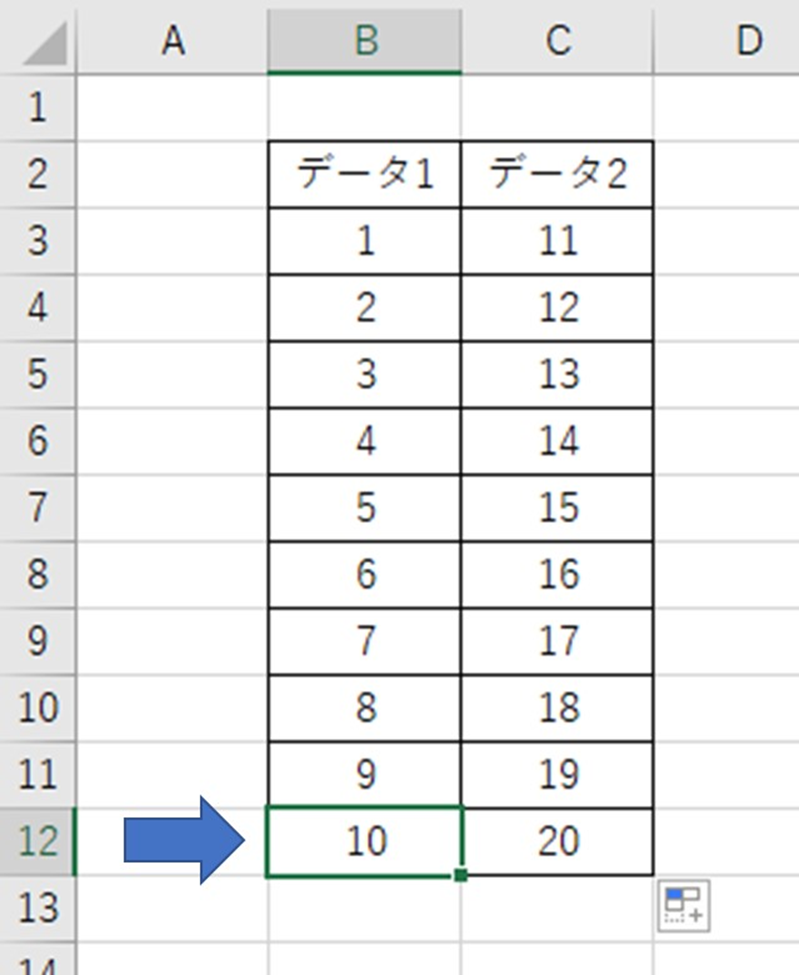
Excelで最終データまでジャンプするには、Ctrl + ↓(下矢印キー)を押します。このショートカットで、データが連続している範囲の最後のセルまで一瞬で移動できます。空白セルがある場合は、次のデータブロックの先頭に移動します。
ショートカットの仕組みと応用
Ctrl + ↓は「End」モードと「下方向キー」の組み合わせで、データ範囲の終端を検出します。同様にCtrl + →で右端、Ctrl + ↑で上端、Ctrl + ←で左端に移動できます。これらの組み合わせでデータ範囲全体を素早くナビゲートできます。
よくある質問
Excelでデータの最後に移動するショートカットは何ですか?
Ctrl + End(Windows)またはCommand + End(Mac)を押すと、データ範囲の最後のセルに移動します。
データの端まで一気に移動する他の方法はありますか?
Ctrl + ↓(下矢印)で列の最後のデータセルに、Ctrl + →(右矢印)で行の最後のデータセルに移動できます。
ショートカットが機能しない場合はどうすればいいですか?
Num Lockがオンになっているか確認し、Fnキーを押しながら試してみてください。それでもダメなら、Excelの設定を確認します。
大きなデータセットでもこのショートカットは使えますか?
はい、何万行あるデータでも、Ctrl + Endを押せば最後のセルに瞬時に移動できます。
関連記事