
Excelの「ブックの共有(旧バージョン)」機能が突然消えたことに戸惑っていませんか?この変更は、セキュリティ強化とクラウド連携の進化に伴う必然的なアップデートです。
本記事では、この機能削除の技術的背景を解説し、より安全で効率的な代替方法をご紹介します。最新の共有機能をマスターして、チームワークを次のレベルに引き上げましょう。
古い共有機能の進化と置き換えの背景
Microsoft Excelの「ブックの共有(旧バージョン)」機能は、長年にわたり複数ユーザーによる同時編集を可能にしてきました。しかし、Microsoft 365やExcel 2021などの最新バージョンでは、この従来の共有オプションがメニューから削除されていることに気づくユーザーが多いでしょう。この変更は、単なるインターフェースの刷新ではなく、コラボレーションワークフローの根本的な近代化を反映しています。
プロのヒント: ファイルをクラウドに保存することで、自動保存とバージョン履歴が有効になり、従来の共有機能よりもはるかに堅牢な共同作業環境が構築できます。
「共同編集」への完全移行
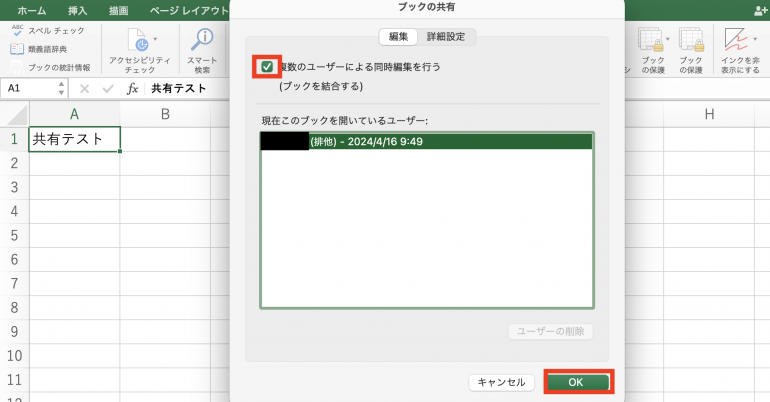
旧来の「ブックの共有」機能は、主にネットワークドライブ上のファイルに対して設計されていました。この方法では、以下のような根本的な制限がありました:
- 変更の競合が頻繁に発生し、手動での解決が必要
- リアルタイムでの更新が不可能で、他のユーザーの変更を確認するにはファイルを再読み込みする必要があった
- 同時編集者数に厳しい制限があった
これに対して、現在標準となっている「共同編集」(Co-authoring)機能は、OneDrive、SharePoint、またはTeams内に保存されたファイルに対して、完全なリアルタイム協業を実現します。各ユーザーのカーソル位置や編集内容が即座に表示され、変更の競合は自動的に管理されます。
技術的アーキテクチャの比較
| 機能/特性 | ブックの共有(旧バージョン) | 共同編集(現行) |
|---|---|---|
| 保存場所 | 主にローカルネットワーク | クラウド(OneDrive/SharePoint) |
| 同時編集 | 制限付き、競合発生率高 | 無制限に近く、競合自動解決 |
| 更新頻度 | 手動保存・再読み込み必要 | リアルタイム自動同期 |
| バージョン管理 | 手動バックアップが必要 | 自動バージョン履歴 |
この技術的進化は、単なる機能追加ではなく、ワークスタイルのパラダイムシフトを意味します。クラウドベースのアーキテクチャにより、地理的に分散したチームでも、あたかも同じ部屋で作業しているかのようなシームレスな共同作業が可能になりました。
移行プロセスと互換性の考慮点
既存の共有ブックを新しい共同編集環境に移行するには、以下の手順が推奨されます:
- 対象のExcelファイルをOneDriveまたはSharePointの適切なフォルダにアップロードします。
- ファイルを開き、「共有」ボタンから編集権限を持つユーザーを追加します。
- すべてのユーザーが最新バージョンのExcel(Microsoft 365推奨)を使用していることを確認します。
- 複雑なマクロや外部参照を含むファイルの場合は、事前にテスト環境で動作確認を行います。
特に注意が必要なのは、旧共有機能に依存したVBAマクロや複雑なワークフローです。これらの要素は、新しい共同編集環境で予期しない動作をする可能性があります。移行前には必ずバックアップを作成し、段階的なテスト実施が不可欠です。
セキュリティ面でも大きな改善が見られます。旧来のネットワーク共有では、フォルダレベルの権限設定が主流でしたが、現在のクラウドベースの共有では、ファイル単位できめ細かいアクセス制御が可能です。閲覧のみ、コメントの追加、編集など、役割に応じた権限を個別に設定できます。
エクセルのブックの共有がなくなったのですが?
Excelの「ブックの共有(旧バージョン)」機能は、Excel 2016以降で「共同編集」に置き換えられました。ファイルをOneDriveやSharePointに保存し、「共有」ボタンから共同編集を開始できます。
旧機能から新機能への移行
旧バージョンの「ブックの共有」は、複数ユーザーが同時に編集する際に競合が発生しやすい仕組みでした。新しい「共同編集」は、クラウドベースでリアルタイムに変更が反映され、競合を大幅に減らしています。この変更は、より効率的な共同作業を実現するためのアップデートです。
Excelの共有で使えない機能は?
Excelの共有(旧バージョン)機能では、マクロの実行、ピボットテーブルの更新、条件付き書式の一部、図形の編集、ワークシートの保護設定の変更などが制限されます。これらの機能は共有モードでは無効化され、編集ができません。
主な制限機能の詳細
特にマクロとピボットテーブルは、共有ブックでは完全に動作しないため、データ分析や自動化に支障が出る場合があります。また、複数ユーザーによる同時編集を可能にする代わりに、セルの書式設定や数式の一部も制限されることがあります。
Excelの共有ボタンが消えた。どうすればいいですか?
Excelの共有ボタンが消えた場合、まず「ファイル」→「オプション」→「クイックアクセスツールバー」で「共有」コマンドを追加するか、Microsoft 365サブスクリプションを確認し、最新バージョンに更新してください。
詳細な解決手順
共有ボタンが消える主な原因は、Excelのバージョン更新によるインターフェース変更です。Microsoft 365では「共有」機能は右上の「共有」アイコンまたは「ファイル」タブ内に統合されています。旧バージョンのExcelを使用している場合は、互換性モードを解除すると表示されることがあります。
よくある質問
Excelの「ブックの共有(旧バージョン)」機能はなぜ削除されましたか?
この機能は、より安全で効率的な共同作業を提供する新しい共同編集機能に置き換えられたためです。
削除された「ブックの共有(旧バージョン)」機能の代わりに何を使えばいいですか?
OneDriveやSharePointにファイルを保存し、Excelの「共同編集」機能を使用することをお勧めします。
以前の共有ブックを開くことはできますか?
はい、以前に作成された共有ブックは開くことができますが、新しい共同編集機能は使用できません。
この変更はどのバージョンのExcelから適用されましたか?
「ブックの共有(旧バージョン)」機能は、Microsoft 365のExcelから段階的に削除され始めました。
関連記事