
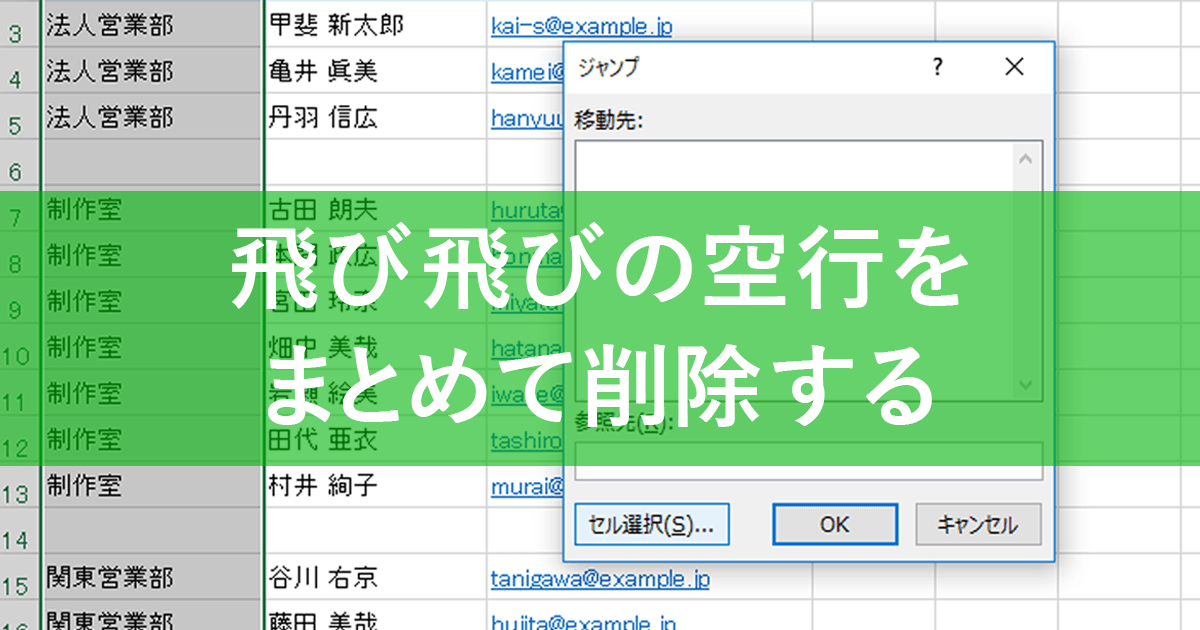
Excelで行を削除するショートカットを覚えれば、不要なデータを一括整理できます。この便利な方法を学ぶことで、作業効率が大幅に向上します。
今すぐこのショートカットを試して、スプレッドシートの整理をスムーズに行いましょう。データ管理が驚くほど簡単になることを実感してください。
Excelでデータ整理を効率化する行削除の基本
膨大なデータを扱うExcel作業において、不要な行を素早く削除する技術は、作業効率を劇的に向上させる重要なスキルです。単純な操作のように見えますが、適切なショートカットと方法を理解しているかどうかで、データ分析やレポート作成のスピードに雲泥の差が生まれます。特に、定期的なデータ更新や外部ソースからのインポート後には、余分なヘッダー、空白行、または古いレコードの整理が不可欠となります。
主要な行削除ショートカットキーとその挙動
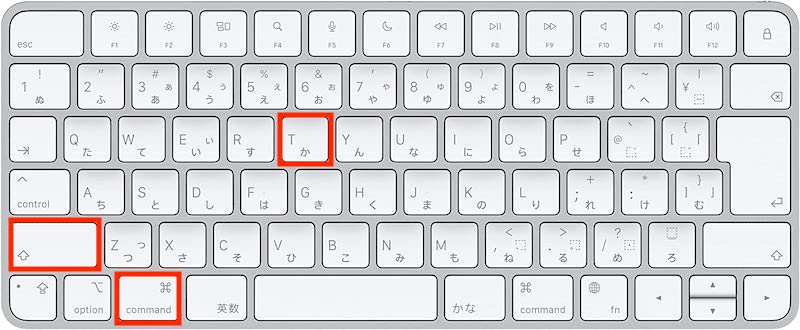
Excelには、状況に応じて使い分けるべき複数の行削除方法が存在します。最も基本的な操作は、削除したい行を選択した後のキーボード操作です。ここでは、各ショートカットの具体的な動作と、それがワークシートに与える影響を詳細に解説します。
プロのTip: データの完全性を保つため、重要なブックでショートカットを試す前に、必ずファイルのバックアップを作成するか、「元に戻す」(Ctrl + Z)操作が可能な状態であることを確認しましょう。特に「Shift + スペース」による行全体の選択は、意図しない範囲を指定してしまうリスクがあります。
| ショートカットキー | 操作内容 | 適用シーンと注意点 |
|---|---|---|
| Ctrl + - (マイナス) | 選択したセル、行、または列を削除し、下の行または右の列をシフトさせる。 | 単一行または連続した行の削除に最適。非連続行を削除する場合は、Ctrlキーを押しながら行選択が必要。 |
| Shift + スペース → Ctrl + - | アクティブセルがある行全体を選択した後、その行を削除。 | 行全体を確実に選択してから削除したい場合。誤って列を選択しないよう注意。 |
| 右クリック → 「削除」 | コンテキストメニューから行削除を実行。 | ショートカットキーを忘れた場合や、削除オプション(セルのシフト方向)をダイアログで選択したい場合。 |
フィルターと条件を活用した一括削除の実践手順
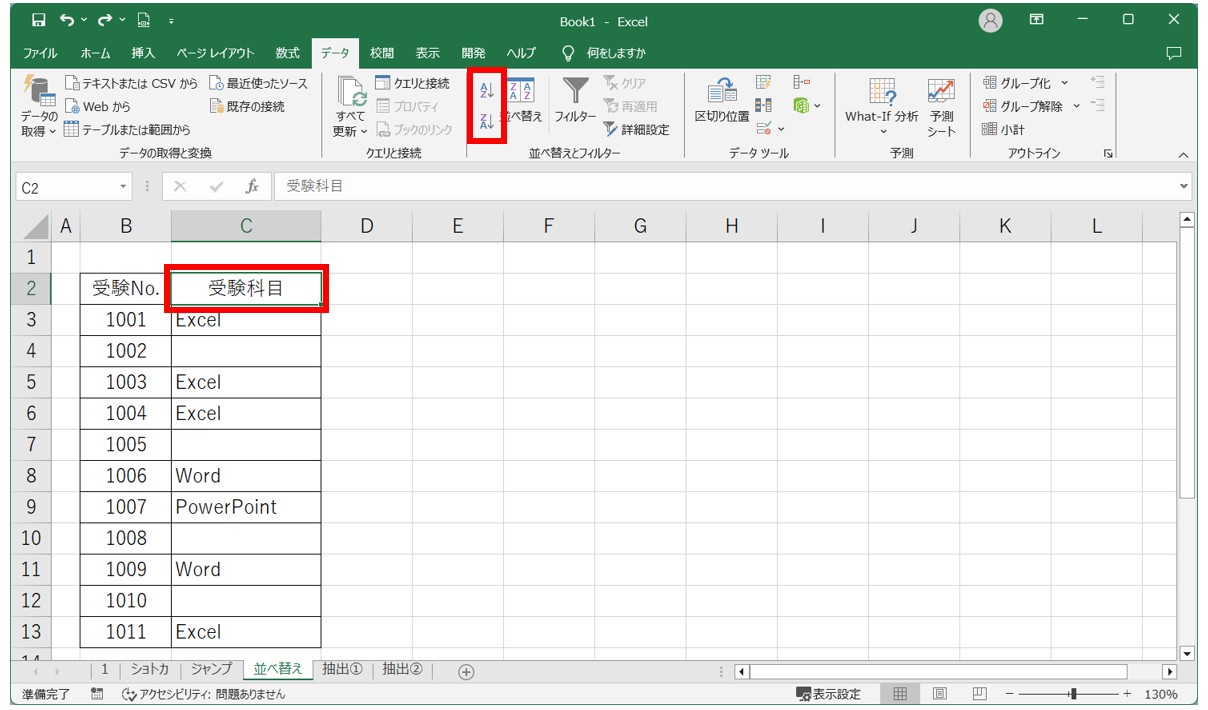
特定の条件に合致する行だけを削除したい場合、例えば「完了」と記載されたタスク行や、数値が0のレコードを一括整理する場合、ショートカット単体では不十分です。ここで威力を発揮するのが、フィルタ機能と組み合わせた応用テクニックです。
- まず、データ範囲の先頭行を選択し、「データ」タブから「フィルター」を適用します。各列のヘッダーにドロップダウン矢印が表示されます。
- 削除したい行を特定する列のフィルター矢印をクリックします。例えば「ステータス」列で「不要」の項目だけを表示するようにフィルタリングします。
- フィルタリングされて表示された行全体を選択します。先頭の行番号をドラッグするか、Shift + スペースで選択可能です。
- 選択した行の上で右クリックし、「行の削除」を選択します。これで、表示されている(フィルタリングされた)「不要」行のみが削除されます。
- 最後に、「データ」タブの「フィルター」を再度クリックしてフィルタを解除すると、条件に合わなかった行が残った整理済みのデータセットが完成します。
この方法は、視覚的に確認しながら確実に不要データを除去できるため、複雑なデータセットを扱うビジネスシーンで特に重宝されます。フィルタリングの条件は、テキスト、数値、日付、さらには色に至るまで多岐にわたるため、ほぼあらゆる整理ニーズに対応できます。
陥りやすいエラーと高度な整理テクニック
効率化を求めるあまり、思わぬミスを招くケースも少なくありません。行削除に関連する主な失敗パターンを理解し、予防策を講じることが、プロフェッショナルなデータ管理の第一歩です。
- 非表示行の見落とし: フィルターをかけた状態で行全体を選択しても、非表示の行は選択されません。非表示行も含めて完全に削除するには、フィルタ解除後に改めて確認する必要があります。
- 参照エラー(#REF!)の発生: 削除した行を参照している数式や別シートのリンクがある場合、エラーが発生します。削除前に「検索と選択」→「参照元のトレース」で依存関係を確認する習慣をつけましょう。
- テーブル形式での挙動の違い: データを「テーブル」形式に変換している場合、行を削除するとテーブルの範囲が自動調整されます。この挙動を理解していないと、意図しない書式や数式のコピーが発生することがあります。
さらに一歩進んだ整理として、マクロ(VBA)を利用した自動削除の設定も可能です。例えば、特定の列に「削除フラグ」となる文字列を入力すると、ボタン一つで該当行をすべて削除するような自動化システムを構築できます。これにより、定型的なデータクレンジング作業を完全に自動化し、人的ミスを排除することが可能になります。
プロのTip: 絶対に削除したくない行(マスタデータや基準行)がある場合は、その行を「保護」または別のシートに移動してロックしておくことを強く推奨します。また、削除操作の前後で行数をカウントする簡単な数式(=ROWS(A:A)など)を入れておくと、削除された行数を即座に確認でき、検証作業が容易になります。
エクセルでいらない行を一括で削除するには?
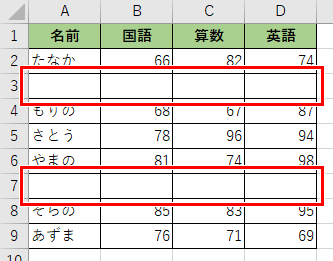
Excelで不要な行を一括削除するには、削除したい行を選択し(Ctrlキーを押しながらクリックで複数選択可)、選択範囲を右クリックして「削除」を選択します。フィルター機能で条件に合わない行を非表示にし、一括選択して削除する方法も効果的です。
効率的な一括削除テクニック
大量のデータを扱う場合、まず「データ」タブの「フィルター」を適用し、不要な行を特定します。次に、フィルター結果を全選択(Ctrl+A)し、右クリックメニューから「行の削除」を実行すると、条件に一致する行だけをまとめて削除できます。この方法は空白行や特定条件の行を整理する際に特に便利です。
Excelで行ごと削除するショートカットは?
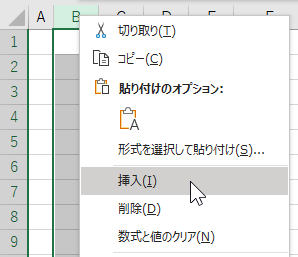
Excelで行を削除するショートカットは、行を選択した状態で「Ctrl」+「-」(マイナスキー)を押すことです。この操作で選択した行全体を即座に削除できます。
ショートカットの詳細な使い方
まず削除したい行の行番号をクリックして行全体を選択します。その後「Ctrl」キーを押しながら「-」キーを押すと、行削除のダイアログが表示されるので「行全体」を選択してOKをクリックします。複数行を選択して一括削除することも可能です。
Tip Técnico: 行を選択せずにセルを選択した状態で「Ctrl」+「-」を押すと、セル削除のダイアログが表示されます。行全体を削除したい場合は必ず行全体を選択してからショートカットを使用しましょう。
ExcelでCtrl+Shift+F1を押すとどうなる?
ExcelでCtrl+Shift+F1を押すと、現在のワークシートのすべてのツールバーとリボンを非表示にし、画面を最大化して表示領域を広げます。もう一度同じショートカットを押すと元の表示に戻ります。
このショートカットの主な用途
データ入力や分析作業中に、リボンやツールバーが邪魔にならないように画面をクリーンに保ちたい場合に便利です。特に大きなデータセットを扱う際や、プレゼンテーション用にExcelを使用する時に効果的です。
Tip Técnico: このショートカットは「全画面表示モード」とは異なります。リボンは非表示になりますが、タイトルバーやステータスバーは残ったままです。完全な全画面表示にはAlt+V+Uを使用します。
よくある質問
Excelで行を削除するショートカットキーは何ですか?
Ctrl + -(マイナス)キーを押すと、選択した行を削除できます。行全体を選択してからショートカットを実行してください。
複数の行を一度に削除する方法は?
Shiftキーを押しながら行番号をクリックして範囲選択するか、Ctrlキーを押しながら個別に行を選択し、Ctrl + -で一括削除できます。
間違って行を削除した場合、元に戻せますか?
Ctrl + Zを押すと直近の操作を取り消せます。複数回押すと複数ステップ戻れます。
フィルター後の表示行だけ削除するには?
フィルター適用後、表示されている行を選択し、右クリックメニューから「表示されているセルだけを選択」を選んでから削除します。
関連記事