
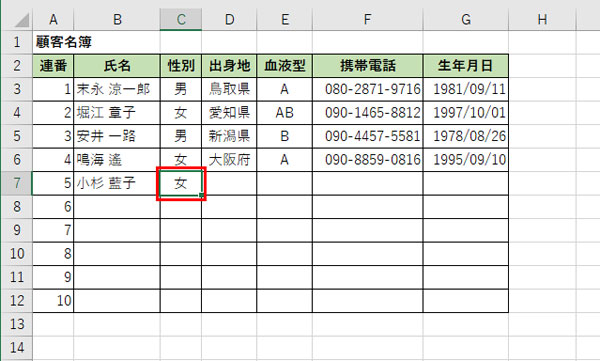
Excelで上のセルと同じ内容をコピーするショートカットを活用すれば、データ入力の効率が劇的に向上します。この技術をマスターすることで、手作業によるコピー&ペーストの手間を大幅に削減できます。
本記事では、具体的なキーボード操作手順を段階的に解説します。今すぐ実践して、作業時間の短縮を体感してください。
効率的なデータ入力のための基本操作
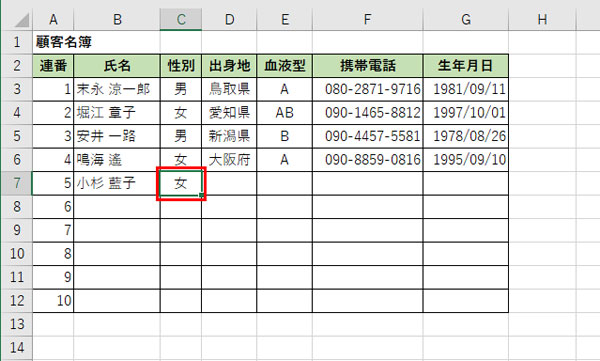
Excelでのデータ入力作業において、上のセルと同じ内容を繰り返し入力する場面は頻繁に発生します。手動でコピー&ペーストを行うと、マウス操作に時間を取られ、作業効率が著しく低下する原因となります。特に大量のデータを扱う際、この非効率さは顕著です。そこで、キーボードショートカットを活用した迅速なコピー技術の習得が、業務の生産性向上に直結する重要なスキルとなります。
主要ショートカットキーの徹底解説
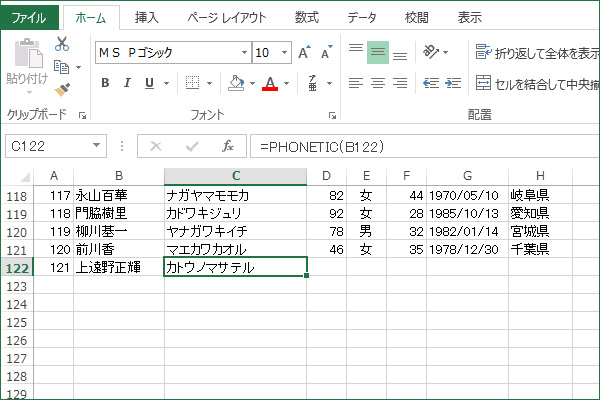
Excelには、上のセルの内容をコピーするための代表的なショートカットが複数存在します。それぞれの動作と適切な使用場面を理解することが、応用力を高める第一歩です。
Pro Tip: ショートカットキーは、通常「Ctrl」キーを押しながら他のキーを押す「同時押し」ではなく、「Ctrl」キーを先に押して離し、その後に対応するキーを押す「順次押し」で動作します。この基本操作を覚えると、他のショートカットの習得も容易になります。
| ショートカット | 動作内容 | 最適な使用場面 |
|---|---|---|
| Ctrl + D | 選択範囲の最上部のセルの内容を、その下のセルにコピーする | 連続した複数セルに同じデータを一括入力する場合 |
| Ctrl + ' (アポストロフィ) | 直上のセルの内容を、数式ではなく値としてコピーする | 上のセルの計算結果の値だけをコピーしたい場合 |
| Ctrl + Shift + " (ダブルクォーテーション) | 直上のセルの内容を、アクティブセルにコピーする | 離れた位置にあるセルに、直上の値を素早くコピーする場合 |
実践的な応用手順
基本的なショートカットを単体で使用するだけでなく、他の操作と組み合わせることで、その真価を発揮します。以下は、効率的なワークフローを構築するための具体的な手順です。
- コピー元となるセル(上のセル)を選択状態にします。
- コピー先となるセル範囲を、Shiftキーを押しながら矢印キーで選択します。例えば、下方向に5セルコピーしたい場合は、Shift + ↓ を5回押します。
- 選択範囲が確定した状態で「Ctrl + D」を押下します。これにより、最上部のセルの内容が選択範囲全体に一括でコピーされます。
- 数式が含まれるセルをコピーした場合、相対参照が自動的に調整される点に注意が必要です。絶対参照($記号)を使用している部分は調整されません。
この一連の流れをマスターすることで、マウスに手を伸ばすことなく、キーボードのみで高速なデータ複製が可能になります。特に、定型データの入力や、パターン化された表の作成において、時間短縮効果は計り知れません。
陥りやすいエラーとその対策
ショートカットの使用中には、いくつかの注意点が存在します。これらの落とし穴を事前に知っておくことで、データの不整合を防ぐことができます。
- 書式のコピー: 「Ctrl + D」はセルの書式(フォント、色、罫線など)も同時にコピーします。値のみをコピーしたい場合は、貼り付けオプション(Ctrl + Alt + V)から「値」を選択する別の方法を検討しましょう。
- 結合セルの扱い: コピー元またはコピー先に結合セルが含まれている場合、予期せぬエラーが発生したり、操作が拒否されたりすることがあります。操作前にはセルの結合状態を確認することが重要です。
- フィルター適用中: フィルターがかかっている(非表示の行がある)状態で範囲選択と「Ctrl + D」を行うと、非表示のセルも含めてコピーが実行され、データが重複するリスクがあります。操作前にはフィルターを解除するか、表示されているセルのみを選択するよう注意が必要です。
これらの潜在的な問題を回避するためには、重要なデータを操作する前にかならずバックアップを取得する習慣が有効です。また、操作対象の範囲が正しく選択されているかをダブルチェックする僅かな手間が、後の大きな手間を省くことにつながります。
エクセルで上のセルと同じ文字をコピーするには?
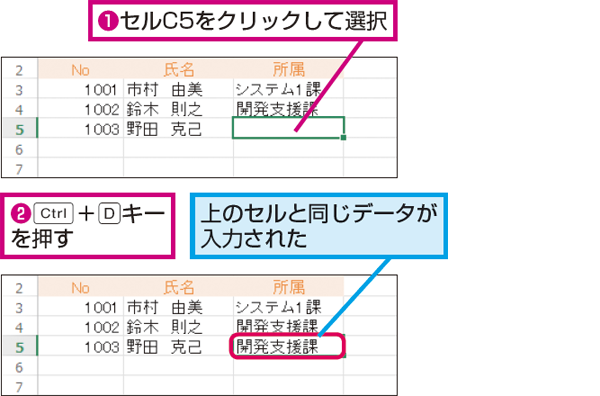
Excelで上のセルと同じ文字をコピーするには、Ctrl+D(下方向にコピー)またはCtrl+R(右方向にコピー)のショートカットキーが最速です。対象セルを選択し、これらのキーを押すだけで上のセル内容が即座に複製されます。
ショートカットキーの詳細な使い方
Ctrl+Dは「下方向にフィル」機能で、選択範囲の最上部セルを下方にコピーします。例えばA1セルをA2:A5にコピーする場合、A2:A5を選択してCtrl+Dを押します。Ctrl+Rは「右方向にフィル」で、左端セルを右方向に複製します。
Tip Técnico: 連続したセル範囲だけでなく、離れたセルをCtrlキーで複数選択した状態でもCtrl+D/Ctrl+Rは機能します。また、数式や書式も一緒にコピーされる点に注意しましょう。
ショートカットキーのCtrl+Dは何をするのですか?
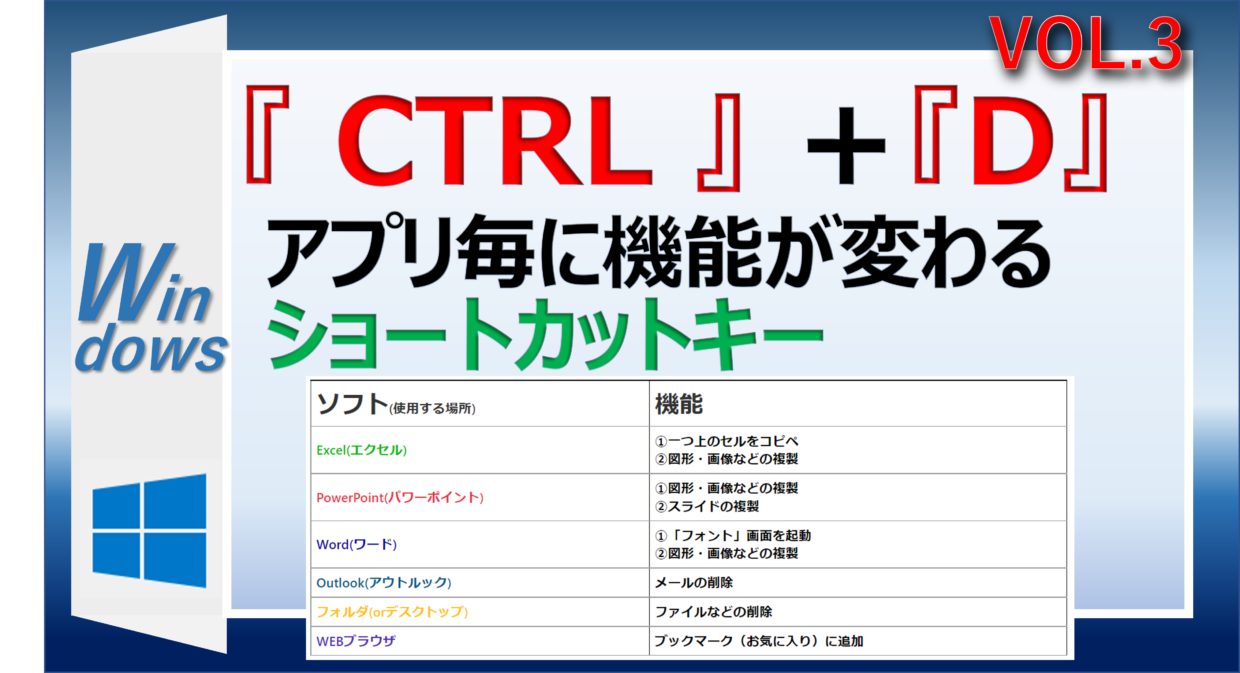
Ctrl+DはExcelで「下方向にコピー」するショートカットキーです。上のセルを選択した状態でCtrl+Dを押すと、その内容が下のセルにコピーされます。データの連続入力や同じ値の繰り返し入力に便利です。
Ctrl+Dの応用的な使い方
Ctrl+Dは単一セルだけでなく、範囲選択にも対応しています。例えば、A1:A5を選択してCtrl+Dを押すと、A1の内容がA2からA5まで一括でコピーされます。また、数式や書式も一緒にコピーされるため、効率的なデータ入力が可能です。
エクセルで一つ上のセルと同じ内容にするには?
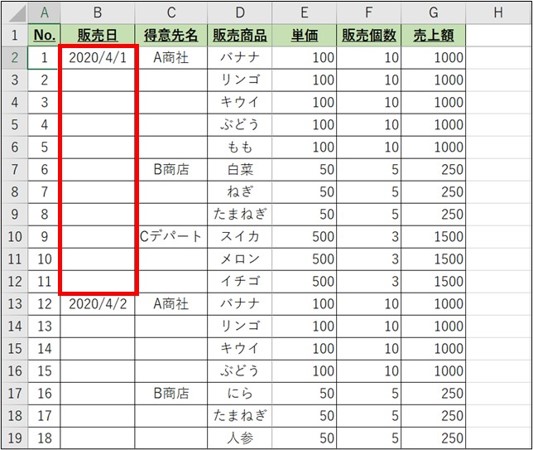
Excelで上のセルと同じ内容にするには、Ctrl+D(下方向にコピー)またはCtrl+R(右方向にコピー)のショートカットキーが最も効率的です。対象セルを選択してキーを押すだけで、上のセルの内容や書式が簡単にコピーできます。
ショートカット以外の方法
マウス操作では、セルの右下隅にあるフィルハンドルをダブルクリックする方法もあります。また、数式バーで「=」を入力後、上のセルをクリックしてEnterを押すと、参照式で内容を連動させることも可能です。
よくある質問
Excelで上のセルと同じ内容をコピーするショートカットは何ですか?
Ctrl + D(Windows)または Command + D(Mac)です。選択したセルに上のセルの内容をコピーします。
複数のセルに一度に上の内容をコピーできますか?
はい。コピーしたい範囲を選択し、ショートカットを押すと、一番上のセルの内容が選択範囲全体にコピーされます。
ショートカットが機能しない場合の対処法は?
キーボード設定を確認し、他のアプリケーションがショートカットを使用していないか確認してください。また、セルがロックされていないか確認します。
このショートカットは数式もコピーしますか?
はい。上のセルに数式がある場合、その数式を相対参照でコピーします。絶対参照が必要な場合は手動で調整してください。
関連記事