

Excelで全選択するショートカットを覚えれば、表全体を1秒で指定できます。この方法を習得すれば、データ処理の効率が劇的に向上します。
今すぐ実践して、作業時間を大幅に短縮しましょう。このシンプルなテクニックで、Excel操作がよりスムーズになります。
Excel作業の効率化を劇的に加速する全選択ショートカット
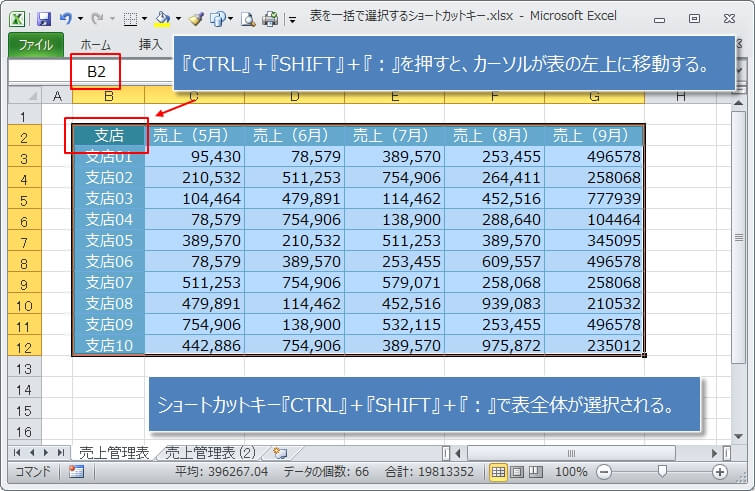
データ分析やレポート作成において、表全体を素早く選択する操作は、Excelを使用する上で最も頻繁に行われる基本動作の一つです。しかし、多くのユーザーがマウスでスクロールしながらドラッグするという非効率な方法に依存しており、特に大規模なデータセットを扱う際には、時間と労力の大きなロスにつながっています。本記事では、この日常的な作業を「1秒」に短縮する、プロフェッショナル必須のキーボードショートカットとその応用技術について、深く掘り下けて解説します。
核心となるショートカット:Ctrl + A の完全理解
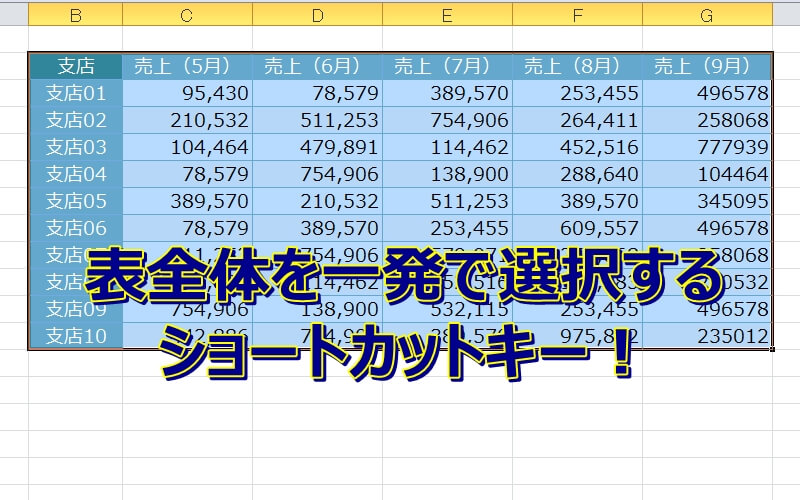
表全体を選択する最も基本的かつ強力なショートカットは、Ctrl + A(Macの場合は Command + A)です。この組み合わせは「すべて選択」を意味し、Excel内のアクティブな領域を瞬時に指定します。しかし、その挙動は現在の選択状態によって微妙に変化するため、正確な理解が不可欠です。
Pro Tip: アクティブセルがデータ範囲内にある状態でCtrl + Aを1回押すと、その連続したデータ範囲(テーブル)が選択されます。2回押すと、ワークシート全体が選択されます。この「1回押し」と「2回押し」の違いをマスターすることが、意図した範囲を確実に選択する第一歩です。
様々なシナリオにおける選択手法の比較
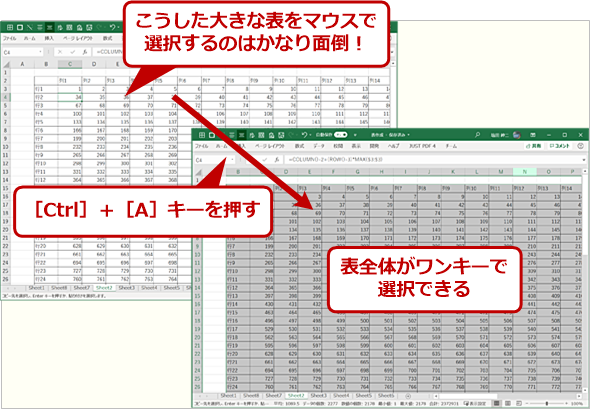
「表全体」の定義は状況によって異なります。隣接した標準的な表もあれば、空白行を含むデータや、複数の離れた範囲をまとめて扱いたい場合もあるでしょう。以下の表は、主要なシナリオにおける最適な選択方法を比較したものです。
| 選択したい範囲の状態 | 推奨ショートカット / 方法 | 特徴と注意点 |
|---|---|---|
| 隣接した連続データ範囲(標準的な表) | Ctrl + A (1回) | 最も速く、確実。アクティブセルを範囲内に置くことが前提。 |
| ワークシート全体(すべてのセル) | Ctrl + A (2回)、またはCtrl + Shift + Space | 書式の一括クリアやシート全体のコピーに有用。 |
| 空白セルや見出し行を含む不完全な表 | 表の角のセルを選択後、Ctrl + Shift + End | アクティブセルからデータの最後(右下端)までを選択。範囲の自動判定が不確実な場合に有効。 |
| 「テーブル」形式に変換されたデータ | テーブル内の任意のセルを選択後、Ctrl + A | テーブルオブジェクトとして認識されるため、常にテーブル範囲のみが確実に選択される。 |
応用編:ショートカットを超えた高度な選択テクニック
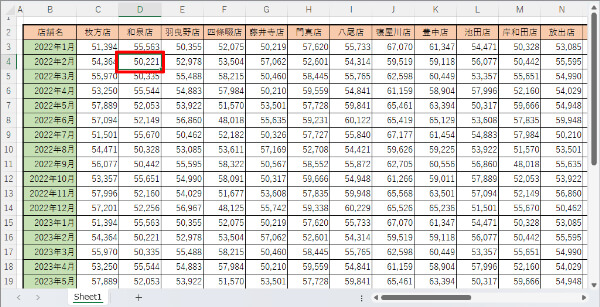
基本のCtrl + Aをマスターしたら、次のステップとして、特殊な選択ニーズに対応する技術を習得しましょう。これにより、あらゆるデータ構造に対して柔軟に対応できる真のExcelエキスパートへと近づきます。
- 名前付き範囲の活用: 頻繁に操作する特定の表に名前を定義しておく(「データ_メイン」など)。名前ボックスからその名前を選択するか、F5(ジャンプ)キーを押して名前を指定すれば、離れた場所にある表でも一発で選択可能です。
- 「選択範囲の拡張」モード(F8): F8キーを押すと拡張選択モードがオンになり、矢印キーだけで選択範囲を広げていくことができます。Shiftキーを押し続ける必要がなく、片手での操作が楽になります。
- Go To Special(特別なセルにジャンプ): Ctrl + Gで「ジャンプ」ダイアログを開き、「セル選択」→「定数」や「数式」などを指定すると、該当するセルのみを一括選択できます。データ型に基づいた選択に威力を発揮します。
陥りやすいミスとその解決策
効率化を目指してショートカットを使い始めたユーザーが直面する一般的な問題点を以下に挙げます。これらの落とし穴を認識し、適切な対処法を身につけることで、作業の信頼性が格段に向上します。
- 意図せずシート全体が選択されてしまう: アクティブセルが空白セルやデータ範囲外にある状態でCtrl + Aを押すと、シート全体が選択されます。データ範囲内のセルをクリックしてから実行しましょう。
- 見出し行や合計行が選択範囲から外れる: データ範囲に空白行が含まれていると、Ctrl + Aの自動判定がそこで止まることがあります。この場合は、表の左上端のセル(通常はA1)を選択し、Ctrl + Shift + →(右矢印)、次にCtrl + Shift + ↓(下矢印)と順に押して範囲を手動で拡張する方法が確実です。
- 非表示の行や列も含まれてコピーされてしまう: シート全体(Ctrl+A 2回)や広範囲を選択してコピー・貼り付けすると、非表示にしていた行/列のデータも復元されて貼り付けられる可能性があります。貼り付け前に「可視セルのみを選択」する(Alt + ;)習慣をつけることが重要です。
これらの技術を組み合わせ、状況に応じて最適な選択方法を切り替えることが、Excelを用いた高速なデータ処理の核心です。例えば、月次報告書のメインデータテーブルにはCtrl + Aを、そのテーブルから導出される計算結果のセル(数式セル)のみを選択するにはGo To Specialを使用するといった、使い分けが作業の精度と速度を決定します。
エクセルで表を全て選択するショートカットは?
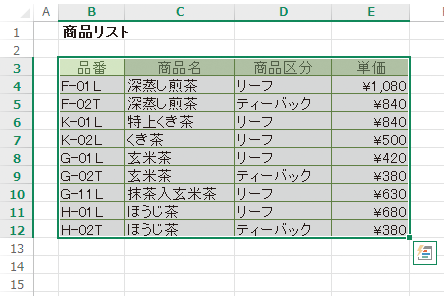
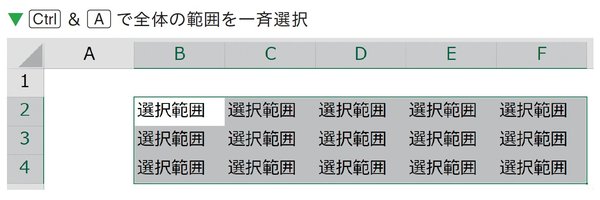
Excelで表全体を選択するショートカットは「Ctrl + A」です。このキーボード操作で、アクティブなセルを含む連続したデータ範囲を一瞬で選択できます。
ショートカットの詳細な動作
Ctrl + A を1回押すと、現在のセルが含まれる連続したデータ範囲(表)が選択されます。もう一度押すと、ワークシート全体が選択されます。この2段階の動作は、部分的な表選択と全体選択を区別するのに便利です。
ExcelでCtrl+Shift+F1を押すとどうなる?

ExcelでCtrl+Shift+F1を押すと、現在のワークシートのすべてのセルが選択され、さらに「リボン」と「数式バー」が非表示になります。これにより、画面表示領域を最大化してデータに集中できます。
このショートカットの仕組みと活用場面
Ctrl+Shift+F1は、全選択(Ctrl+A)とリボン非表示(Ctrl+F1)の機能を組み合わせた複合ショートカットです。特に広範囲のデータを確認・編集する際や、プレゼンテーション中に余計なUIを隠したい場合に効果的です。通常の全選択とは異なり、インターフェースを最小化する点が特徴です。
ショートカットキーのCtrl+Dは何をするのですか?
Ctrl+DはExcelで「下方向にコピー」するショートカットキーです。選択したセルの内容や書式を、すぐ下のセルに素早く複製できます。数式や値の繰り返し入力に便利で、作業効率を大幅に向上させます。
Ctrl+Dの具体的な使い方と応用
Ctrl+Dは、1つ上のセルをコピー先として参照します。例えば、A1セルに数式があり、A2からA5を選択してCtrl+Dを押すと、A1の内容がA2からA5に一括でコピーされます。この機能は、連続するデータや同じ計算式を複数の行に適用する際に特に効果的です。
よくある質問
Excelで表全体を選択するショートカットキーは何ですか?
Ctrl + A(Windows)またはCommand + A(Mac)です。これでアクティブなセルを含む表全体を選択できます。
ショートカットが機能しない場合はどうすればよいですか?
まず、表内のセルをクリックしてからショートカットを試してください。それでも機能しない場合は、Excelの設定でショートカットが無効になっていないか確認してください。
部分的な表だけを選択する方法はありますか?
はい、Ctrl + Shift + 矢印キーで表の端まで選択できます。または、マウスでドラッグして範囲を指定することも可能です。
ショートカットで選択した後、どのような操作ができますか?
選択後、コピー(Ctrl+C)、書式設定、データの削除、グラフ作成など、様々な操作を一括で実行できます。
関連記事