
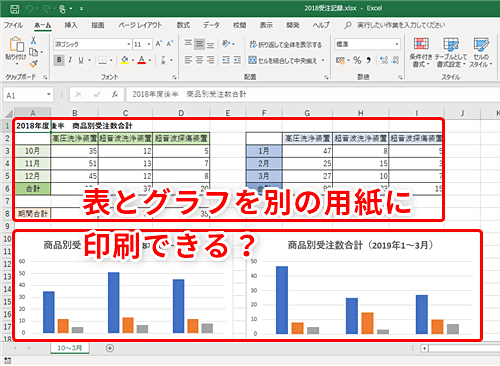
Excelで作成したグラフが別ページで印刷されてしまう問題に悩んでいませんか?不要な用紙消費やレイアウト崩れを防ぐ設定方法を確実に習得しましょう。
この記事では、シート内のグラフだけを独立したページに印刷させないための具体的な手順を、初心者でも確実に実行できるように段階的に解説します。印刷設定を最適化して、効率的な資料作成を実現してください。
グラフの印刷設定を詳細に理解する
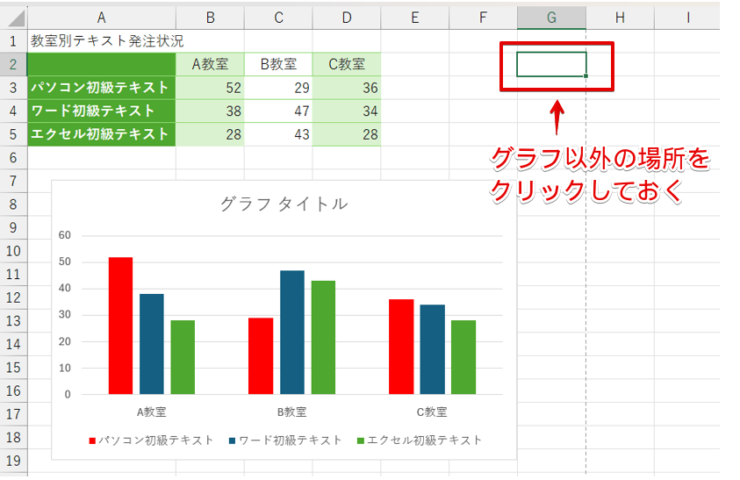
Excelで作成したレポートや資料を印刷する際、意図せずグラフだけが別のページに出力されてしまう経験はありませんか? これは、グラフのサイズや配置、ページ設定との相互作用によって発生する一般的な問題です。この現象は、特に印刷枚数を節約したい場合や、レイアウトを正確に保ちたいビジネス文書において、非常に煩わしいものです。根本的な原因は、グラフオブジェクトのプロパティと、シート全体に対するページの区切り(改ページ)の設定にあります。
プロのTip: この問題は、グラフが「浮動オブジェクト」としてシートに配置されている場合に特に発生しやすいです。グラフをセルに「貼り付け」たり、サイズを調整したりする前に、まずページレイアウトビューで全体の印刷プレビューを確認する習慣をつけましょう。
問題を解決する実践的な手法
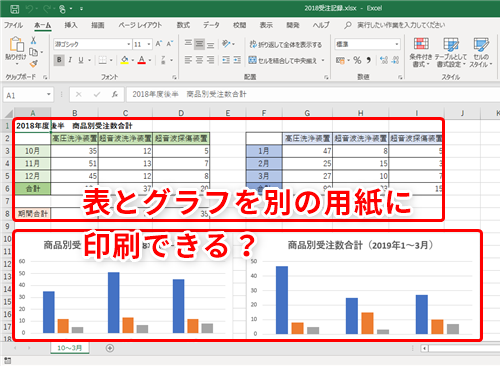
グラフの分離印刷を防ぐには、いくつかの異なるアプローチがあります。状況に応じて最適な方法を選択することが鍵となります。以下の表は、主要な3つの手法と、その適用シーン、利点を比較したものです。
| 手法 | 操作の概要 | 最適な使用ケース |
|---|---|---|
| グラフのサイズと位置の調整 | グラフを選択し、ハンドルをドラッグしてサイズを縮小、またはシート内で位置を移動させる。 | グラフがわずかにページからはみ出している、または余白が大きい場合。 |
| ページ設定の「拡大縮小」機能の利用 | [ページレイアウト]タブ → [ページ設定]グループ → [拡大縮小]で「次のページ数に合わせて印刷」を設定。 | シート全体のレイアウトを維持したまま、1ページに収めたい場合。 |
| 改ページプレビューによる手動調整 | [表示]タブ → [改ページプレビュー]を選択し、青い点線(自動改ページ)をドラッグして調整。 | 印刷範囲をピクセル単位で精密にコントロールしたい場合。 |
確実な防止策:改ページプレビューを使いこなす
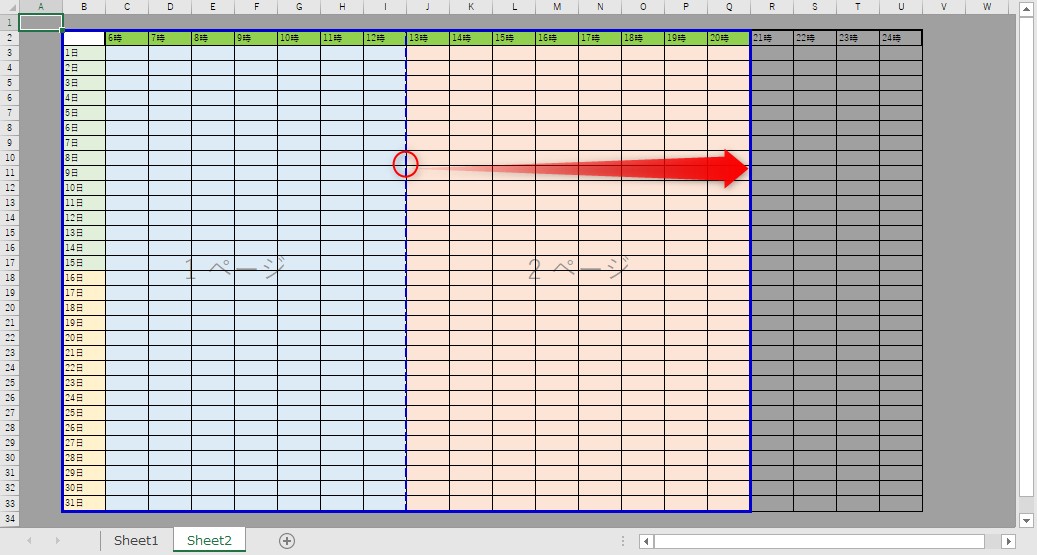
最も確実で細かい制御が可能な方法は、「改ページプレビュー」機能を活用することです。このビューでは、ページがどのように区切られるかが青い実線(手動改ページ)と青い点線(自動改ページ)で視覚化されます。グラフがこれらの線を跨いでいると、別ページ印刷の原因になります。
- 画面下部のステータスバーにある「改ページプレビュー」ボタンをクリックするか、[表示]タブから選択します。
- シート上に表示される青い点線(自動改ページ)に注目します。この線がグラフを横切っていないか確認してください。
- グラフが点線の右側や下側にはみ出している場合、グラフを選択してサイズを小さくするか、位置を左または上に移動させます。
- 必要に応じて、点線をドラッグして手動でページの区切り位置を調整することも可能です。これにより、グラフが確実に1ページ内に収まります。
この方法の強みは、調整が即座に視覚的にフィードバックされる点です。グラフの周囲のセルデータとの位置関係を壊すことなく、印刷レイアウトのみを最適化できます。また、複数のグラフがシート上にある場合でも、それぞれがどのページに収まるかを個別に確認しながら作業を進められるため、効率的です。
- よくある見落とし: グラフのタイトルや凡例が予想外に大きいスペースを占有している場合があります。これらの要素のフォントサイズを少し縮小するだけで、問題が解決することがあります。
- 設定の落とし穴: プリンターのプロパティやExcelのデフォルトの余白設定が標準と異なっていると、画面上では収まっていても印刷時にずれることがあります。最終確認は必ず印刷プレビューで行いましょう。
- オブジェクトのプロパティ: グラフを右クリック→「グラフエリアの書式設定」→「プロパティ」で、「セルと共に移動およびサイズ変更する」が選択されていると、周囲のセルを調整した際の挙動が予測しやすくなります。
これらの手法を組み合わせることで、あらゆる種類のExcelグラフの印刷問題に対処できるようになります。重要なのは、問題が発生した際に、サイズ調整、ページ設定、改ページプレビューの3つの観点から順番にチェックする体系的なアプローチを取ることです。これにより、時間を浪費する試行錯誤を減らし、常にクリーンでプロフェッショナルな印刷出力を得ることが可能です。
エクセルで特定の範囲を印刷しないようにするには?
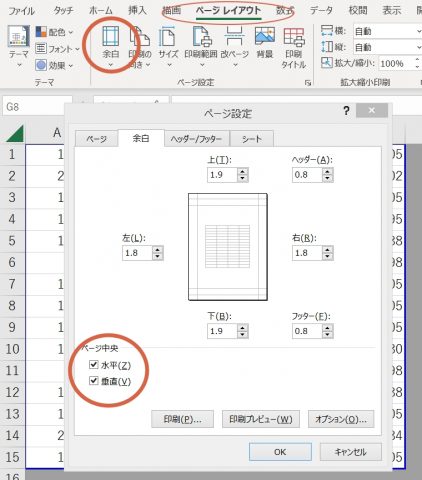
Excelで特定の範囲を印刷しないようにするには、印刷範囲を設定するか、非表示にする方法があります。印刷範囲を設定する場合は、印刷したいセル範囲を選択し、[ページレイアウト]タブの[印刷範囲]→[印刷範囲の設定]をクリックします。これにより、指定した範囲のみが印刷されます。
印刷範囲の詳細設定
より細かい制御が必要な場合は、[ページレイアウト]タブの[印刷タイトル]で、印刷する行や列を固定したり、[改ページプレビュー]で印刷範囲を手動で調整したりできます。また、セルを非表示にすると、そのセルは印刷されませんが、データは保持されます。
Excelのグラフの印刷設定は?
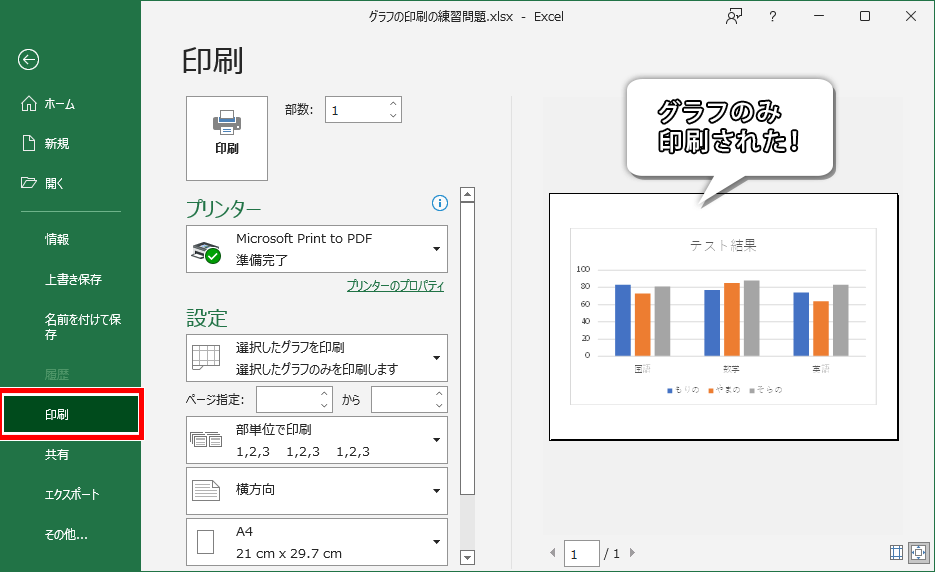
Excelのグラフの印刷設定は、[ファイル]→[印刷]から行います。印刷プレビューで確認しながら、印刷範囲、用紙サイズ、向き、余白などを調整できます。グラフだけを別ページで印刷しないためには、グラフを選択して[ページレイアウト]→[印刷範囲]→[印刷範囲に設定]を利用します。
グラフの印刷設定の詳細手順
グラフを選択した状態で[ファイル]→[印刷]をクリックすると、印刷プレビューが表示されます。ここで[設定]をクリックし、[ページ設定]ダイアログを開くことで、より詳細な印刷オプション(例:グラフの拡大縮小、印刷品質)を調整できます。特に、[グラフシート]として保存されたグラフは、個別の印刷設定が必要になる場合があります。
Excelで指定したページのみ印刷するには?
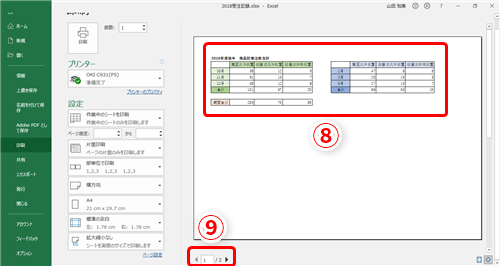
Excelで指定したページのみを印刷するには、印刷範囲を設定する必要があります。印刷したいページのセル範囲を選択し、「ページレイアウト」タブから「印刷範囲」→「印刷範囲の設定」をクリックします。これで、選択した範囲のみが印刷されます。
印刷範囲の詳細設定
より細かい制御が必要な場合は、「ページ設定」ダイアログの「シート」タブで、印刷範囲を直接指定することもできます。ここでは、印刷するページ番号を「○から○まで」のように入力することで、特定のページのみを印刷できます。
よくある質問
Excelでグラフだけを別ページに印刷されないようにするにはどうすればいいですか?
グラフを選択し、右クリックして「グラフの書式設定」を開き、「プロパティ」タブで「オブジェクトを印刷する」のチェックを外します。
複数のグラフを一度に設定する方法はありますか?
Ctrlキーを押しながら複数のグラフを選択し、同じ手順で「オブジェクトを印刷する」のチェックを一括で外せます。
設定を元に戻すにはどうすればいいですか?
グラフを選択して「グラフの書式設定」を開き、「オブジェクトを印刷する」に再チェックを入れます。
この設定はグラフの表示に影響しますか?
いいえ、画面上のグラフ表示には全く影響せず、印刷時のみ別ページにならないように設定できます。
関連記事