
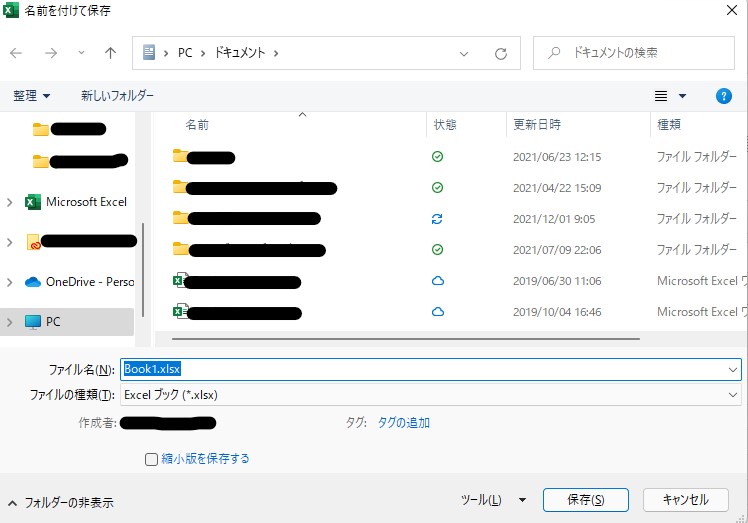
Excelの「名前をつけて保存」ショートカットを活用すれば、保存漏れを防ぐことができます。保存漏れはデータ損失の大きな原因ですが、この方法で確実に回避しましょう。
まずはショートカットを覚え、保存の習慣を約束し、実際に試してみてください。わずかな手間で作業の信頼性が大きく向上します。
「名前を付けて保存」のショートカットキーを活用した効率的なワークフロー
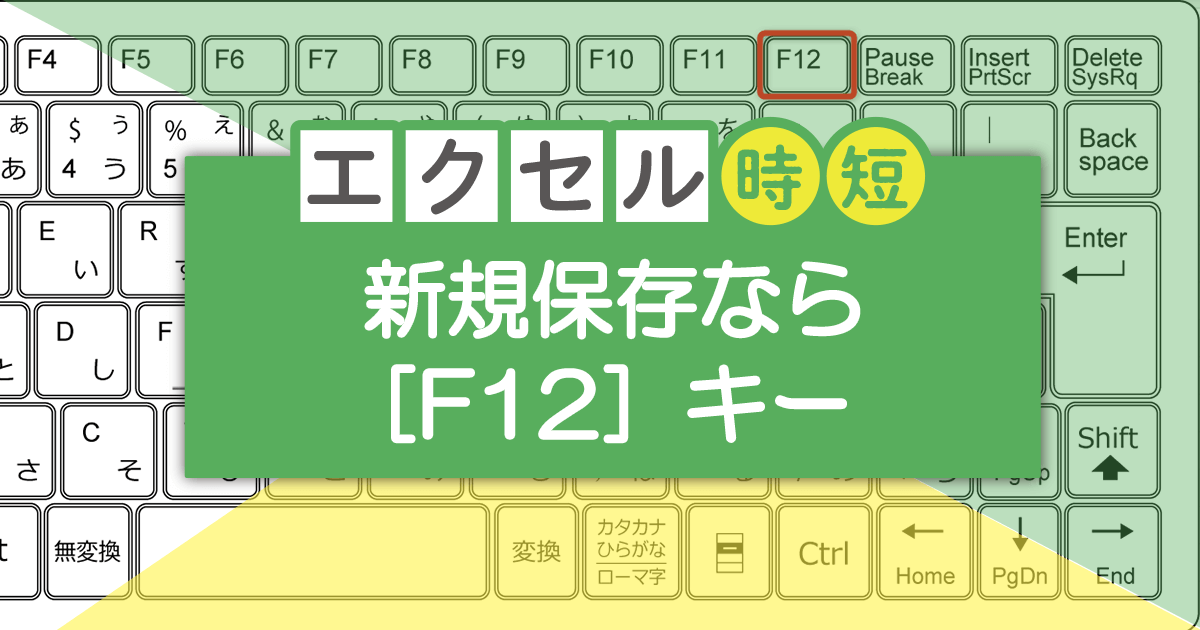
Excelで作業中、重要なデータを誤って上書きしてしまったり、保存を忘れて作業が失われたりするリスクは、多くのユーザーが経験する課題です。特に複数のファイルを同時に編集する場合や、元データを保持しながら新しいバージョンを作成する必要がある場合、このリスクは顕著になります。従来の「上書き保存」だけでは、ファイルの履歴管理やバージョン分けが困難であり、データ損失の原因となります。
この問題を解決する鍵となるのが、「名前を付けて保存」機能です。この機能は、現在編集中のファイルを新しい名前や場所で保存することを可能にし、元ファイルをそのまま保持します。しかし、マウス操作でメニューから選択する方法では、作業の流れが中断され、保存漏れのリスクが残ります。そこで、ショートカットキーを活用した迅速な操作が、プロフェッショナルなデータ管理において不可欠なスキルとなります。
主要な保存方法とそのリスク比較
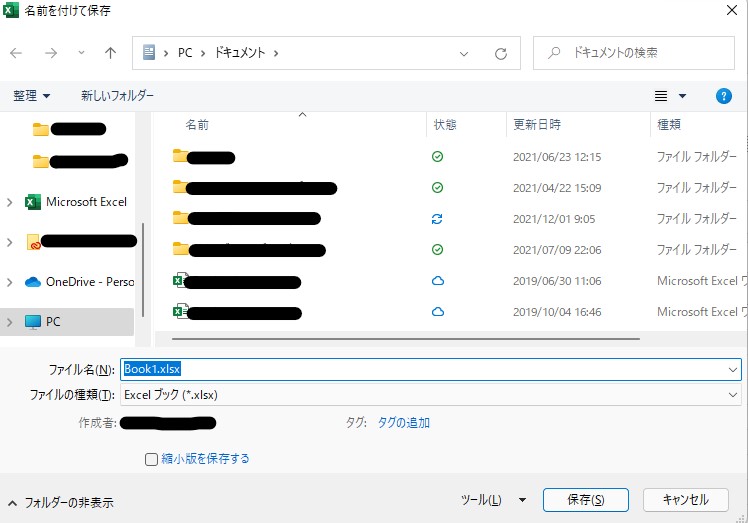
Excelにおける保存操作には、主に3つの方法があります。それぞれの特性と、保存漏れに関連するリスクを理解することが重要です。
| 操作方法 | ショートカットキー | 主な用途 | 保存漏れのリスク |
|---|---|---|---|
| 上書き保存 | Ctrl + S | 同一ファイルへの継続的な保存 | 高い(誤上書きの可能性) |
| 名前を付けて保存(ダイアログ) | F12 | 新規ファイル作成・バージョン管理 | 低い(意図的な操作が必要) |
| 名前を付けて保存(クイックアクセス) | Alt + F, A | ファイルメニューからの操作 | 中程度(操作ステップが多い) |
この比較から明らかなように、「名前を付けて保存」のショートカットキー(F12)を活用することで、意図しない上書きを防ぎながら、確実に新しいバージョンを保存するプロセスが確立できます。
F12キーを中心とした保存漏れ防止ワークフローの構築
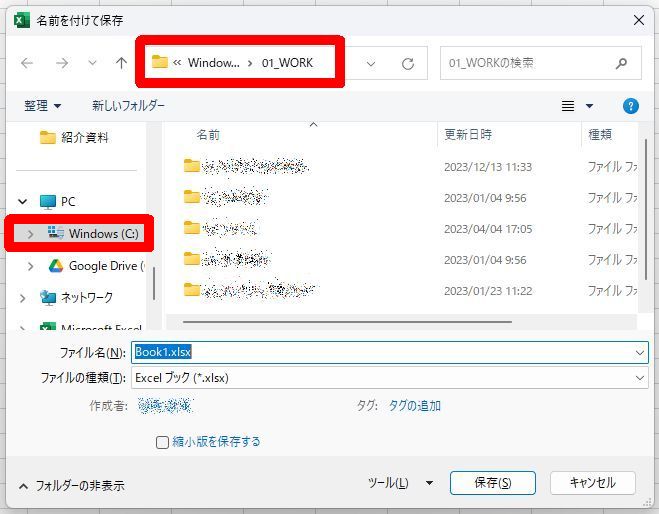
保存漏れを根本から防ぐためには、単なるショートカットキーの知識だけでなく、それを組み込んだ日常的なワークフローを構築することが重要です。以下の手順は、そのための具体的なアプローチを示しています。
- 作業開始時の習慣化: 既存ファイルを開いたら、まずF12を押して新しい名前(例: 「元ファイル名_編集日付.xlsx」)で保存します。これにより、元ファイルは常に保護された状態になります。
- 定期的なバージョン作成: 大きな変更を加える前や、一定の作業区切りごとにF12を押し、バージョン番号や日時をファイル名に追加します(例: 「報告書_v2_20231027.xlsx」)。
- 最終確認と保存: 作業完了時、最終バージョンをF12で適切な名前で保存した後、必要に応じて元ファイルを参照用として保持します。
Pro Tip: F12キーを押した後のダイアログでは、ファイル名の入力欄が自動的に選択されます。ここでTabキーを押すと、保存先フォルダの選択に移動でき、キーボード操作のみで完全な保存プロセスを完了できます。マウスに手を伸ばす必要がなく、作業の流れが維持されます。
このワークフローを採用することで、以下のようなメリットが得られます。
- データの安全性向上: 元ファイルが常に保持されるため、誤った編集によるデータ損失が防止されます。
- 変更履歴の可視化: バージョンごとのファイルが残るため、編集の経緯を追跡しやすくなります。
- 共同作業の効率化: 明確なバージョン管理により、チームメンバー間でのファイル受け渡しが円滑になります。
環境に応じたショートカットキーのカスタマイズと応用
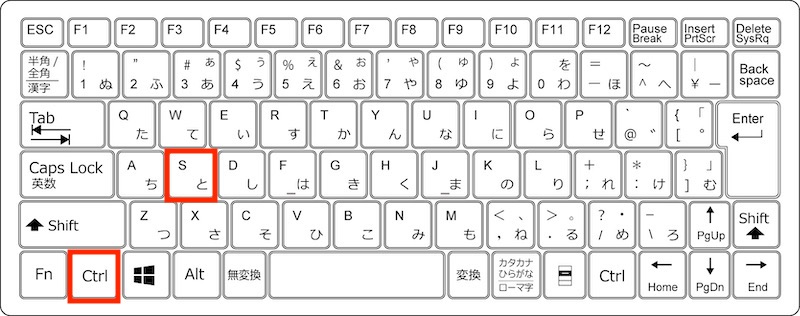
Excelの操作環境はユーザーによって異なります。特に、ノートPCを使用している場合や、異なる言語バージョンのExcelを使用している場合、標準のショートカットキーが機能しないことがあります。このような状況に対応するための技術的アプローチを以下に示します。
ノートPCでは、F12キーがファンクションキーとしてではなく、画面輝度調整などのハードウェア機能に割り当てられていることがあります。この場合、Fnキーを同時に押す(Fn + F12)必要があります。あるいは、Excelのオプションからキーボードショートカットをカスタマイズし、より押しやすいキーの組み合わせ(例: Ctrl + Shift + S)に「名前を付けて保存」を割り当てることも有効な解決策です。
さらに高度な応用として、マクロを利用した自動バージョン保存システムの構築も考えられます。例えば、特定のセルを変更したときや、ブックを閉じるときに自動的にF12の機能を実行し、日時スタンプをファイル名に追加するマクロを作成することで、人的ミスを完全に排除した保存漏れ防止メカニズムを実現できます。
異なるバージョンのExcel(例: Excel for Mac)を使用する場合、ショートカットキーが異なる可能性があります。Mac版では「Command + Shift + S」が「名前を付けて保存」の標準ショートカットです。使用している環境に適したキー配置を確認し、それを基にしたワークフローを構築することが、確実な操作には不可欠です。
エクセルで名前をつけて保存するショートカットは?
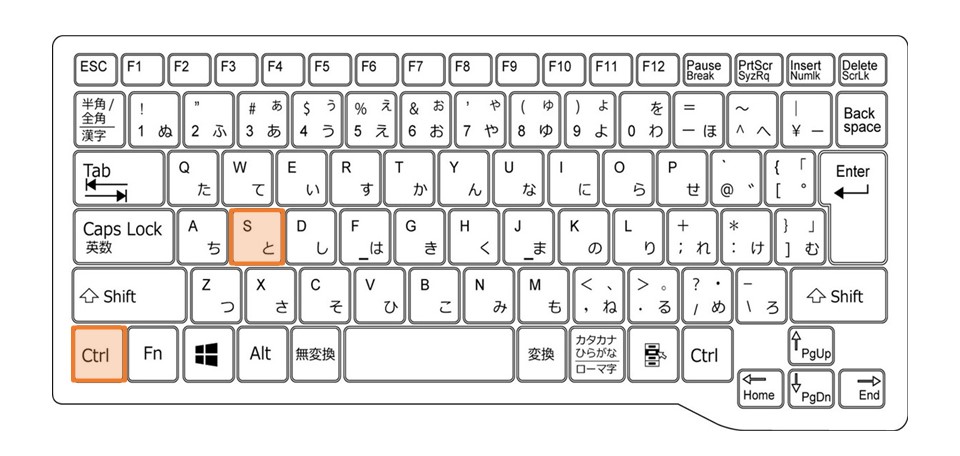
Excelで「名前を付けて保存」を実行するショートカットキーは「F12」です。このキーを押すと「名前を付けて保存」ダイアログボックスが直接開き、現在のファイルを新しい名前や場所で素早く保存できます。
ショートカットの仕組みと応用
F12キーは「名前を付けて保存」専用のショートカットで、メニューを経由せずに直接操作できます。特にファイルのバージョン管理や別名保存が必要な場面で効率的です。Windows版Excelの標準機能として提供されており、特別な設定は不要です。
Excelで名前を付けて保存をクイックアクセスに追加するには?
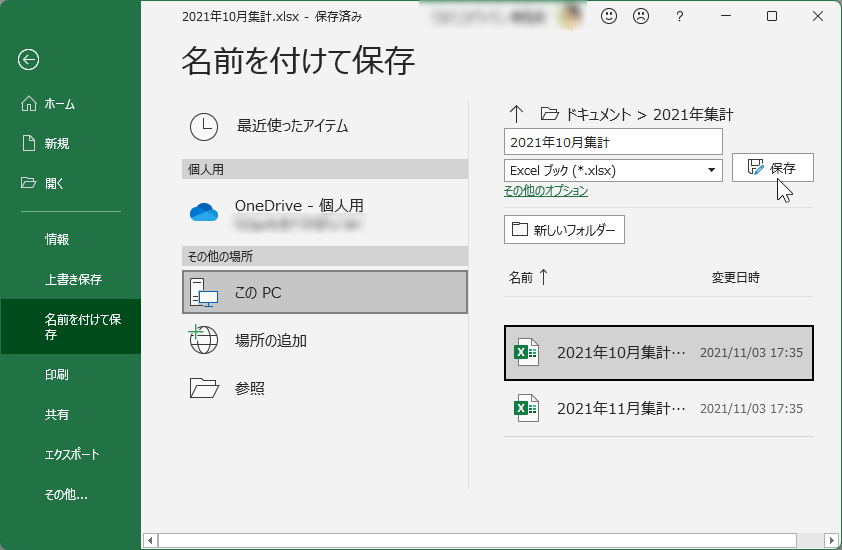
Excelで「名前を付けて保存」をクイックアクセスツールバーに追加するには、ファイルタブを開き、「名前を付けて保存」を右クリックして「クイックアクセスツールバーに追加」を選択します。これにより、ワンクリックでアクセスできるようになります。
詳細な手順とカスタマイズ
さらに詳細な設定として、クイックアクセスツールバーのカスタマイズダイアログから「名前を付けて保存」を選択し、追加ボタンをクリックすることも可能です。これにより、ツールバーの位置やアイコンの順序を自由に調整できます。
エクセルで名前を付けて保存を自動でするには?
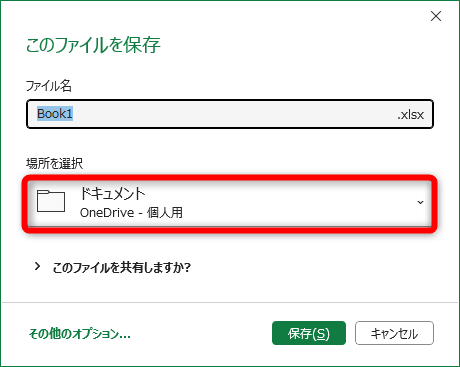
Excelで「名前を付けて保存」を自動化するには、主にマクロ(VBA)を使用します。具体的には、ThisWorkbook.SaveCopyAsメソッドを組み込んだマクロを作成し、ショートカットキーに割り当てることで、ワンクリックで自動保存が可能になります。
マクロによる自動保存の設定手順
1. [開発]タブからVisual Basicを開き、標準モジュールを挿入します。
2. 以下のようなマクロコードを記述します(例:指定のフォルダに日時を付けて保存)。
3. マクロをショートカットキー(例:Ctrl+Shift+S)に割り当て、実行可能にします。
技術的なヒント: 保存先のパスやファイル名を動的に変更したい場合は、Now関数などを組み合わせて、"Backup_" & Format(Now, "yyyymmdd_hhmm") & ".xlsx" のような形式にすると便利です。
よくある質問
「名前を付けて保存」のショートカットキーは何ですか?
Windowsでは「F12」キー、Macでは「Command + Shift + S」です。
ショートカットで保存漏れを防ぐ方法は?
定期的にショートカットキーを押し、ファイル名と保存場所を確認して保存します。
保存時に確認ダイアログが表示されないのはなぜですか?
既存ファイルを上書き保存する場合、ダイアログが表示されないことがあります。新規保存時は表示されます。
ショートカットが機能しない場合の対処法は?
Excelを再起動するか、別のキーボードや「ファイル」メニューから保存を試してください。
関連記事