
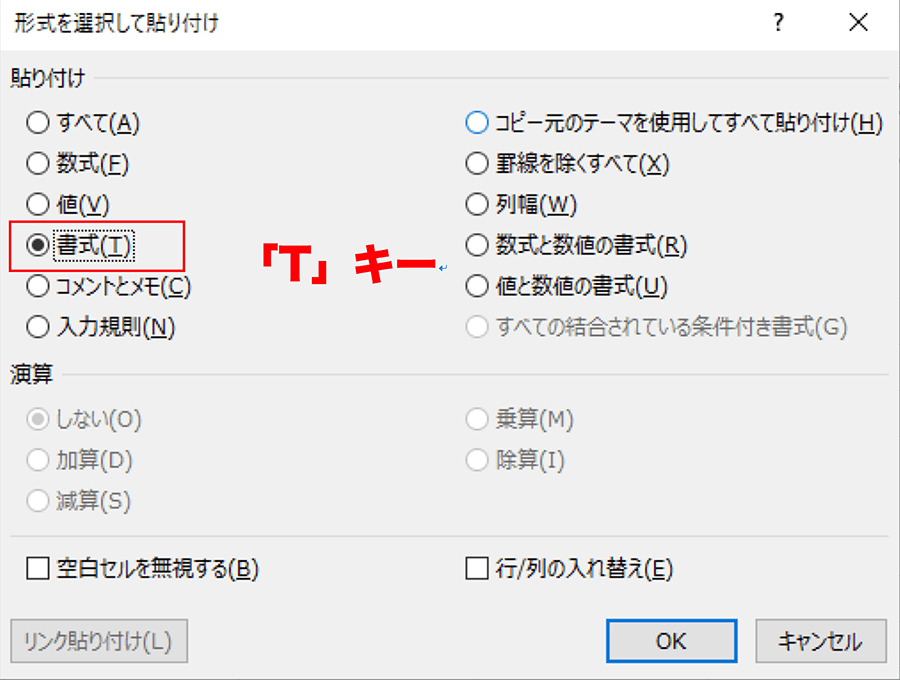
Excelで書式のみコピーするショートカットをマスターすれば、作業効率が劇的に向上します。この記事では、Ctrl+Shift+Vの便利な使い方と、書式設定の詳細オプションについて詳しく解説します。
実際の操作手順を確認しながら、プロのような書式コピー技術を習得しましょう。時間を節約し、より美しい書類作成を実現する方法をご紹介します。
Excelで効率的に書式をコピーする基本操作
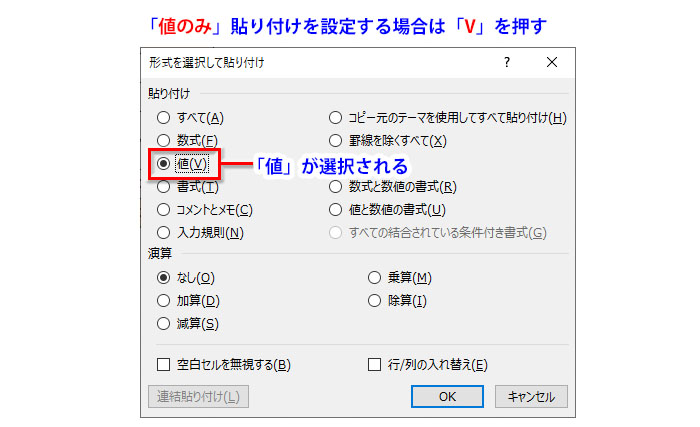
Excel作業において、セルの書式設定(フォント、色、罫線、塗りつぶしなど)を別のセルに適用することは頻繁に行われます。データはそのままに、見た目だけを統一したい場面は多々あるでしょう。そのような時に役立つのが、書式のみをコピーする機能です。データのコピー&ペーストとは異なり、値や数式に影響を与えることなく、視覚的なデザインを効率的に移行できます。特に大規模なデータセットや複雑なレポートを作成する際、この機能は作業時間を大幅に短縮する強力なツールとなります。
書式のみコピーするキーボードショートカット
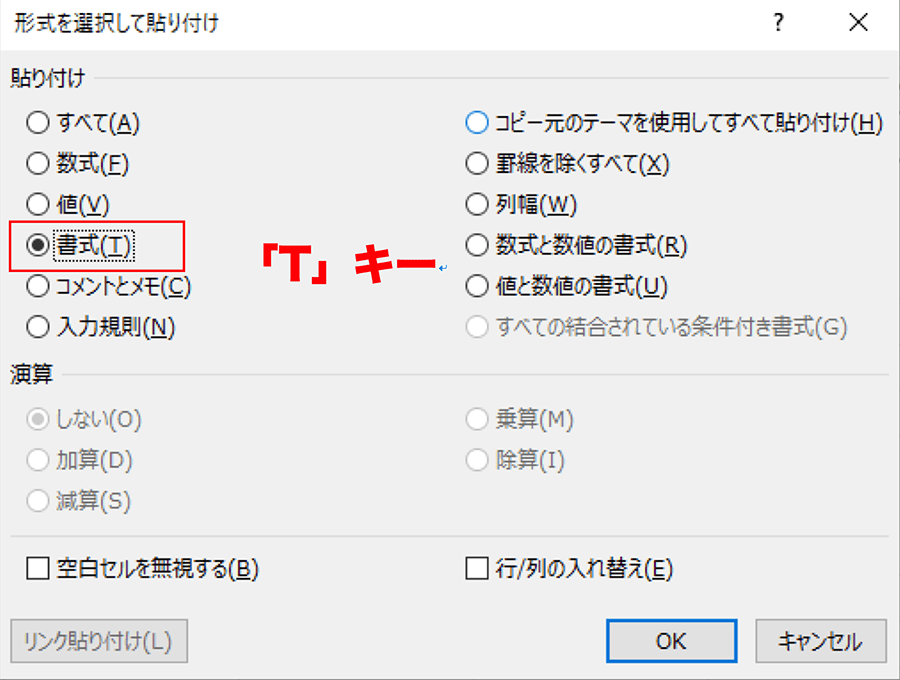
最も一般的で高速な方法は、キーボードショートカットを活用することです。この操作は、マウスを使うよりも格段に速く、作業の流れを妨げません。
- コピー元のセル(またはセル範囲)を選択します。
- キーボードのCtrl + Cを押してコピーします。
- 書式を適用したい先のセル(またはセル範囲)を選択します。
- 次に、Alt + H, V, Rの順にキーを押します(Altを押しながらH、次にV、次にR)。
- これで、選択した先のセルに元のセルの書式のみが適用されます。
Pro Tip: 「Alt + H, V, R」は「ホーム」タブ→「貼り付け」→「書式設定(R)」のメニュー操作に対応するショートカットです。慣れるとマウス操作なしで素早く実行できます。
書式の貼り付けオプションとその違い
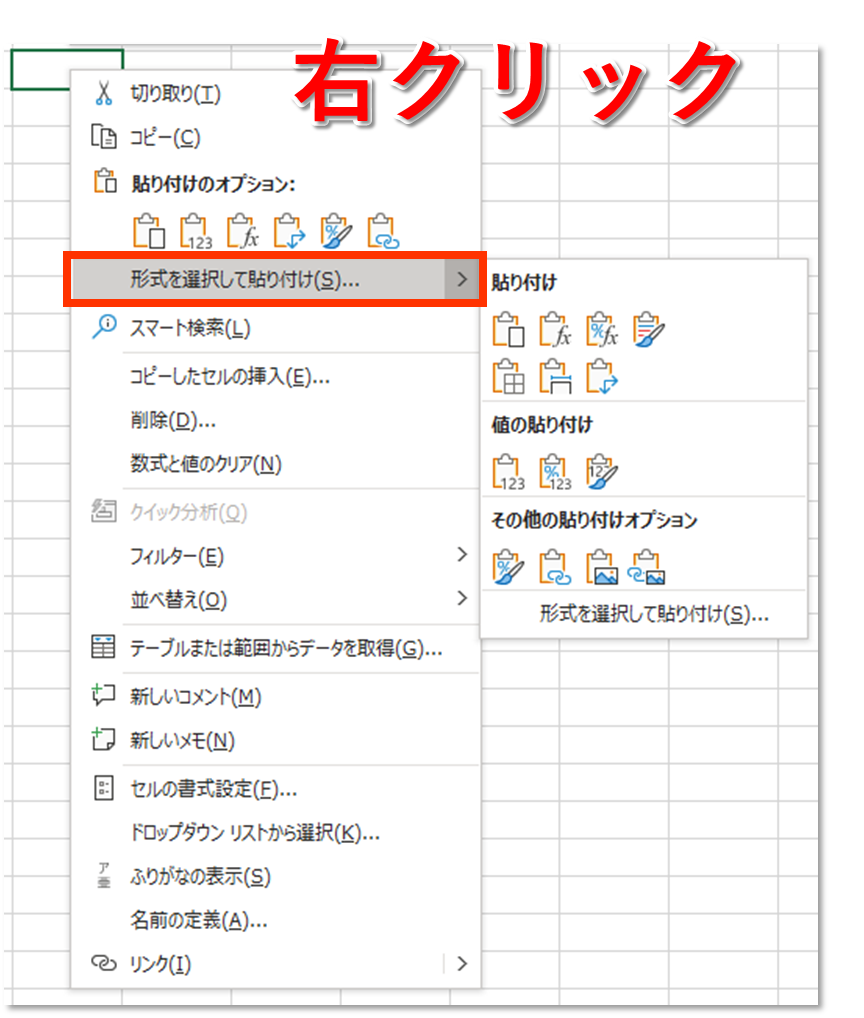
「貼り付け」機能には「書式のみ」以外にも様々なオプションが存在します。それぞれの用途を理解することで、状況に応じた最適な貼り付けが可能になります。
| 貼り付けオプション | ショートカット(Alt+H,V後のキー) | 効果 |
|---|---|---|
| すべて貼り付け | A | 値、数式、書式、コメント等を全てコピー |
| 数式 | F | 数式のみをコピー(書式はコピー元のまま) |
| 値 | V | 計算結果の値のみをコピー |
| 書式設定 | R | 書式のみをコピー(本記事の主題) |
| リンク貼り付け | N | 元のセルへの参照を貼り付け |
この中で「書式設定(R)」を選択すると、セルの背景色、フォントの種類・サイズ・色、罫線、セルの結合状態、表示形式(通貨、パーセントなど)といったすべての書式プロパティがコピー先に適用されます。数式や値は一切変更されない点が最大の特徴です。
書式の詳細設定と一括管理
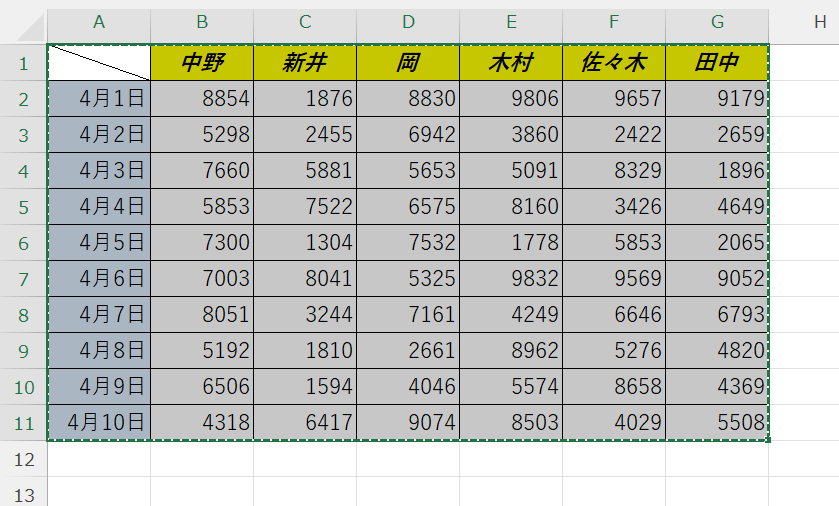
書式のコピーは単純な操作ですが、その背景にはExcelの強力な書式設定システムがあります。コピーされる書式情報には以下のような詳細な設定が含まれます。
- フォント設定: フォントファミリー、サイズ、スタイル(太字、斜体)、色、下線。
- セルの塗りつぶし: 背景色、パターン、グラデーション。
- 罫線: 線のスタイル(実線、点線など)、太さ、色、適用位置(外枠、内側など)。
- 表示形式: 数値の書式(通貨、日付、パーセント、分数)、ユーザー定義の書式コード。
- 配置: 水平・垂直方向の配置、文字の方向、折り返し、縮小して表示。
- 保護: ロックされたセルや非表示の数式の状態(シート保護が有効な場合に影響)。
これらの設定は「セルの書式設定」ダイアログボックス(Ctrl+1で開く)の各タブで詳細に制御できます。書式をコピーするという行為は、このダイアログボックス内のすべての設定値をまとめて転送していることに相当します。一度に複数のセル範囲に同じ書式を適用したい場合は、「書式のコピー/貼り付け」機能を連続して使用するよりも、「書式のコピー/貼り付け」ボタン(ホームタブのクリップボードグループ内のブラシアイコン)をダブルクリックして「書式のコピーモード」に入る方法が効率的です。このモードでは、クリックするだけで複数の離れた範囲に次々と書式を貼り付けることができ、最後にEscキーを押すかブラシボタンをもう一度クリックするとモードが終了します。
条件付き書式のコピーに関する注意点
セルに条件付き書式が設定されている場合、書式のみをコピーする操作は少し複雑になります。標準的な「書式の貼り付け」では、条件付き書式のルールそのものもコピー先のセルに複製されます。しかし、コピー先のセル範囲が元の範囲と異なるサイズや形状の場合、条件付き書式の適用範囲参照が意図しない形で調整される可能性があります。条件付き書式のルールを正確に管理したい場合は、「ホーム」タブの「条件付き書式」から「ルールの管理」を開き、ルールを直接編集またはコピーする方法を検討すべきです。これにより、相対参照と絶対参照の違いに起因する予期せぬ書式適用を防ぐことができます。
Excelで書式のみコピーするショートカットは?
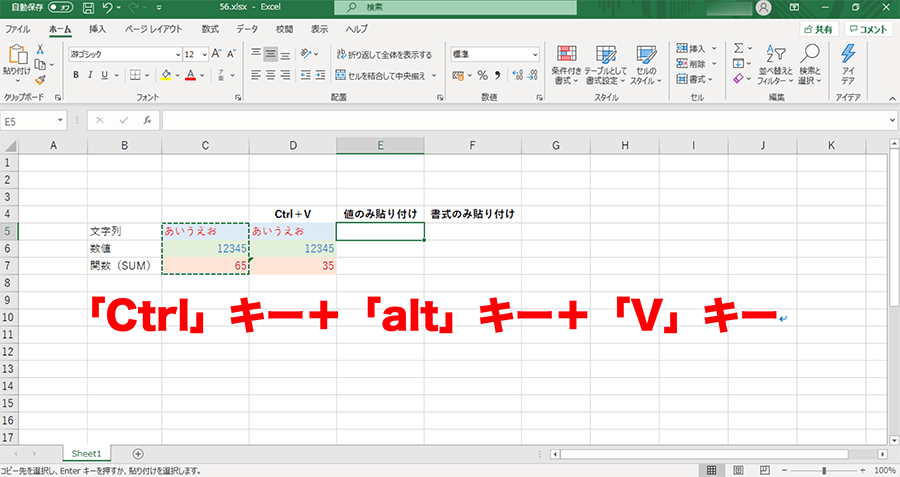
Excelで書式のみをコピーするショートカットは、Ctrl+Shift+C(コピー)とCtrl+Shift+V(貼り付け)の組み合わせです。これにより、セルの値や数式ではなく、フォント、色、罫線などの書式だけを効率的に複製できます。
ショートカットの詳細な使い方
まず書式をコピーしたいセルを選択し、Ctrl+Shift+Cを押します。次に書式を適用したいセルを選択し、Ctrl+Shift+Vを押すと、書式のみが貼り付けられます。この方法は、複数のセルに一貫した書式を適用する際に特に便利です。
Tip Técnico: 書式のコピー/貼り付けは「書式のコピー/貼り付け」アイコン(刷毛マーク)でも可能ですが、ショートカットキーを使うとマウス操作なしで素早く実行できます。頻繁に書式を調整する場合は、ショートカットの習得が作業効率を大幅に向上させます。
エクセルで書式を崩さずにコピーするには?
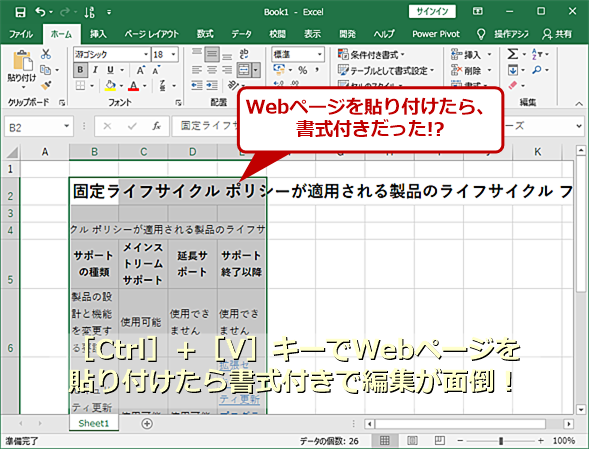
Excelで書式を崩さずにコピーするには、「書式のコピー/貼り付け」機能を使用します。ショートカットキー「Ctrl+Shift+C」で書式をコピーし、「Ctrl+Shift+V」で貼り付けます。これでデータはコピーせず、書式のみを正確に複製できます。
詳細な操作手順と代替方法
「ホーム」タブのクリップボードグループにある「書式のコピー/貼り付け」アイコン(ハケの形)をクリックしても同様の操作が可能です。この機能はセルの塗りつぶし、フォント、罫線、数値書式など全ての書式設定を保持します。複数のセルに連続して書式を貼り付ける場合は、ハケアイコンをダブルクリックすると便利です。
Tip Técnico: 条件付き書式やセルの幅/高さもコピーしたい場合は、「形式を選択して貼り付け」ダイアログ(Ctrl+Alt+V)で「列幅」や「すべての結合された条件付き書式」を個別に選択できます。これで完全な書式レイアウトを維持した複製が可能になります。
エクセルで書式設定だけコピーするには?
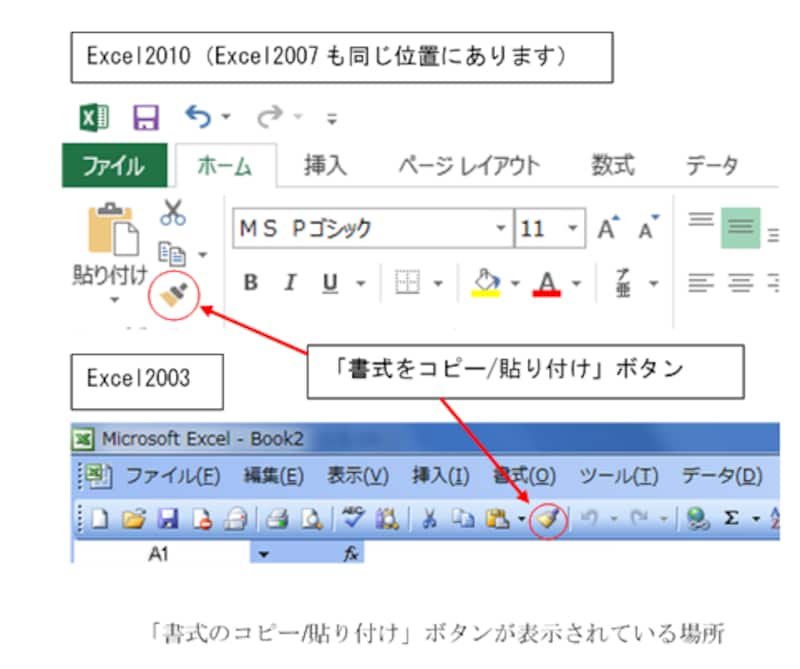
Excelで書式のみをコピーするには、書式をコピーしたいセルを選択し、「ホーム」タブの「書式のコピー/貼り付け」アイコン(ハケの形)をクリックして、貼り付け先のセルをクリックします。ショートカットキーは「Ctrl+Shift+C」でコピー、「Ctrl+Shift+V」で貼り付けです。
書式のコピー/貼り付けの詳細設定
「貼り付けのオプション」から「書式」を選択すると、フォント、色、罫線など書式のみが適用されます。条件付き書式やセルの幅はコピーされない点に注意が必要です。
Tip Técnico: 複数のセルに書式を連続して貼り付けるには、書式のコピー後に「書式のコピー/貼り付け」アイコンをダブルクリックし、貼り付けたいセルを順次クリックします。Escキーで終了します。
よくある質問
Excelで書式のみをコピーするショートカットキーは何ですか?
「Ctrl + Shift + C」で書式をコピーし、「Ctrl + Shift + V」で貼り付けます。
書式の詳細設定はどこで行えますか?
「ホーム」タブの「書式」メニューから「セルの書式設定」を選択します。
ショートカットが機能しない場合の対処法は?
Excelのバージョンを確認し、キーボード設定が正しいか確認してください。
書式コピーで適用される要素は?
フォント、色、罫線、配置、数値形式などがコピーされます。
関連記事